
Mesure
L’outil Mesure relève les coordonnées, distances et surfaces de la scène, avec calcul en temps réel, changement d’unité et affichage de mesure professionnelle.
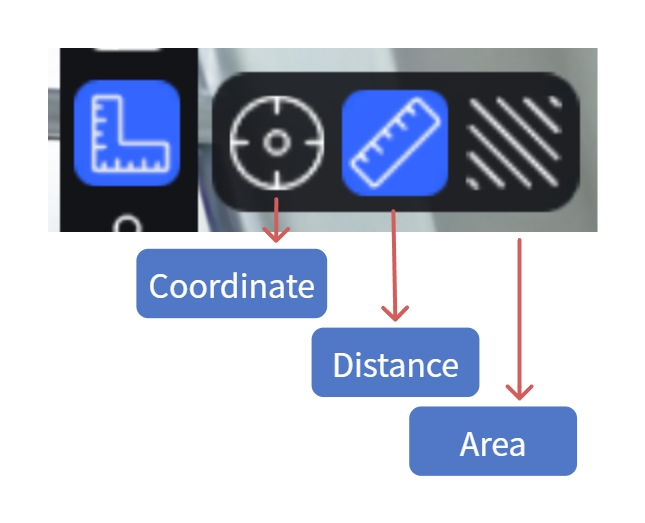
Outil Mesure
Flux de travail
1. Activer le mode Mesure
Cliquez sur Measurement dans la barre d’outils gauche pour ouvrir l’outil de mesure.
2. Sélectionner le type de mesure
Mesure de coordonnées :
- Cliquez sur Coordinate.
- Cliquez sur un point de la surface du modèle.
- Les coordonnées spatiales X/Y/Z de ce point sont affichées.
Si la scène contient des données de positionnement RTK, les coordonnées absolues sont affichées.
Mesure de distance :
- Cliquez sur Distance.
- Cliquez sur le premier point de mesure.
- Cliquez sur le second point ; la distance est affichée en temps réel.
- Double-cliquez pour terminer.
- Faites un clic droit pour annuler.
Mesure de surface :
- Cliquez sur Area.
- Cliquez successivement sur plusieurs points, au moins 3.
- Cliquez sur le premier point ou double-cliquez pour fermer.
- Faites un clic droit pour annuler.
3. Supprimer une mesure
- Survolez les données de mesure et cliquez sur le bouton de suppression.
- Vous pouvez aussi sélectionner l’entrée de la liste des ressources et appuyer sur
Delete, ou faire un clic droit → Delete.
4. Annotation de texte
Ajoutez une note de texte à côté d’un résultat de mesure. Elle est incluse lors de l’export PDF.
- Survolez un nombre de résultat.
- Une icône « T » apparaît ; cliquez dessus pour saisir du texte.
- Entrez l’annotation, 50 caractères maximum.
5. Exporter les mesures
- Sélectionnez les entrées de mesure dans la liste des ressources, la sélection multiple est prise en charge ; clic droit → Export, puis choisissez
.csvou.pdf. - Les mesures peuvent aussi être incluses dans un rapport de scène lors de l’export.
Fonctions d’assistance
Assistance d’axe
Affiche des lignes guides X/Y/Z pendant la mesure. Les points s’alignent sur les axes pour des mesures horizontales ou verticales précises.
- Raccourci :
Ctrlpour basculer.
Détection des coins
Détecte automatiquement les arêtes et coins du modèle. Un marqueur carré apparaît quand un coin est détecté, ce qui facilite la sélection précise des bords.
- Raccourci :
Tabpour basculer.
Paramètres d’unité
Changez les unités de mesure, métriques ou impériales, dans Settings → General Settings. Activez « Professional Measurement » pour afficher aussi les composantes X/Y/Z.