
Compte et connexion
LCC Scene Editor propose deux modes : se connecter pour accéder à toutes les fonctions d’édition, ou utiliser le mode Invité pour prévisualiser le contenu d’une scène sans connexion.
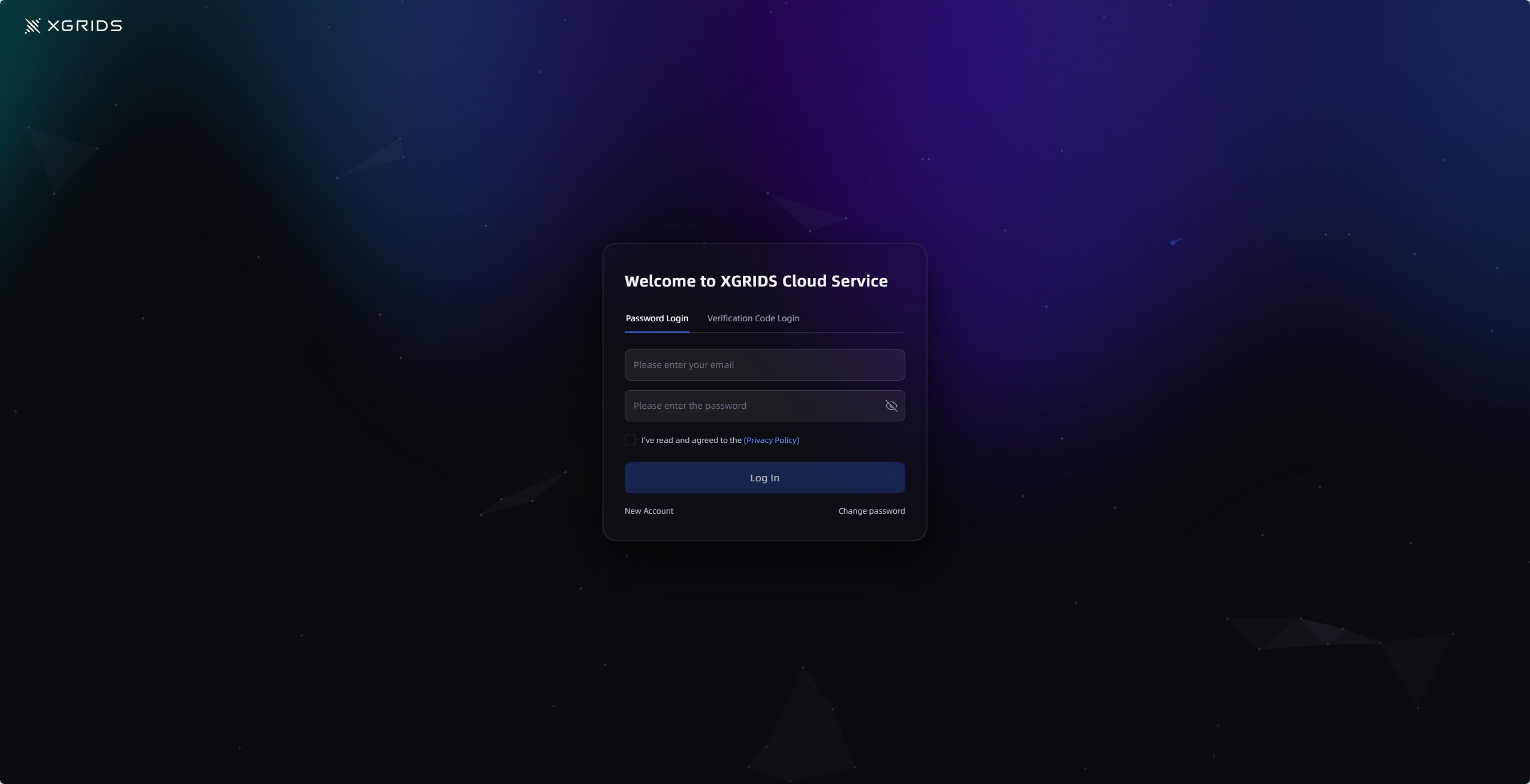
Écran de connexion
Connexion
- Ouvrez LCC Scene Editor.
- Si vous êtes déjà connecté à LCC Studio, Editor se connecte automatiquement et accède directement à la page d’accueil.
- Sinon, cliquez sur le bouton de connexion : une fenêtre de navigateur ouvre la page de connexion.
- Connectez-vous ou créez votre compte dans le navigateur.
- Une fois la connexion réussie, vous revenez automatiquement dans Editor.
Remarque : les sessions de connexion sont valables 30 jours. Une nouvelle connexion est requise après expiration.
Déconnexion
Chemin : panneau Settings → Account Settings → Log Out
Mode Invité
Les personnes non connectées peuvent ouvrir des fichiers de projet et prévisualiser des scènes sans compte.
Accéder au mode Invité
- Ouvrez LCC Scene Editor sans vous connecter.
- Importez ou ouvrez un fichier 3DGS / projet.
- Le système détecte l’absence de connexion et active automatiquement le mode Invité.
- Un badge « Guest Mode » et un bouton « Login » apparaissent en haut.
Restrictions du mode Invité
| Fonctionnalité | Mode Invité | Après connexion |
|---|---|---|
| Prévisualisation et navigation dans la scène | ✅ Disponible | ✅ Disponible |
| Basculement entre les interfaces Viewer / Editor | ✅ Disponible | ✅ Disponible |
| Annotations, mesures, points de vue et autres éditions | ❌ Grisé | ✅ Disponible |
| Enregistrement et publication | ❌ Indisponible | ✅ Disponible |
En mode Invité, la scène s’ouvre par défaut en mode Prévisualisation. Le passage à l’interface du mode Édition grise toutes les opérations d’édition.
Se connecter depuis le mode Invité
- Cliquez sur le bouton « Login » en haut, ou sur une opération d’édition telle qu’une annotation, une mesure ou un point de vue.
- Une invite s’affiche : « Connexion requise pour modifier. Se connecter maintenant ? ».
- Cliquez sur « Login » pour afficher le formulaire de connexion.
- Après une connexion réussie :
- toutes les opérations d’édition sont déverrouillées ;
- la position de navigation et l’angle de caméra actuels sont conservés, sans nécessiter de navigation supplémentaire ;
- le badge « Guest Mode » disparaît et votre nom d’utilisateur ainsi que la barre d’outils complète sont affichés.