
Annotations
L’outil Annotation place des points d’annotation cliquables dans la scène. Leur contenu peut inclure un titre, un texte, des médias et des liens. Deux types sont pris en charge : annotation d’affichage et Portail.
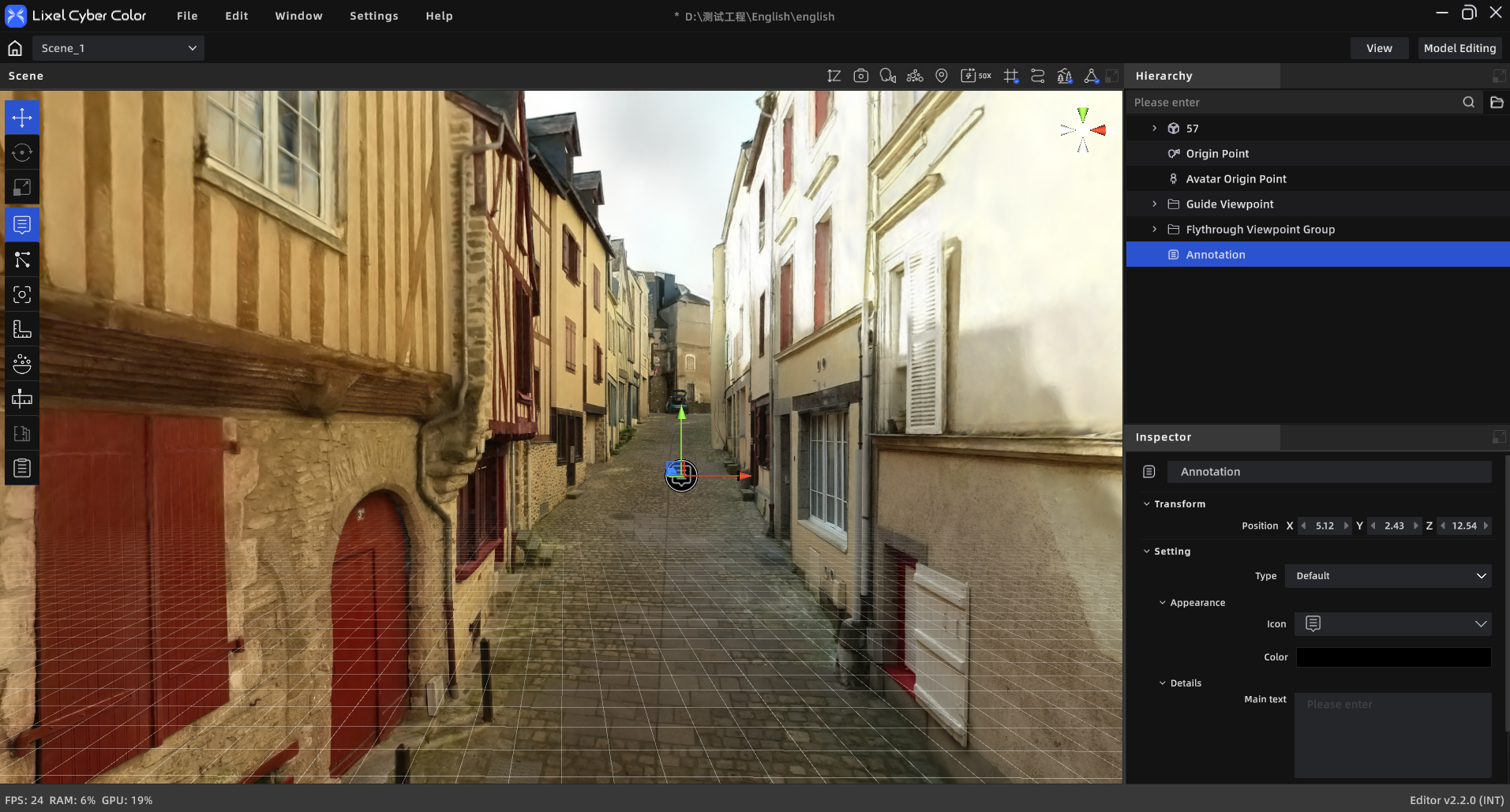
Annotations
Flux de travail
Ajouter un point d’annotation
- Cliquez sur Annotations dans la barre d’outils pour accéder au mode annotation.
- Cliquez une fois sur une surface du modèle cible pour placer le point d’annotation.
- Sélectionnez le type : annotation d’affichage ou Portail.
- Renseignez le contenu pertinent dans le panneau de propriétés.
- Cliquez de nouveau sur Annotations dans la barre d’outils pour quitter le mode annotation.
Annotation d’affichage
- Choisissez un style et une couleur d’icône.
- Saisissez un titre, obligatoire, 50 caractères maximum.
- Saisissez le texte, 1 000 caractères maximum.
- Ajoutez des médias :
- Capture : cliquez sur le bouton de capture, naviguez jusqu’à l’angle voulu puis cliquez pour capturer ; 5 photos au maximum.
- Téléversement de fichier : cliquez sur + dans la zone de médias ; JPEG / PNG / MP4 pris en charge, 5 fichiers au maximum, 500 Mo maximum chacun.
- Ajoutez un lien : collez une URL dans le champ « Link ».
Portail
Nouveau dans V2.2 : placez des Portails à n’importe quel endroit de la scène et configurez des destinations de saut dans la même scène ou entre scènes. Voir Portail.
Éditer et gérer les annotations
Modifier une annotation
- Cliquez sur l’annotation dans la liste de ressources ou la scène 3D.
- Le panneau de propriétés affiche directement le contenu modifiable : titre, texte, médias, lien, etc.
- Modifiez-le dans ce panneau, sans panneau d’édition séparé.
- Faites glisser le point d’annotation dans la vue 3D pour le repositionner.
Supprimer une annotation
- Sélectionnez l’annotation dans la vue 3D ou la liste de ressources.
- Appuyez sur
Delete, ou faites un clic droit et choisissez « Delete ».
Contrôle de visibilité
- Basculez la visibilité de chaque annotation via l’icône en forme d’œil de la liste de ressources.
- Le bouton Annotations de la barre d’outils sert uniquement à créer ; il ne contrôle pas la visibilité globale des annotations.