XGRIDSДокументация
  • 简体中文
  • English
  • 繁體中文
  • 日本語
  • Deutsch
  • Español
  • Italiano
  • Français
  • Русский
  • 简体中文
  • English
  • 繁體中文
  • 日本語
  • Deutsch
  • Español
  • Italiano
  • Français
  • Русский
  • Lixel CyberColor

    • Руководство пользователя LCC Studio

      • Начало работы
      • Версия и обновления
      • Загрузка и установка
      • Обзор интерфейса и навигация
      • Перед реконструкцией
      • Реконструкция модели
      • Реконструкция одиночной модели
      • Объединение карт
      • Воздушно-наземное объединение
      • Воздушная реконструкция
      • Мои модели
      • Другие функции
      • Настройки и учётная запись
      • Конвертер
      • Реконструкция по видео
      • Часто задаваемые вопросы
    • LCC Scene Editor

      • Версия и обновления
      • Учётная запись и вход
      • Обзор продукта и главная страница
      • Интерфейс редактора
      • Режимы навигации по сцене
      • Файл
      • Настройки
      • Операции редактирования
      • Окно
      • Глобальная панель инструментов
      • Ресурсы и свойства
      • Левая панель инструментов
      • Точки обзора
      • Портал
      • Skybox
      • Аннотации
      • Измерение
      • Flythrough
      • Отчёт по сцене
      • 3D Layout
      • Мини-карта
      • Preview Mode (Viewer)
      • Справка
      • Часто задаваемые вопросы
      • Точка появления
    • LCC Model Editor

      • Версия и обновления
      • Руководство пользователя
      • Обзор и интерфейс
      • Операции с файлами
      • Инструменты выбора
      • Редактирование моделей
      • Измерение
      • Цветокоррекция
      • Управление ресурсами
      • Настройки и справка
      • Часто задаваемые вопросы

Измерение

Инструмент Measurement получает координаты, расстояния и площади сцены с расчётом в реальном времени, сменой единиц и профессиональным отображением.
Измерение

Инструмент измерения

Рабочий процесс

1. Включите режим

Нажмите Measurement на левой панели.

2. Выберите тип

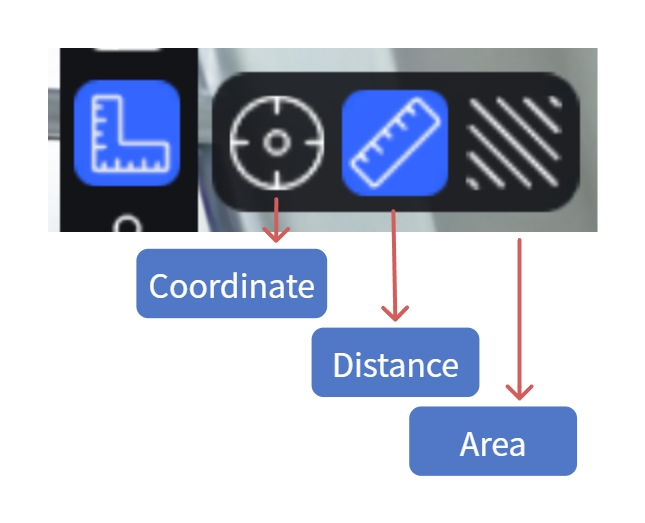
Coordinate: нажмите Coordinate, щёлкните точку поверхности и увидите её X/Y/Z. Если в сцене есть RTK-позиционирование, показываются абсолютные координаты.

Distance: нажмите Distance, щёлкните первую и вторую точки; расстояние отображается в реальном времени. Двойной щелчок завершает, правый — отменяет.

Area: нажмите Area, последовательно задайте не менее трёх точек, затем щёлкните первую или дважды щёлкните для замыкания. Правый щелчок отменяет.

3. Удаление и текст

Наведите на данные измерения и нажмите удаление, либо выберите запись в списке ресурсов и нажмите Delete / Delete в контекстном меню. Чтобы добавить заметку, наведите на число, нажмите значок «T» и введите до 50 символов; заметка включается в экспорт PDF.

4. Экспорт

Выберите одну или несколько записей измерений в списке ресурсов, щёлкните правой кнопкой, выберите Export и .csv или .pdf. Данные также включаются в отчёт сцены.

Вспомогательные функции и единицы

Axis Assist показывает направляющие X/Y/Z и привязывает точки к осям; Ctrl переключает функцию. Corner Detection находит рёбра и углы поверхности и показывает квадратный маркер; Tab переключает функцию. В Settings → General Settings выберите метрическую или имперскую систему. Включите «Professional Measurement» для отображения компонент X/Y/Z.

Назад
Аннотации
Далее
Flythrough