
3D-Layout
Das Werkzeug 3D-Layout ermöglicht dir, Grundrisse von Innenszenen anzuzeigen und nachzubearbeiten, bei deren Modellrekonstruktion die intelligente Raumerkennung aktiviert war.
Hinweis:
- 3D-Layout ist nur für Innenszenen verfügbar, bei deren Rekonstruktion die intelligente Raumerkennung aktiviert war.
- Für diese Funktion ist eine 3D-Layout-Lizenz erforderlich.
Öffnen und Aktivieren
V2.2-Upgrade: automatischer Import – Beim Import eines LCC erkennt und verknüpft das System automatisch die zugehörigen Grundrissdaten. Unter dem LCC-Knoten im Asset-Management-Panel wird automatisch ein Grundriss-Unterknoten angezeigt, der bei Auswahl aktiviert wird. Ein manueller Import ist nicht erforderlich.
- Wenn keine Grundrissdaten vorhanden sind, wird das LCC trotzdem fehlerfrei geladen.
- Wenn die automatische Verknüpfung fehlschlägt, erscheint eine Meldung: „Automatische Grundriss-Verknüpfung fehlgeschlagen. Du kannst die Daten manuell verknüpfen.“
Manueller Import (Einstieg weiterhin verfügbar):
- Wähle Datei → Importieren → Grundrissdateiverzeichnis und dann im Projektverzeichnis den Ordner
semantic-resultaus. - Klicke auf Bestätigen.
- Klicke im Szenenmodus in der Symbolleiste auf 3D-Layout, um die Oberfläche zu öffnen.
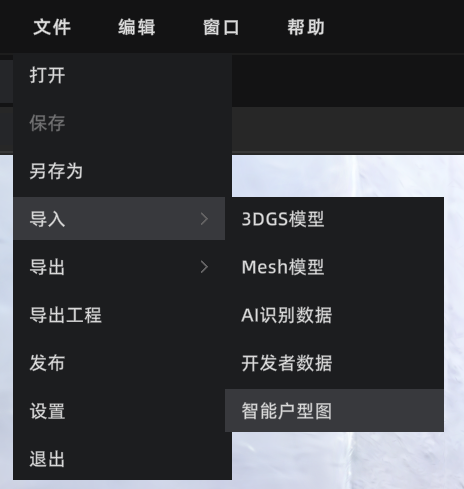
Grundrissdatei importieren
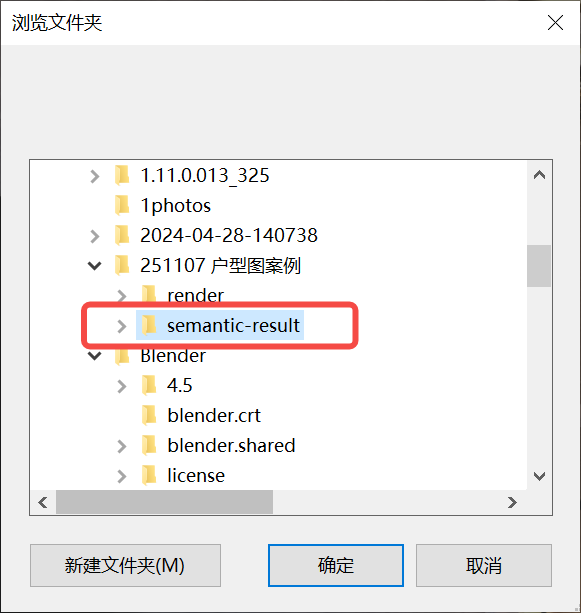
Grundrissverzeichnis auswählen
Oberfläche und Werkzeuge
- Die 3D-Layout-Arbeitsfläche unterstützt Vergrößern, Verkleinern, Ziehen und Verschieben.
- Du kannst zwischen 2D-, 3D- und geteilten Ansichten wechseln sowie eine 2D-Überlagerung verwenden.
- Seit V2.4 befindet sich das Asset-Management-Panel auf der rechten Seite des 3D-Layout-Arbeitsbereichs und bleibt dort, wenn du zwischen 2D-, 3D- und geteilten Ansichten wechselst.
- Informationshierarchie, Asset-Gruppen, Auswahlzustände, Auf- und Zuklappverhalten sowie Rechtsklick-Aktionen im Asset-Management-Panel bleiben unverändert.
- Nach dem Verlassen von 3D-Layout behalten andere Funktionsbereiche ihr ursprüngliches Layout.
Zeichenwerkzeuge
Wand
Klicke auf Wand → setze den Startpunkt → passe die Position an → setze den Endpunkt → schließe das Zeichnen mit einem Rechtsklick ab.
- Ein- und doppellinige Wände werden mit denselben Zeichen- und Bearbeitungsschritten erstellt.
- Wandkreuzungen bleiben durchgängig; an Kreuzungen entstehen keine Öffnungen, Lücken oder fehlerhaften Kürzungen.
- Bei einer Länge von null oder wenn kein gültiges Wandsegment entsteht, wird keine Wand erstellt.
- Wenn du das Zeichnen abbrichst, bleiben weder eine unvollständige Wand noch ein Vorschauartefakt zurück.
Ein- und doppellinige Wanddarstellung
Verwende die Schaltfläche für die Wanddarstellung oben rechts in der 3D-Layout-Oberfläche, um zwischen den beiden 2D-Anzeigemodi zu wechseln. Die Schaltfläche zeigt den aktuell aktiven Modus an.
| Anzeigemodus | Darstellung in 2D |
|---|---|
| Einlinige Wand | Die Wand wird grau dargestellt. |
| Doppellinige Wand | Die Wand wird transparent dargestellt. |
Der gewählte Modus gilt sowohl für vorhandene als auch für später gezeichnete Wände. Das Umschalten verändert ausschließlich die Wanddarstellung in der 2D-Ansicht und in exportierten Assets; Wanddaten, Geometriepositionen und 3D-Wandergebnisse bleiben unverändert.
Tür
Klicke auf Tür → setze den Drehpunkt → passe die Breite an → bestätige den Endpunkt → passe die Ausrichtung an.
Fenster
Klicke auf Fenster → setze den Startpunkt → passe die Breite an → bestätige den Endpunkt.
Türen und Fenster rasten an Wänden ein. Ihre Öffnungen unterbrechen die Wanddarstellung nur innerhalb der jeweiligen Spannweite; die zugrunde liegenden Wanddaten werden weder gelöscht noch aufgeteilt. Nach dem Verschieben oder Bearbeiten einer Wand, Tür oder eines Fensters bleibt die Tür beziehungsweise das Fenster an die Wand gebunden, und die Öffnungsdarstellung wird entsprechend aktualisiert. Dies gilt für neue und bereits vorhandene 3D-Layouts.
Textanmerkung
Klicke auf T → platziere das Textfeld → aktiviere es mit einem Doppelklick → gib Text ein → klicke zum Abschließen auf einen freien Bereich.
Polygon zeichnen
Klicke auf Polygon → füge mit einfachen Klicks Steuerpunkte hinzu → schließe mit einem Doppelklick ab.
Rechteck zeichnen
Klicke auf Rechteck → ziehe zum Zeichnen → lasse die Maustaste los, um abzuschließen.
Schnelle Ansichtsanpassung
Stellt Schnellbefehle zum Ausrichten und Drehen um 90° bereit, damit du die Ausrichtung der Arbeitsfläche in der 2D-Ansicht schnell anpassen kannst.
3D-Layout exportieren
3D-Layout unterstützt den Export von JPEG-Bildern, OBJ-3D-Modellen und DXF-Dateien. Bestehende JPEG- und OBJ-Formate sowie deren Exportregeln bleiben unverändert. Exportierte Assets verwenden den zum Exportzeitpunkt ausgewählten Anzeigemodus für ein- oder doppellinige Wände. Ausgeblendete Assets werden nicht exportiert.
JPEG oder OBJ exportieren
Klicke im Asset-Management-Panel mit der rechten Maustaste auf das 3D-Layout, wähle JPEG exportieren oder OBJ exportieren und folge anschließend den Anweisungen zur Auswahl eines Speicherorts.
DXF exportieren
- Wähle im Asset-Management-Panel auf der rechten Seite das 3D-Layout-Asset aus, das du exportieren möchtest.
- Klicke mit der rechten Maustaste auf das ausgewählte 3D-Layout und wähle DXF exportieren.
- Wähle in den DXF-Exporteinstellungen bei Bedarf Außenwandbemaßungen und Innenwandbemaßungen aus.
- Starte den Export und wähle einen lokalen Speicherort.
- Warte, bis der Export abgeschlossen ist. Die Datei wird mit der Erweiterung
.dxfgespeichert.
Die Option DXF exportieren wird nur angezeigt, wenn ein 3D-Layout-Asset ausgewählt ist.
Außenwandbemaßungen und Innenwandbemaßungen sind voneinander unabhängige Optionen und unterstützen alle vier Kombinationen:
| Außenwandbemaßungen | Innenwandbemaßungen | Exportergebnis |
|---|---|---|
| Ausgewählt | Nicht ausgewählt | Wandgeometrie und Außenwandbemaßungen; Innenwandbemaßungen werden ausgeschlossen. |
| Nicht ausgewählt | Ausgewählt | Wandgeometrie und Innenwandbemaßungen; Außenwandbemaßungen werden ausgeschlossen. |
| Ausgewählt | Ausgewählt | Wandgeometrie, Außenwandbemaßungen und Innenwandbemaßungen. |
| Nicht ausgewählt | Nicht ausgewählt | Nur Wandgeometrie ohne Bemaßungsanmerkungen. |
Wenn du eine Bemaßungsoption nicht auswählst, wird nur dieser Typ von Bemaßungsanmerkung ausgeschlossen; die zugehörige Wandgeometrie bleibt erhalten. Nach einem erfolgreichen Export zeigt die Oberfläche eine Erfolgsmeldung an. Schlägt der Export fehl, zeigt die Oberfläche den Grund oder eine eindeutige Fehlermeldung an und erstellt keine unbrauchbare Datei.
Asset-Verwaltung
Nach dem Import von Grundrissdaten werden erkannte Komponenten wie Wände, Türen und Fenster im Asset-Management-Panel automatisch nach Typ gruppiert.
Aktionen für Asset-Gruppen (Rechtsklick):
- Löschen
- OBJ exportieren
- JPEG exportieren
- DXF exportieren (wenn ein 3D-Layout-Asset ausgewählt ist)
Aktionen für einzelne Assets (Rechtsklick):
- Klonen
- Löschen
- Umbenennen
Tastenkürzel:
Shift+ Klick: Zur Auswahl hinzufügenCtrl+ Klick: Aus Auswahl entfernen- Auswahl treffen und
Deletedrücken: Ausgewählte Assets löschen