
Einstellungen
Öffne den Einstellungsbereich, um die Editor-Konfigurationen zu verwalten.
Pfad: Menüleiste → Datei → Einstellungen
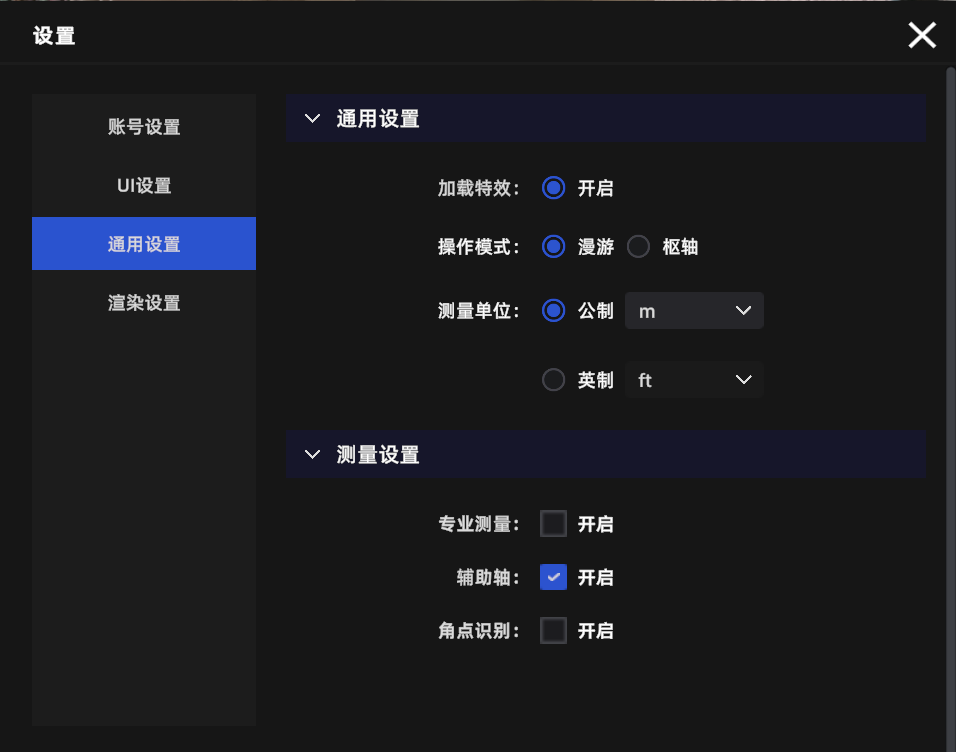
Einstellungsbereich
Kontoeinstellungen
| Einstellung | Beschreibung |
|---|---|
| Benutzerinformationen | Aktuellen Kontonamen und Avatar anzeigen |
| Nutzungsbedingungen | Nutzungsbedingungen anzeigen |
| Datenschutzrichtlinie | Datenschutzrichtlinie anzeigen |
| LCC-Verbesserungsprogramm | Teilnahme am Produktverbesserungsprogramm festlegen |
| Abmelden | Aktuelles Konto abmelden |
UI-Einstellungen
| Einstellung | Beschreibung |
|---|---|
| Sprache | Sprache der Benutzeroberfläche wechseln (Chinesisch / Englisch / Japanisch / traditionelles Chinesisch / Italienisch / Deutsch / Spanisch / Français / Русский) |
| Gitter anzeigen | Referenzgitter am unteren Rand der 3D-Ansicht anzeigen, um Position und Maßstab des Modells besser einschätzen zu können |
| Gittertransparenz | Transparenz des Gitters anpassen: 0 % = vollständig transparent, 100 % = vollständig sichtbar |
Sprachänderungen werden sofort wirksam und die ausgewählte Sprache bleibt nach einem Neustart von LCC Scene Editor aktiv. Fehlende Übersetzungen werden auf Englisch angezeigt. Das Ändern der Sprache der Benutzeroberfläche verändert keine Projektdaten.
Allgemeine Einstellungen
| Einstellung | Beschreibung | Standardwert |
|---|---|---|
| Standard-Navigationsmodus | Standard-Kameramodus beim Öffnen eines Projekts | Navigation |
| Maßeinheitensystem | Zwischen metrischen und imperialen Einheiten wechseln | Metrisch |
| Metrische Einheit | Metrische Längeneinheit auswählen (Meter / Zentimeter) | Meter |
| Imperiale Einheit | Imperiale Längeneinheit auswählen (Fuß / Zoll) | Fuß |
| Professionelle Messung | Bei aktivierter Option werden in Messergebnissen zusätzlich X-/Y-/Z-Komponentenwerte angezeigt | Aus |
| Hilfsachsen | Messpunkte für präzise horizontale oder vertikale Messungen an X-/Y-/Z-Achsen ausrichten | Aus |
| Eckpunkterkennung | Modellkanten und -ecken bei der Messung automatisch erkennen, um die Punktwahl zu verbessern | Aus |
Hinweis: Hilfsachsen und Eckpunkterkennung kannst du während der Messung auch mit
Ctrl/Tabin Echtzeit ein- und ausschalten.
Rendering-Einstellungen
Seit V2.2 enthält der Einstellungsbereich die Gruppe „Rendering“ mit den Optionen „Schatten“ und „Mip-Filter“, die zuvor nur über das SDK verfügbar waren.
| Einstellung | Beschreibung | Standard | Dauerhaft |
|---|---|---|---|
| Schatten | Bei Aktivierung werfen der Avatar und überlagerte 3D-Objekte Schatten | Ein | ✅ |
| Mip-Filter | Ein: stabilere Leistung / Aus: bei passenden Daten möglicherweise höhere Schärfe. Änderungen werden sofort wirksam | Ein | ❌ (wird beim Neustart auf „Ein“ zurückgesetzt) |
| Grafik-API | Bei Bildartefakten oder Flackern diese Option wechseln | Direct3D 12 | ✅ |
Details zum Mip-Filter:
| Status | Anwendungsfall |
|---|---|
| Ein (Standard) | Geringerer Leistungsbedarf, stabiles Rendering, geeignet für die tägliche Bearbeitung |
| Aus | Etwa ein Drittel höherer Leistungsbedarf; bei Daten im passenden Format ist möglicherweise eine höhere Rendering-Qualität erreichbar |
Hinweis: Die Wirkung des deaktivierten Mip-Filters hängt davon ab, wie die Szenendaten erzeugt wurden, und kann je nach Szene unterschiedlich sein. Der Mip-Filter wird bei jedem Neustart auf „Ein“ zurückgesetzt und behält die vorherige Auswahl nicht bei.