
3D Layout
La herramienta 3D Layout permite visualizar y volver a editar escenas interiores en las que se habilitó el reconocimiento inteligente de espacios durante la reconstrucción del modelo.
Nota:
- 3D Layout solo está disponible para escenas interiores en las que se habilitó el reconocimiento inteligente de espacios durante la reconstrucción.
- Para utilizar esta función se requiere una licencia de 3D Layout.
Apertura y activación
Actualización V2.2: importación automática — Al importar un LCC, el sistema detecta y asocia automáticamente los datos del plano correspondientes. Un nodo secundario del plano aparece automáticamente bajo el nodo LCC en el panel de activos y se activa al seleccionarlo. No es necesaria la importación manual.
- Si no existen datos de plano, el LCC se carga normalmente sin errores.
- Si falla la asociación automática, aparece un mensaje emergente: «La asociación automática del plano ha fallado. Puedes vincularlo manualmente.»
Importación manual (acceso conservado):
- Archivo → Importar → Directorio del archivo de plano → Selecciona la carpeta
semantic-resultdel directorio del proyecto. - Haz clic en Confirmar.
- En modo Escena, haz clic en 3D Layout en la barra de herramientas para entrar en la interfaz.
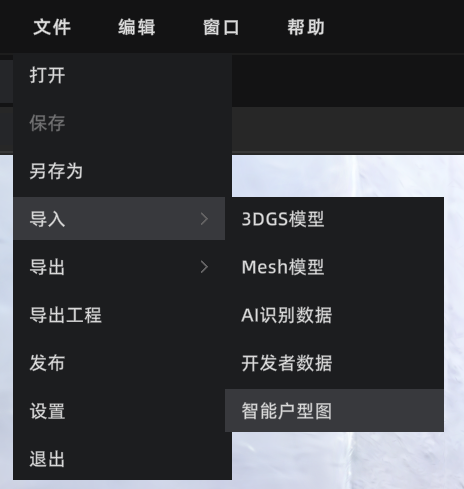
Importar archivo de plano
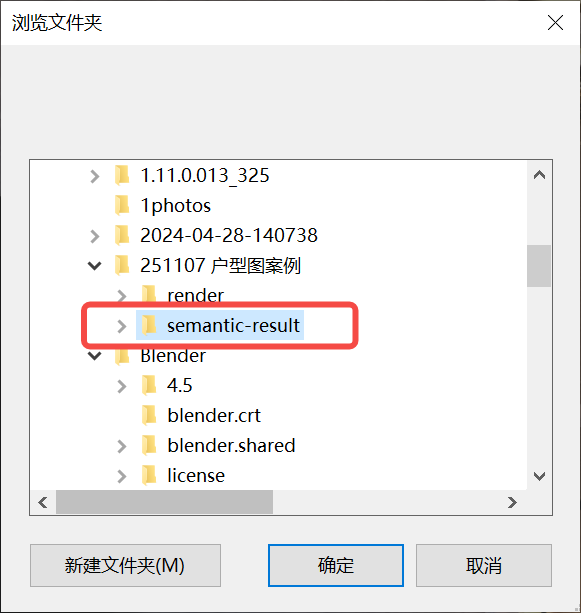
Seleccionar directorio de planos
Interfaz y herramientas
- El lienzo de 3D Layout permite ampliar, reducir, arrastrar y desplazar la vista.
- El lienzo admite vistas 2D, 3D y de pantalla dividida, además de superposición 2D.
- En V2.4, el panel de gestión de activos se sitúa a la derecha del espacio de trabajo de 3D Layout y permanece allí al cambiar entre las vistas 2D, 3D y de pantalla dividida.
- La jerarquía de información, los grupos de activos, los estados de selección, el comportamiento de expandir o contraer y las operaciones de clic derecho del panel de gestión de activos no cambian.
- Al salir de 3D Layout, los demás paneles de funciones conservan su distribución original.
Herramientas de dibujo
Pared
Haz clic en Pared → coloca el punto inicial → ajusta la posición → coloca el punto final → haz clic con el botón derecho para terminar.
- Las paredes de una y dos líneas utilizan las mismas operaciones de dibujo y edición.
- Las intersecciones de paredes se mantienen continuas, sin aberturas, huecos ni recortes incorrectos en la intersección.
- Si la longitud del trazado es cero o no se forma un segmento de pared válido, no se crea ninguna pared.
- Al cancelar un trazado, no queda ninguna pared sin terminar ni ningún artefacto de vista previa.
Visualización de paredes de una y dos líneas
Utiliza el botón de visualización de paredes situado en la esquina superior derecha de la interfaz de 3D Layout para alternar entre los dos modos de visualización de paredes en 2D. El botón indica el modo activo.
| Modo de visualización | Aspecto en 2D |
|---|---|
| Pared de una línea | La pared se muestra en gris |
| Pared de dos líneas | La pared se muestra transparente |
El modo seleccionado se aplica tanto a las paredes existentes como a las que se dibujen después. Alternar de modo solo cambia el aspecto de las paredes en la vista 2D y en los activos exportados; no modifica los datos de pared, las posiciones geométricas ni el resultado de las paredes en 3D.
Puerta
Haz clic en Puerta → coloca el punto de pivote → ajusta el ancho → confirma el punto final → ajusta la orientación.
Ventana
Haz clic en Ventana → coloca el punto inicial → ajusta el ancho → confirma el punto final.
Las puertas y las ventanas se ajustan a las paredes. Sus aberturas interrumpen la visualización de la pared únicamente dentro del tramo correspondiente; no eliminan ni dividen los datos de la pared subyacente. Después de mover o editar una pared, puerta o ventana, la puerta o ventana permanece restringida a la pared y la visualización de la abertura se actualiza en consecuencia. Este comportamiento se aplica tanto a los diseños 3D Layout nuevos como a los existentes.
Anotación de texto
Haz clic en T → coloca el cuadro de texto → haz doble clic para activarlo → escribe el texto → haz clic en un área vacía para terminar.
Dibujo de polígonos
Haz clic en Polígono → haz un clic para añadir puntos de control → haz doble clic para terminar.
Dibujo de rectángulos
Haz clic en Rectángulo → arrastra para dibujar → suelta para terminar.
Ajuste rápido de vista
Proporciona accesos directos de alineación rápida y rotación de 90° para ajustar rápidamente la orientación del lienzo en la vista 2D.
Exportar 3D Layout
3D Layout permite exportar imágenes JPEG, modelos 3D OBJ y archivos DXF. Los formatos JPEG y OBJ existentes y sus reglas de exportación no cambian. Los activos exportados utilizan el modo de visualización de pared de una o dos líneas seleccionado en el momento de la exportación. Los activos ocultos no se exportan.
Exportar JPEG u OBJ
En el panel de gestión de activos, haz clic con el botón derecho en 3D Layout, selecciona Exportar JPEG o Exportar OBJ y, después, elige una ubicación de guardado según se te solicite.
Exportar DXF
- En el panel de gestión de activos de la derecha, selecciona el activo 3D Layout que quieres exportar.
- Haz clic con el botón derecho en el 3D Layout seleccionado y elige Exportar DXF.
- En la configuración de exportación DXF, selecciona según corresponda Cotas de paredes exteriores y Cotas de paredes interiores.
- Inicia la exportación y elige una ubicación local para guardar.
- Espera a que termine la exportación; el archivo se guarda con la extensión
.dxf.
La opción Exportar DXF no se muestra si no hay seleccionado un activo 3D Layout.
Cotas de paredes exteriores y Cotas de paredes interiores son opciones independientes y admiten las cuatro combinaciones siguientes:
| Cotas de paredes exteriores | Cotas de paredes interiores | Resultado de la exportación |
|---|---|---|
| Seleccionadas | No seleccionadas | Geometría de paredes y cotas de paredes exteriores; se excluyen las cotas de paredes interiores |
| No seleccionadas | Seleccionadas | Geometría de paredes y cotas de paredes interiores; se excluyen las cotas de paredes exteriores |
| Seleccionadas | Seleccionadas | Geometría de paredes, cotas de paredes exteriores y cotas de paredes interiores |
| No seleccionadas | No seleccionadas | Solo geometría de paredes, sin anotaciones de cotas |
Dejar sin seleccionar una opción de cotas excluye únicamente ese tipo de anotación de cotas; no afecta a la geometría de pared correspondiente. Tras una exportación correcta, la interfaz muestra una confirmación. Si la exportación falla, la interfaz muestra el motivo o un mensaje de error claro y no genera un archivo inutilizable.
Gestión de activos
Después de importar datos de plano, los componentes reconocidos (paredes, puertas, ventanas, etc.) se agrupan automáticamente por tipo en el panel de gestión de activos.
Operaciones de grupos de activos (clic derecho):
- Eliminar
- Exportar OBJ
- Exportar JPEG
- Exportar DXF (cuando se selecciona un activo 3D Layout)
Operaciones de un solo activo (clic derecho):
- Clonar
- Eliminar
- Cambiar nombre
Atajos de teclado:
Shift+ clic: añadir a la selección.Ctrl+ clic: quitar de la selección.- Selecciona y pulsa
Delete: eliminar los activos seleccionados.