
Configuración
Abre el panel de configuración para gestionar las opciones del editor.
Acceso: Barra de menú → Archivo → Configuración
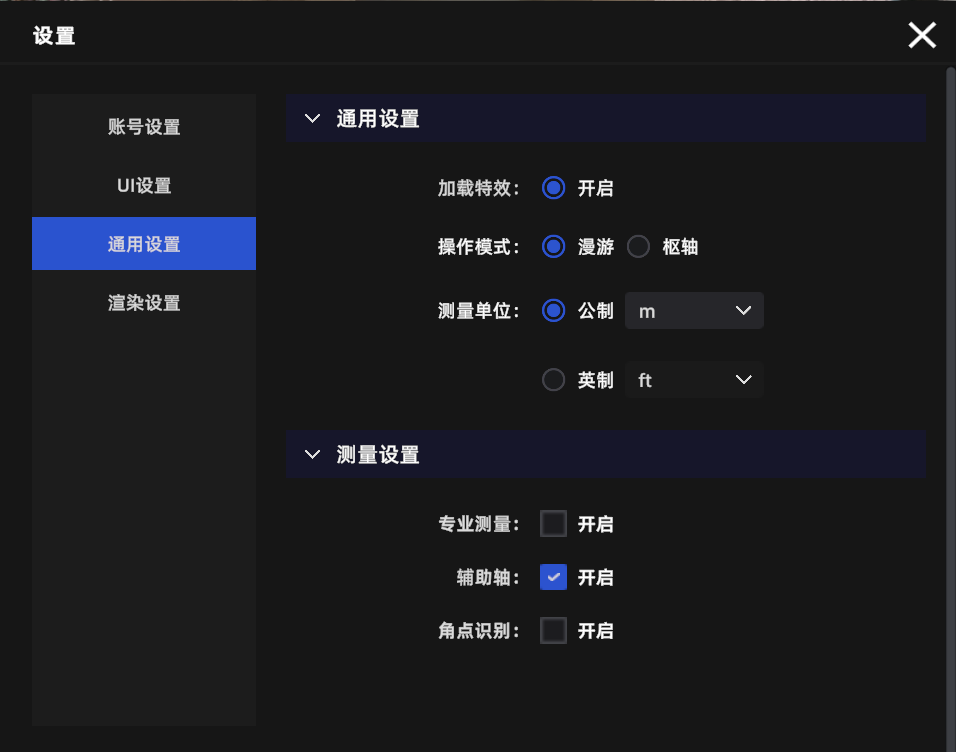
Panel de configuración
Configuración de cuenta
| Ajuste | Descripción |
|---|---|
| Información de usuario | Ver el nombre de cuenta y avatar actuales |
| Acuerdo de usuario | Ver el acuerdo de usuario |
| Política de privacidad | Ver la política de privacidad |
| Programa de mejora LCC | Elegir si participar en el programa de mejora de la experiencia del producto |
| Cerrar sesión | Cierra la sesión de la cuenta actual |
Configuración de UI
| Ajuste | Descripción |
|---|---|
| Idioma | Cambiar el idioma de la interfaz (Chino / Inglés / Japonés / Chino tradicional / Italiano / Alemán / Español / Français / Русский) |
| Mostrar cuadrícula | Mostrar una cuadrícula de referencia en la parte inferior de la vista 3D para ayudar a apreciar la posición y la escala del modelo |
| Opacidad de cuadrícula | Ajustar la transparencia de la cuadrícula: 0 % = totalmente transparente; 100 % = totalmente opaca |
Los cambios de idioma se aplican inmediatamente y el idioma seleccionado se conserva después de reiniciar LCC Scene Editor. Las traducciones que falten recurren al inglés. Cambiar el idioma de la interfaz no modifica los datos del proyecto.
Configuración general
| Ajuste | Descripción | Valor predeterminado |
|---|---|---|
| Modo de navegación predeterminado | Modo de cámara predeterminado cada vez que se abre un proyecto | Roaming |
| Sistema de unidades de medida | Cambiar entre unidades métricas e imperiales | Métrico |
| Unidad métrica | Elegir la unidad de longitud métrica (metros / centímetros) | Metros |
| Unidad imperial | Elegir la unidad de longitud imperial (pies / pulgadas) | Pies |
| Medición profesional | Al activarla, los resultados de medición también muestran los valores de los componentes X/Y/Z | Desactivado |
| Eje auxiliar | Ajusta los puntos de medición a las direcciones de los ejes X/Y/Z para realizar mediciones horizontales o verticales precisas | Desactivado |
| Detección de esquinas | Detecta automáticamente bordes y esquinas del modelo durante la medición para mejorar la precisión de selección de puntos | Desactivado |
Nota: También puedes activar o desactivar Eje auxiliar y Detección de esquinas en tiempo real durante la medición con
Ctrl/Tab.
Configuración de renderizado
V2.2 añade el grupo «Renderizado» al panel de configuración y expone las opciones Sombras y Mip Filter, que antes solo estaban disponibles en el SDK.
| Ajuste | Descripción | Predeterminado | Persistente |
|---|---|---|---|
| Sombras | Al activarlas, el avatar y los objetos 3D superpuestos proyectan sombras | Activado | ✅ |
| Mip Filter | Activado: rendimiento más estable / Desactivado: puede lograr mayor nitidez con datos compatibles. Los cambios se aplican inmediatamente | Activado | ❌ (se restablece a Activado al reiniciar) |
| API gráfica | Si aparecen artefactos visuales o parpadeos, prueba a cambiar esta opción | Direct3D 12 | ✅ |
Detalles de Mip Filter:
| Estado | Caso de uso |
|---|---|
| Activado (predeterminado) | Menor sobrecarga de rendimiento, renderizado estable y adecuado para la edición diaria |
| Desactivado | Aproximadamente 1/3 más de coste de rendimiento; con datos generados en un formato compatible, puede obtenerse mayor calidad de renderizado |
Nota: El efecto de desactivar Mip Filter depende de cómo se hayan generado los datos de la escena y puede variar entre escenas. Mip Filter se restablece a Activado cada vez que se reinicia la aplicación y no conserva la selección anterior.