
Los parámetros de rendimiento del 3DGS uno por uno
Este documento describe qué hace cada parámetro, sus valores y el resultado real de cambiarlo, para consultar el significado de un parámetro concreto. Para el flujo de trabajo paso a paso de localizar un cuello de botella y ajustarlo, consultar Guía de rendimiento.
La tabla que figura bajo el encabezado de cada parámetro indica el grupo al que pertenece, su rango, su valor predeterminado, el pipeline al que se aplica y cómo surte efecto. Cuando el pipeline es «LCC» o «LCC2», el parámetro solo surte efecto en ese pipeline; los parámetros marcados como «Común» funcionan en ambos. Para el concepto de pipeline, consultar Introducción.
Parámetros del panel del Actor
Estos se encuentran en la categoría Performance del panel Details del Actor y están agrupados por alcance:
- Grupo Base: común a ambos pipelines, presente en todos los LCC Actors
- Grupo específico del pipeline: se muestra solo en los Actors del pipeline correspondiente, y el grupo lleva el nombre del pipeline. En la versión actual solo el pipeline LCC tiene un grupo específico (llamado LCC), y los Actors LCC2 muestran únicamente el grupo Base
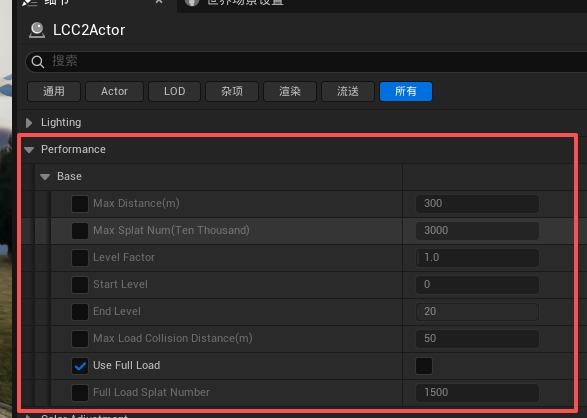
Grupo Base: parámetros de rendimiento comunes a ambos pipelines

Grupo LCC: se muestra solo en los Actors del pipeline LCC
Nota: todos los parámetros de la categoría Performance tienen una casilla a su izquierda. Mientras la casilla está desmarcada, el parámetro usa el valor predeterminado interno del plugin y el valor introducido no tiene efecto. Cuando un ajuste no hace nada, confirmar primero que la casilla está marcada.
Max Distance
| Grupo | Rango | Predeterminado | Pipeline | Surte efecto |
|---|---|---|---|---|
| Base | Cualquier entero positivo | 300 | Común | De inmediato |
Distancia máxima de renderizado, en metros. Los nodos más allá de esta distancia no se renderizan ni se cargan. Es el parámetro con el beneficio más directo: reducirlo baja al mismo tiempo el coste de recorrido, carga, subida y renderizado.
Reducirlo aumenta notablemente la tasa de fotogramas y baja el uso de memoria y de memoria de vídeo, a cambio de que el contenido lejano desaparezca y de un corte evidente en el límite. Leerlo junto con Range For Level: si la distancia máxima es menor que la distancia de un Level determinado, ese Level y todos los más lejanos no se usan nunca.
Max Splat Num
| Grupo | Rango | Predeterminado | Pipeline | Surte efecto |
|---|---|---|---|---|
| Base | 0 ~ 10000 (unidad: 10.000) | 3000 | Común | De inmediato |
Número máximo de puntos renderizados por fotograma. Después del recorrido, los nodos se descartan de lejos a cerca hasta que el número total de puntos queda dentro de este límite. Es una barrera estricta: independientemente de cuánto contenido haya en la vista, la cantidad renderizada por fotograma nunca supera este valor.
Reducirlo pone un techo a la carga de trabajo y evita las caídas de fotogramas en vistas abiertas, a cambio de que se descarten nodos lejanos, así que puede faltar fondo al girar la vista. Los valores demasiado grandes se recortan automáticamente a la cantidad realmente renderizable en un solo fotograma.
Level Factor
| Grupo | Rango | Predeterminado | Pipeline | Surte efecto |
|---|---|---|---|---|
| Base | 0.01 ~ 20 | 1 | Común | De inmediato |
Factor de escala de la selección de Level, que controla «a qué distancia empieza a bajar la precisión». Los dos pipelines lo implementan de forma distinta: el pipeline LCC lo usa para escalar la tabla global de distancias Range For Level, y el pipeline LCC2 lo usa para escalar el umbral del error en espacio de pantalla, con el mismo sentido de efecto.
Por encima de 1 cambia antes a Levels de menor precisión, lo que reduce el detalle y mejora el rendimiento; por debajo de 1 baja la precisión más tarde, lo que da una imagen más nítida a un coste mayor. Mantenerlo en 1 y aumentarlo en pequeños pasos solo bajo una presión de rendimiento real.
Start Level
| Grupo | Rango | Predeterminado | Pipeline | Surte efecto |
|---|---|---|---|---|
| Base | 0 ~ 20 | 0 | Común | De inmediato |
Level de inicio, que limita la precisión más alta que se puede usar. El valor predeterminado 0 permite el Level de máxima precisión.
A partir de 1, el Level más fino no se carga nunca ni de cerca, así que el contenido cercano queda más borroso mientras la cantidad cargada y el uso de memoria de vídeo bajan de forma notable. Conviene aumentarlo en dispositivos de gama baja o móviles.
End Level
| Grupo | Rango | Predeterminado | Pipeline | Surte efecto |
|---|---|---|---|---|
| Base | 0 ~ 20 | 20 | Común | De inmediato |
Level final, que limita el Level más grueso que se puede usar. El valor predeterminado 20 no aplica ningún límite, así que se puede usar el Level más grueso presente en los propios datos.
Reducirlo impide que se usen los Levels más gruesos de los datos, por lo que el contenido lejano solo puede quedarse en End Level. En la imagen no aparecen huecos, pero se renderizan más puntos de los necesarios y el rendimiento baja en su lugar. No es, por tanto, una forma de acelerar nada, y normalmente se deja en el valor predeterminado 20.
Max Load Collision Distance
| Grupo | Rango | Predeterminado | Pipeline | Surte efecto |
|---|---|---|---|---|
| Base | Cualquier entero positivo | 300 | Común | De inmediato |
Distancia máxima de carga de los datos de colisión, en metros. Solo surte efecto una vez activada la colisión.
Ambos pipelines cargan los datos de colisión por bloques: solo se cargan los bloques de colisión que están dentro de esta distancia alrededor de la cámara, y se intercambian de forma dinámica a medida que la cámara se mueve. Este valor determina, por tanto, cuántos datos de colisión permanecen residentes en cada momento.
Reducirlo baja directamente el consumo de memoria de Collision Data Usage y el tiempo de Update Collision, a cambio de que no haya colisión a lo lejos.
Cuando se usa junto con el sistema de navegación, normalmente hay que aumentarlo para que la colisión de la zona de destino se cargue por completo de una vez. De lo contrario, la colisión se actualiza continuamente a medida que la cámara se mueve en tiempo de ejecución, lo que provoca reconstrucciones constantes de los datos de navegación y tirones notables. Consultar Compatibilidad con el sistema de navegación.
Use Full Load
| Grupo | Rango | Predeterminado | Pipeline | Surte efecto |
|---|---|---|---|---|
| Base | Activado / Desactivado | Activado | Común | Recargar los datos |
Si se permite el renderizado de carga completa. Cuando está activado, si el número de puntos de Level 0 no supera Full Load Splat Number, todo el conjunto de datos se carga de una vez y permanece residente en memoria de vídeo, omitiendo el recorrido y la subida por fotograma; en caso contrario, recurre a la carga a demanda.
Activarlo da una tasa de fotogramas más estable en escenas pequeñas, sin bordes de nodo ni saltos de detalle, a cambio de que todo el conjunto de datos permanezca residente en memoria de vídeo. Desactivarlo carga siempre a demanda.
El comportamiento de la memoria de vídeo después de desactivarlo difiere según el pipeline:
- El pipeline LCC asigna memoria de vídeo por nodo, así que el uso cambia con el rango visible
- El pipeline LCC2 preasigna su buffer de memoria de vídeo según el presupuesto, así que el uso no cambia con el rango visible; solo cambia la cantidad de datos que realmente se rellena en el buffer
Consultar Renderizado.
Full Load Splat Number
| Grupo | Rango | Predeterminado | Pipeline | Surte efecto |
|---|---|---|---|---|
| Base | Cualquier entero positivo (unidad: 10.000) | 1500 | Común | Recargar los datos |
Límite superior del número de puntos de Level 0 que permite el renderizado de carga completa.
Aumentarlo permite que escenas más grandes usen el renderizado de carga completa, así que hay que confirmar que la memoria de vídeo es suficiente. Reducirlo hace que más escenas recurran a la carga a demanda.
Sort Factor
| Grupo | Rango | Predeterminado | Pipeline | Surte efecto |
|---|---|---|---|---|
| LCC | 0.2 ~ 5 | 1 | Solo LCC | De inmediato |
Factor de escala de la frecuencia de ordenación. Se aplica a la tabla global Sort Frequency For Level y controla con qué frecuencia se vuelven a ordenar los nodos de cada Level.
Aumentarlo reduce el número de ordenaciones y mejora el rendimiento, pero el orden de solapamiento de la translucidez se actualiza más tarde cuando cambia la vista, lo que puede provocar errores breves de interpenetración. Reducirlo ordena con mayor prontitud a un coste mayor. Mantenerlo en 1.
Add Extra Preload Nodes
| Grupo | Rango | Predeterminado | Pipeline | Surte efecto |
|---|---|---|---|---|
| LCC | Activado / Desactivado | Activado | Solo LCC | De inmediato |
Si se añaden nodos de precarga adicionales a la cola de carga. Cuando está activado, se precargan algunos nodos situados fuera del borde del frustum.
Activarlo mitiga los huecos en el borde de la pantalla al girar la vista rápidamente, a cambio de más nodos que renderizar. Desactivarlo baja el número de nodos pero hace más probables los huecos en el borde durante los giros rápidos.
Configuración global de ProjectSettings
Estos ajustes se encuentran en ProjectSettings > Plugins > LCC4Unreal. Se aplican a todos los LCC Actors de la escena y no se pueden configurar por Actor.
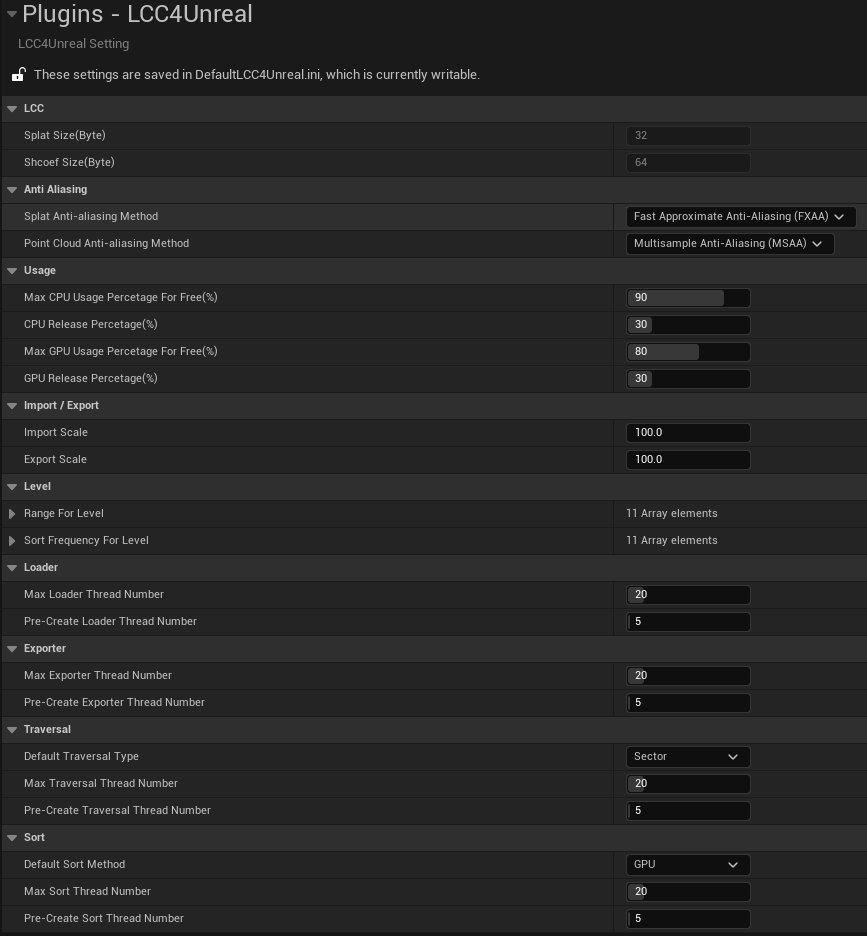
Configurar los parámetros globales de LCC4Unreal en ProjectSettings
Language
| Categoría | Rango | Predeterminado | Pipeline | Surte efecto |
|---|---|---|---|---|
| General | Follow Editor / Always English | Follow Editor | Común | De inmediato |
Idioma de la interfaz del plugin. Follow Editor sigue el ajuste de idioma del editor, Always English fuerza el inglés. Consultar Localización.
AutoExposure Enable
| Categoría | Rango | Predeterminado | Pipeline | Surte efecto |
|---|---|---|---|---|
| LCC | Activado / Desactivado | Desactivado | Común | Requiere reiniciar el editor |
Si la exposición automática está activada. Desactivada por defecto, porque la exposición automática hace que el brillo del 3DGS fluctúe con el contenido que hay a la vista. Una vez activada, el brillo de la imagen se ajusta automáticamente a medida que la cámara se mueve.
SceneCaptureComponent Support
| Categoría | Rango | Predeterminado | Pipeline | Surte efecto |
|---|---|---|---|---|
| LCC | Activado / Desactivado | Activado | Solo LCC | De inmediato |
Si SceneCapture puede renderizar contenido LCC.
Activarlo hace que el 3DGS sea visible en SceneCapture, a cambio de que cada Capture cuente como una vista independiente, lo que aumenta el coste de recorrido. Desactivarlo ahorra ese coste en los proyectos que no usan SceneCapture.
SingleLayerWater Support
| Categoría | Rango | Predeterminado | Pipeline | Surte efecto |
|---|---|---|---|---|
| LCC | Activado / Desactivado | Desactivado | Solo LCC2 | Requiere reiniciar el editor |
Activarlo cuando el 3DGS queda ocluido por un material de single layer water.
Activarlo hace que el 3DGS se muestre correctamente en la superficie del agua, a cambio de que los píxeles del agua pierdan la calidad de sombra de los virtual shadow maps. Esta opción escribe r.Water.SingleLayer.DepthPrepass en el DefaultEngine.ini del proyecto. Consultar Compatibilidad con single layer water.
Splat Number For Discard Per Node
| Categoría | Rango | Predeterminado | Pipeline | Surte efecto |
|---|---|---|---|---|
| LCC | Cualquier entero positivo | 5 | Solo LCC | Recargar los datos |
Descarta los datos de un nodo cuando su número de puntos está por debajo de este valor, y la decisión se toma al analizar index.bin para construir los nodos. Algunos conjuntos de datos contienen muchos nodos fragmentados que solo tienen uno o dos puntos, y el coste de planificación de esos nodos supera con mucho su valor para el renderizado.
Aumentarlo reduce el número total de nodos y baja el coste de recorrido y de carga, a cambio de más puntos descartados, así que las zonas dispersas pueden mostrar huecos.
Anti-aliasing Methods
| Categoría | Rango | Predeterminado | Pipeline | Surte efecto |
|---|---|---|---|---|
| AntiAliasing | Métodos de anti-aliasing compatibles con el motor | Ver la tabla siguiente | Común | De inmediato |
El anti-aliasing elimina el efecto de escalera en los bordes de los objetos. Las mallas normales tienen bordes geométricos bien definidos donde el aliasing es evidente y necesita anti-aliasing; el 3DGS está compuesto por muchos splats semitransparentes superpuestos, así que sus bordes ya son degradados y el aliasing no resulta evidente.
Los cuatro ajustes corresponden a los modos 3DGS y nube de puntos de cada pipeline, y el plugin los aplica automáticamente cuando bAffectAntiAliasingMethod está activado en el Actor.
| Ajuste | Predeterminado | Se aplica a |
|---|---|---|
| LCC1 Splat Anti-aliasing Method | FXAA | Modo 3DGS del pipeline LCC (sin profundidad) |
| LCC2 Splat Anti-aliasing Method | TSR | Modo 3DGS del pipeline LCC2 (con profundidad) |
| LCC1 Point Cloud Anti-aliasing Method | MSAA | Modo nube de puntos del pipeline LCC |
| LCC2 Point Cloud Anti-aliasing Method | TSR | Modo nube de puntos del pipeline LCC2 |
El pipeline LCC evita TSR / TAA por defecto porque ambos producen fantasmas mientras la cámara se mueve cuando falta la información de profundidad.
El coste en GPU del anti-aliasing no es bajo, y con TSR resulta especialmente notable. Cuando la escena contiene solo 3DGS y ninguna malla normal, establecer la opción correspondiente en None para desactivar el anti-aliasing; la calidad de imagen suele perder muy poco mientras la ganancia de tasa de fotogramas es considerable. En escenas que mezclan modelos normales, UI o estructuras alámbricas, desactivarlo hace que los bordes de ese contenido queden visiblemente dentados.
Medir la diferencia de coste real entre métodos con ProfileGPU en la escena de destino, ya que la diferencia varía mucho según la resolución y el hardware.
Nota: cuando en la escena existen a la vez Actors de ambos pipelines, el método que surte efecto depende del orden de ejecución, así que conviene configurarlos manualmente con el mismo valor. Consultar Ajustes visuales.
Enable Post Process
| Categoría | Rango | Predeterminado | Pipeline | Surte efecto |
|---|---|---|---|---|
| Rendering | Activado / Desactivado | Activado | Común | De inmediato |
Si los píxeles de LCC participan en el pipeline de posprocesado del motor.
Cuando está activado, el 3DGS recibe tone mapping, Bloom, exposición y otros procesos posteriores junto con los objetos normales de la escena para lograr un aspecto coherente. Cuando está desactivado, el 3DGS conserva sus colores originales y no le afectan el tone mapping ni las etapas posteriores. Desactivarlo requiere la salida del canal alfa en el motor. Consultar Ajustes visuales.
Apply Tonemap Inverse
| Categoría | Rango | Predeterminado | Pipeline | Surte efecto |
|---|---|---|---|---|
| Rendering | Activado / Desactivado | Desactivado | Común | De inmediato |
Si se aplica FilmToneMapInverse durante la conversión del espacio de color.
Activarlo cancela por adelantado el tone mapping del motor para que la imagen final restaure el contraste y los colores originales de los datos. Desactivarlo hace que el 3DGS y los objetos normales compartan el mismo tone mapping.
Quad Extent Threshold
| Categoría | Rango | Predeterminado | Pipeline | Surte efecto |
|---|---|---|---|---|
| Rendering | 0.001 ~ 0.1 | 0.006 | Solo LCC2 | De inmediato |
Controla cuánto se extiende el quad del splat hacia fuera desde el centro de la gaussiana. Cada splat se rasteriza en un quad, y un quad más grande cubre más píxeles.
Aumentarlo hace los quads más ajustados, reduce el solapamiento y baja el coste de relleno de píxeles, pero puede cortar los bordes de los splats semitransparentes, lo que se manifiesta como contornos más duros o bordes que faltan. Reducirlo mantiene los bordes más completos a un coste de relleno mayor.
Small Splat Threshold
| Categoría | Rango | Predeterminado | Pipeline | Surte efecto |
|---|---|---|---|---|
| Rendering | 0.0 ~ 4.0 | 0 (desactivado) | Solo LCC2 | De inmediato |
Los splats más pequeños que este tamaño en píxeles en pantalla se contraen a un único píxel y omiten el cálculo de los armónicos esféricos.
Aumentarlo omite el cálculo de sombreado de muchos splats pequeños y lejanos y baja el coste en GPU de forma notable, a cambio de que el fondo pierda la variación de color dependiente de la vista, lo que puede manifestarse como grano o un ligero parpadeo.
Frustum Cull Margin
| Categoría | Rango | Predeterminado | Pipeline | Surte efecto |
|---|---|---|---|---|
| Rendering | 1.0 ~ 2.0 | 1.2 | Solo LCC2 | De inmediato |
Factor de margen del descarte por frustum aplicado a cada splat.
Por encima de 1.0 el frustum se expande hacia fuera, lo que evita que los splats del borde de la pantalla aparezcan de golpe al girar la cámara; un valor mayor conserva más splats de borde a un coste algo más alto. En 1.0 el descarte sigue el frustum de forma estricta y el borde puede mostrar apariciones bruscas.
Max CPU Usage Percetage For Free
| Categoría | Rango | Predeterminado | Pipeline | Surte efecto |
|---|---|---|---|---|
| Usage | 50 ~ 100 | 90 | Común | De inmediato |
La liberación de nodos se activa cuando el uso de memoria alcanza este porcentaje.
Reducirlo empieza a liberar antes y mantiene el uso de memoria más conservador, pero el intercambio se vuelve más frecuente. Aumentarlo usa más memoria y arriesga un fallo grave al acercarse al límite del sistema.
CPU Release Percetage
| Categoría | Rango | Predeterminado | Pipeline | Surte efecto |
|---|---|---|---|---|
| Usage | 10 ~ 100 | 30 | Común | De inmediato |
Porcentaje de datos que se limpian en cada activación de la liberación.
Aumentarlo libera más por activación y se activa con menos frecuencia, pero los datos liberados hay que volver a cargarlos, lo que provoca fácilmente un tirón puntual. No se recomienda establecerlo en 100.
Max GPU Usage Percetage For Free
| Categoría | Rango | Predeterminado | Pipeline | Surte efecto |
|---|---|---|---|---|
| Usage | 50 ~ 100 | 80 | Común | De inmediato |
La liberación se activa cuando el uso de memoria de vídeo alcanza este porcentaje. Al liberar, los nodos se clasifican mediante una combinación del último momento de renderizado, la frecuencia de acceso, el tamaño de los datos y el Level, y se liberan primero los usados menos recientemente, mientras que los nodos de Level alto están protegidos.
Reducirlo es más seguro: en cuanto se supera la memoria de vídeo disponible en la tarjeta, el controlador traslada los datos a la memoria del sistema, y la caída de la tasa de fotogramas es mucho peor que el intercambio.
GPU Release Percetage
| Categoría | Rango | Predeterminado | Pipeline | Surte efecto |
|---|---|---|---|---|
| Usage | 10 ~ 100 | 30 | Común | De inmediato |
Porcentaje de datos de memoria de vídeo que se liberan en cada activación. Los criterios de clasificación coinciden con los de CPU Release Percetage.
LCC2 GPU Memory Budget
| Categoría | Rango | Predeterminado | Pipeline | Surte efecto |
|---|---|---|---|---|
| Usage | 2048 ~ 8192 | 2048 | Solo LCC2 | Requiere reiniciar el editor |
Presupuesto de memoria de vídeo para los datos de splats de un mismo modelo. Los buffer de ordenación no se cuentan en este presupuesto; cada splat residente cuesta 16 bytes adicionales por vista.
Aumentarlo permite que más datos permanezcan residentes en memoria de vídeo a la vez y reduce los huecos y la falta de nitidez que provoca el intercambio. Pero el presupuesto es únicamente el límite superior que solicita el plugin, y superar la memoria de vídeo realmente disponible en la tarjeta hace las cosas más lentas en su lugar. La cantidad que se puede cargar en los formatos de archivo único ya alcanza su límite en 4096 MB, así que aumentarlo más no tiene efecto. Consultar Renderizado.
Range For Level
| Categoría | Rango | Predeterminado | Pipeline | Surte efecto |
|---|---|---|---|---|
| Level | Array fijo de 11 elementos de tipo float | 15, 50, 80, 110, 140, 170, 190, 220, 250, 280, 350 | Solo LCC | De inmediato |
Rango de distancia de cada Level, en metros. El elemento N es el límite de distancia en el que surte efecto el Level N.
Es la tabla de LOD de referencia, y cambiarla afecta directamente a todos los LCC Actors. Normalmente no se edita de forma directa; en su lugar conviene usar Level Factor en el Actor para escalarla en conjunto. Tener en cuenta la relación entre la distancia máxima de renderizado y esta tabla: si la distancia máxima es menor que uno de estos valores, el Level correspondiente no se usa nunca.
Sort Frequency For Level
| Categoría | Rango | Predeterminado | Pipeline | Surte efecto |
|---|---|---|---|---|
| Level | Array fijo de 11 elementos de tipo float | 5, 15, 25, 40, 50, 70, 90, 110, 130, 150, 170 | Solo LCC | De inmediato |
Frecuencia de ordenación de cada Level. Cuanto más alto es el Level y mayor la distancia, más largo es el intervalo entre reordenaciones.
Aumentar los valores en conjunto reduce el coste de ordenación, a cambio de que el orden de translucidez de los nodos lejanos se actualice más tarde. Normalmente conviene usar Sort Factor en el Actor para escalarla en lugar de editar esta tabla de forma directa.
Nota: el pipeline LCC2 selecciona los Levels por el error en espacio de pantalla y no usa Range For Level; su ordenación es una ordenación global por splat dentro del Buffer único y no usa Sort Frequency For Level.
Default Traversal Type
| Categoría | Rango | Predeterminado | Pipeline | Surte efecto |
|---|---|---|---|---|
| Traversal | Sector / Circle | Sector | Común | Requiere reiniciar el editor |
Modo de recorrido de los nodos. Sector filtra los nodos visibles por el frustum, Circle filtra por distancia en un círculo.
Sector procesa únicamente los nodos que están dentro de la vista a un coste menor y es el valor recomendado. Circle incorpora todos los nodos de un anillo alrededor de la cámara a un coste mayor, pero los nodos nunca dejan de cargarse a tiempo solo por haber entrado en el frustum justo en ese momento. Conviene probar Circle en escenas con varios viewports o con giros rápidos.
Thread Pool Settings
| Categoría | Rango | Predeterminado | Pipeline | Surte efecto |
|---|---|---|---|---|
| Loader / Traversal / Sort / Exporter | Ver la tabla siguiente | Ver la tabla siguiente | Solo LCC | Requiere reiniciar el editor |
Estos grupos de hilos los usan los módulos de carga, recorrido y ordenación del pipeline LCC. El pipeline LCC2 carga los datos a través del grupo de hilos del motor y no le afectan estos ajustes; la excepción es la carga de los datos de colisión, donde ambos pipelines comparten la configuración de hilos Loader.
Los grupos de hilos se crean a partir de la configuración cuando se inicializa el módulo, así que hay que reiniciar el editor después de cambiarlos.
Cada uno de los cuatro tipos de hilo tiene un ajuste de «número máximo de hilos» y otro de «número de hilos precreados»:
| Ajuste | Rango | Predeterminado | Finalidad |
|---|---|---|---|
| Max Loader Thread Number | 5 ~ 100 | 20 | Carga de datos |
| Pre-Create Loader Thread Number | 0 ~ 100 | 5 | Hilos de carga precreados |
| Max Traversal Thread Number | 5 ~ 100 | 20 | Recorrido de nodos |
| Pre-Create Traversal Thread Number | 0 ~ 100 | 5 | Hilos de recorrido precreados |
| Max Sort Thread Number | 5 ~ 100 | 20 | Ordenación |
| Pre-Create Sort Thread Number | 0 ~ 100 | 5 | Hilos de ordenación precreados |
| Max Exporter Thread Number | 5 ~ 100 | 20 | Exportación de datos, sin relación con el renderizado en tiempo de ejecución |
| Pre-Create Exporter Thread Number | 0 ~ 100 | 5 | Hilos de exportación precreados |
Más hilos no siempre es mejor. Cuando el cuello de botella es la IO de disco, añadir hilos de carga no ayuda y solo aumenta la contención. Conviene plantearse subir un límite solo cuando stat xgrids muestra que la cola del hilo correspondiente se acumula de forma continua y la CPU todavía tiene margen.
Los hilos precreados evitan el coste de crear hilos en tiempo de ejecución, y aumentar su número reduce la latencia cuando una escena empieza a cargarse.
Estadísticas
Abrir el panel de estadísticas con el comando de consola stat xgrids, o hacer clic en Stats en la categoría Developer del panel del Actor.
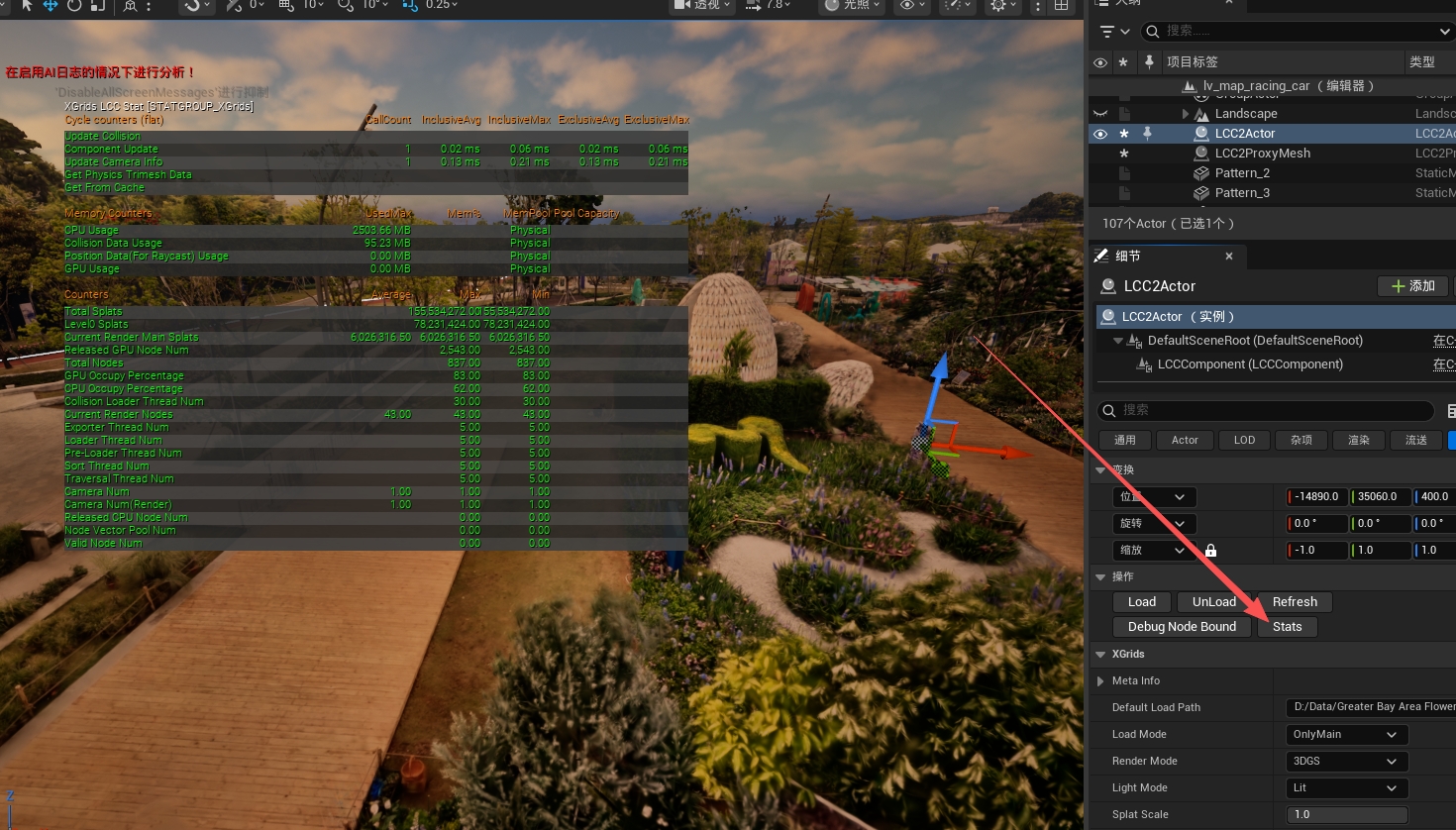
Consultar las estadísticas de rendimiento en tiempo real con stat xgrids
El panel tiene tres secciones:
| Sección | Columnas | Significado |
|---|---|---|
| Cycle counters (flat) | CallCount, InclusiveAvg, InclusiveMax, ExclusiveAvg, ExclusiveMax | Elementos de tiempo. Inclusive incluye las llamadas hijas, Exclusive cuenta solo la propia |
| Memory Counters | UsedMax, Mem%, MemPool, Pool Capacity | Uso de memoria y de memoria de vídeo, donde Physical significa el pool de memoria física |
| Counters | Average, Max, Min | Elementos de recuento |
Cycle counters (elementos de tiempo)
| Métrica | Significado y uso |
|---|---|
| Update Collision | Tiempo dedicado a actualizar los datos de colisión. Solo tiene valor una vez activada la colisión; un valor alto significa que la colisión se reconstruye con frecuencia, así que conviene reducir la distancia de carga de colisión |
| Update Camera Info | Tiempo dedicado a recopilar la información de la cámara en cada fotograma. Cuantas más vistas hay, más sube; compararlo con Camera Num |
| Component Update | Tiempo dedicado a actualizar los componentes en cada fotograma, un coste del hilo Game. Se acumula cuando varios LCC Actors comparten una escena |
| Get Physics Trimesh Data | Tiempo dedicado a proporcionar las mallas de triángulos de colisión al sistema físico. Aparece solo durante el baking físico y es el origen directo de los tirones de colisión |
| Get From Cache | Tiempo dedicado a obtener datos cuando hay acierto de caché. Es la vía rápida frente a las lecturas de disco, así que una proporción alta aquí es buena señal |
Memory Counters (memoria y memoria de vídeo)
| Métrica | Significado y uso |
|---|---|
| CPU Usage | Memoria del sistema usada por LCC. Leerlo junto con CPU Occupy Percentage para valorar lo cerca que está el umbral de liberación |
| Collision Data Usage | Memoria usada por los datos de colisión. Cuanto mayor es la distancia de colisión, más sube, y es la ganancia más directa de desactivar la colisión |
| Position Data(For Raycast) Usage | Memoria de los datos de posición usados para las pruebas de rayos. Es 0 cuando no se realizan pruebas de rayos |
| GPU Usage | Memoria de vídeo usada por LCC. Se mide de forma distinta que GPU Occupy Percentage |
Counters (elementos de recuento)
| Métrica | Significado y uso |
|---|---|
| Total Splats | Número total de puntos del conjunto de datos, un valor fijo |
| Level0 Splats | Número de puntos de Level 0, que decide si se cumplen los criterios del renderizado de carga completa |
| Current Render Main Splats | Número de puntos de la parte principal renderizados en el fotograma actual. Compararlo con Max Splat Num para saber si se alcanzó el límite de puntos |
| Current Render Nodes | Número de nodos renderizados en el fotograma actual |
| Total Nodes | Número total de nodos del conjunto de datos, un valor fijo |
| Released GPU Node Num | Número de nodos liberados de la memoria de vídeo. Un crecimiento continuo significa un intercambio frecuente, lo que normalmente indica un presupuesto de memoria de vídeo insuficiente |
| Released CPU Node Num | Número de nodos liberados de la memoria. Se valora igual que el anterior |
| GPU Occupy Percentage | Porcentaje de memoria de vídeo usada. La liberación está a punto de activarse cuando se acerca al umbral de Max GPU Usage |
| CPU Occupy Percentage | Porcentaje de memoria usada |
| Loader Thread Num | Número de hilos de carga. Conviene plantearse subir el límite solo cuando la cola se acumula y la CPU todavía tiene margen |
| Pre-Loader Thread Num | Número de hilos de precarga |
| Collision Loader Thread Num | Número de hilos de carga de colisión |
| Sort Thread Num | Número de hilos de ordenación |
| Traversal Thread Num | Número de hilos de recorrido |
| Exporter Thread Num | Número de hilos de exportación, sin relación con el renderizado en tiempo de ejecución |
| Camera Num | Número de cámaras que participan en las actualizaciones |
| Camera Num(Render) | Número de vistas que participan en el renderizado, la base directa para valorar el coste de SceneCapture, la pantalla partida y nDisplay |
| Node Vector Pool Num | Número de objetos del pool de vectores de nodo, una estadística interna de reutilización de objetos |
| Valid Node Num | Número de nodos válidos, una estadística de estado interno |
Herramientas de depuración
| Herramienta | Descripción |
|---|---|
| Debug Node Bound | Visualiza los límites de los nodos del octree, y el color indica el Level (rojo es la precisión más alta, blanco la más baja). Sirve para confirmar que los parámetros de LOD surten el efecto esperado |
| Stats | Muestra las estadísticas de renderizado en tiempo real, equivalente a stat xgrids |
| FreezeRendering | Congela el estado de renderizado actual. Una vez congelado, mover la cámara ya no provoca recorrido, así que se puede usar para inspeccionar qué nodos envió realmente el fotograma actual |