XGRIDSDocumentación
  • 简体中文
  • English
  • 繁體中文
  • 日本語
  • Deutsch
  • Español
  • Italiano
  • Français
  • Русский
  • 简体中文
  • English
  • 繁體中文
  • 日本語
  • Deutsch
  • Español
  • Italiano
  • Français
  • Русский
  • PortalCam

    • Descripción del producto
    • Operaciones básicas
    • Uso de la LCC Scan App
    • Mantenimiento y cuidado
    • FAQ
  • Serie Lixel K

    • Lixel K1

      • Descripción del producto
      • Operaciones básicas
      • Activación y conexión del dispositivo
      • Flujo de escaneo
      • Obtener nube de puntos con coordenadas absolutas
      • Fusión de mapas
      • Recomendaciones de planificación de rutas para escenas típicas
      • Precauciones
      • FAQ
    • Lixel K2

      • Descripción del producto
      • Operaciones básicas
      • Activación y conexión
      • Flujo de escaneo
      • Obtener nube de puntos con coordenadas absolutas
      • Fusión de mapas
      • Recomendaciones de planificación de rutas para escenas típicas
      • Precauciones
      • FAQ
  • Serie Lixel L

    • Lixel L2 Pro

      • Descripción del producto
      • Operaciones básicas
      • Activación y conexión del dispositivo
      • Flujo de escaneo
      • Obtener nube de puntos con coordenadas absolutas
      • Punto de medición
      • Apéndice
      • FAQ
  • Lixel Studio

    • Versión y derechos de autor
    • Instalación y activación
    • Interfaz del software
    • Operaciones de archivo
    • Procesamiento de proyectos
    • Herramientas
    • Dibujo 2D
    • Aplicaciones
    • Ajustes
    • Conexión de dispositivo
  • Lixel CyberColor

    • LCC Studio

      • Primeros pasos
      • Versión y actualizaciones
      • Descarga e instalación
      • Descripción general de la interfaz y navegación
      • Antes de la reconstrucción
      • Reconstrucción de modelos
      • Reconstrucción de modelo único
      • Fusión de mapas
      • Fusión aire-tierra
      • Reconstrucción aérea
      • Mis modelos
      • Otras funciones
      • Ajustes y cuenta
      • Converter
      • Reconstrucción por vídeo
      • Preguntas frecuentes
    • LCC Scene Editor

      • Versión y actualizaciones
      • Cuenta e inicio de sesión
      • Descripción general del producto y página de inicio
      • Interfaz del editor
      • Modos de navegación
      • Archivo
      • Configuración
      • Editar
      • Ventana
      • Barra de herramientas global
      • Activos y propiedades
      • Barra de herramientas izquierda
      • Puntos de vista
      • Portal
      • Skybox
      • Anotaciones
      • Medición
      • Flythrough
      • Informe de escena
      • 3D Layout
      • Minimapa
      • Modo Vista previa (Viewer)
      • Ayuda
      • Preguntas frecuentes (FAQ)
      • Punto de inicio
    • LCC Model Editor

      • Versión y actualizaciones
      • Guía del usuario
      • Visión general e interfaz
      • Operaciones de archivo
      • Selectores
      • Edición de modelos
      • Medición
      • Corrección de color
      • Gestión de activos
      • Configuración y ayuda
      • Preguntas frecuentes
    • Capture Guide

      • Descripción general
      • Descripción general de los dispositivos de captura
      • Principios generales de captura
      • Captura de escenas interiores
      • Captura de escenas exteriores
      • Captura a gran escala (Map Fusion)
      • Captura con aerial-ground map fusion
      • Captura de objetos
      • Captura de personas
      • Captura para reconstrucción a partir de vídeo
      • HD Enhancement
      • Puntos de control (Lixel P1)
      • Preguntas frecuentes y resolución de problemas
    • Historial de versiones
  • Plugins y SDK

    • Unreal

      • Introducción
      • Inicio rápido - Windows
      • Inicio rápido - Linux
      • Inicio rápido - Quest3
      • Ediciones y licencias
      • Renderizado
      • Ajustes visuales
      • Normales e iluminación
      • Edición de escenas
      • Parámetros de rendimiento
      • Guía de rendimiento
      • Integración con plugins de terceros y del motor
      • Proxy Mesh
      • Animación de carga
      • Colisión
      • Compatibilidad con Navigation System
      • Compatibilidad con Single Layer Water
      • Localización
      • Preguntas frecuentes
      • Resolución de problemas
      • Logs y diagnóstico
      • Contacto
      • Referencia de API

        • ALCCActorBase
        • ULCCComponentBase
        • ULCCComponent
        • ULCC2Component
        • Actors SOG / SPZ / PLY
        • ALCC2ProxyMesh
        • ALCCClippingVolume
        • ALCCSectionPlane
        • ULCCUtilLibrary
        • Enumeraciones
        • Structs
      • Registro de cambios

        • v3.3.1
        • v3.0.0
        • v2.2.1
        • v1.0.0
        • v0.9.0
        • v0.8.0
        • v0.7.1
        • v0.6.1
        • v0.5.2
        • v0.4.1
        • v0.4.0
        • v0.3.0
        • v0.0.5
        • v0.0.4
        • v0.0.3
        • v0.0.2
        • v0.0.1

Hacer que el 3DGS participe en la iluminación de la escena: modos de generación de normales

Descripción general

El 3DGS no genera normales geométricas reales. Cuando se activa el modo Lit, es necesario generar una normal para cada píxel para que funcione el pipeline de iluminación estándar de Unreal Engine.

LCC4Unreal ofrece 4 modos de generación de normales (solo en el pipeline LCC2), cada uno con un compromiso distinto entre estabilidad visual, calidad del sombreado y coste de preparación.

Elegir un modo

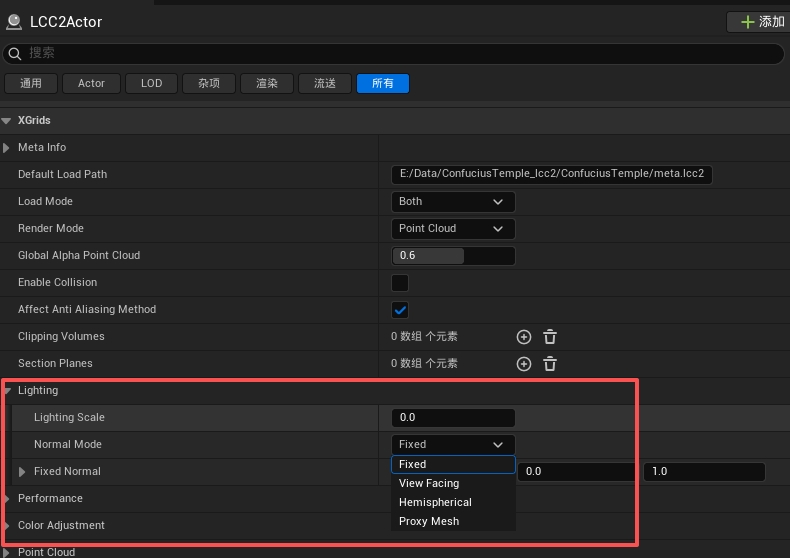
Establecer NormalMode en ULCC2Component:

ModoEstable respecto a la cámaraSombreado de la formaEsfuerzo de configuraciónCoste de GPU
FixedSíNingunoMínimoEl más bajo
ViewFacingNoNingunoMínimoBajo
HemisphericalSíAproximadoRequiere ajusteBajo
ProxyMeshSíRealRequiere modeladoMedio
Opciones de Normal Mode para la generación de normales

Seleccionar el modo de generación de normales en el componente

Fixed (predeterminado)

Usa una única normal en espacio de mundo para todo el splat. Todos los píxeles comparten un mismo valor de brillo.

  • Dirección predeterminada: arriba en el mundo (0, 0, 1)
  • Cambiar la dirección mediante la propiedad FixedNormal (no requiere normalización)
  • Totalmente estable, no le afecta el movimiento de la cámara
  • Sin sombreado de la forma

Casos de uso: visualización arquitectónica, escenas diurnas en vista aérea.
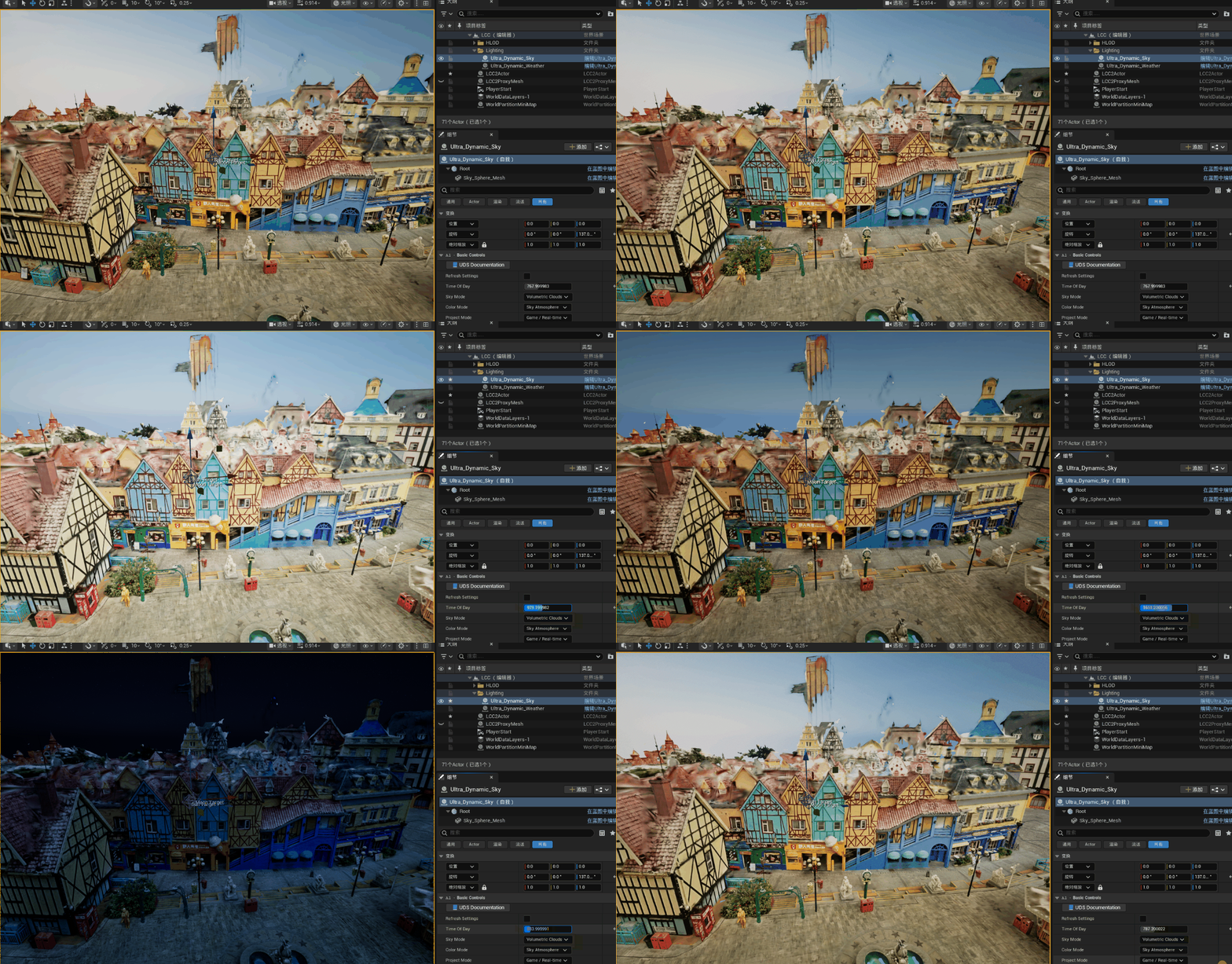
Iluminación con el modo de normales Fixed

Iluminación con el modo de normales Fixed

ViewFacing

Las normales apuntan hacia la cámara, lo que produce una iluminación uniforme.

  • Sencillo, funciona sin configuración adicional
  • El brillo cambia al rotar la cámara

Casos de uso: vistas previas rápidas, exploración interactiva.
Iluminación con el modo de normales ViewFacing

Iluminación con el modo de normales ViewFacing

Hemispherical

Proyecta la posición en pantalla sobre un hemisferio fijo en espacio de mundo, lo que produce una distribución curva y suave de las normales.

Parámetros configurables:

  • NormalPole: la dirección hacia la que se orienta la superficie, predeterminada (1, 0, 1)
  • NormalHemiSpread: la intensidad de la variación del sombreado, rango 0~4, predeterminado 0.5

Características:

  • Iluminación estable, no le afecta el movimiento de la cámara
  • Las luces direccionales producen una transición natural en arco de la luz a la sombra
  • Sigue siendo una aproximación, no un sombreado real de la forma

Casos de uso: grandes escenas de exterior, capturas con dron, sombreado de alta calidad sin geometría proxy.
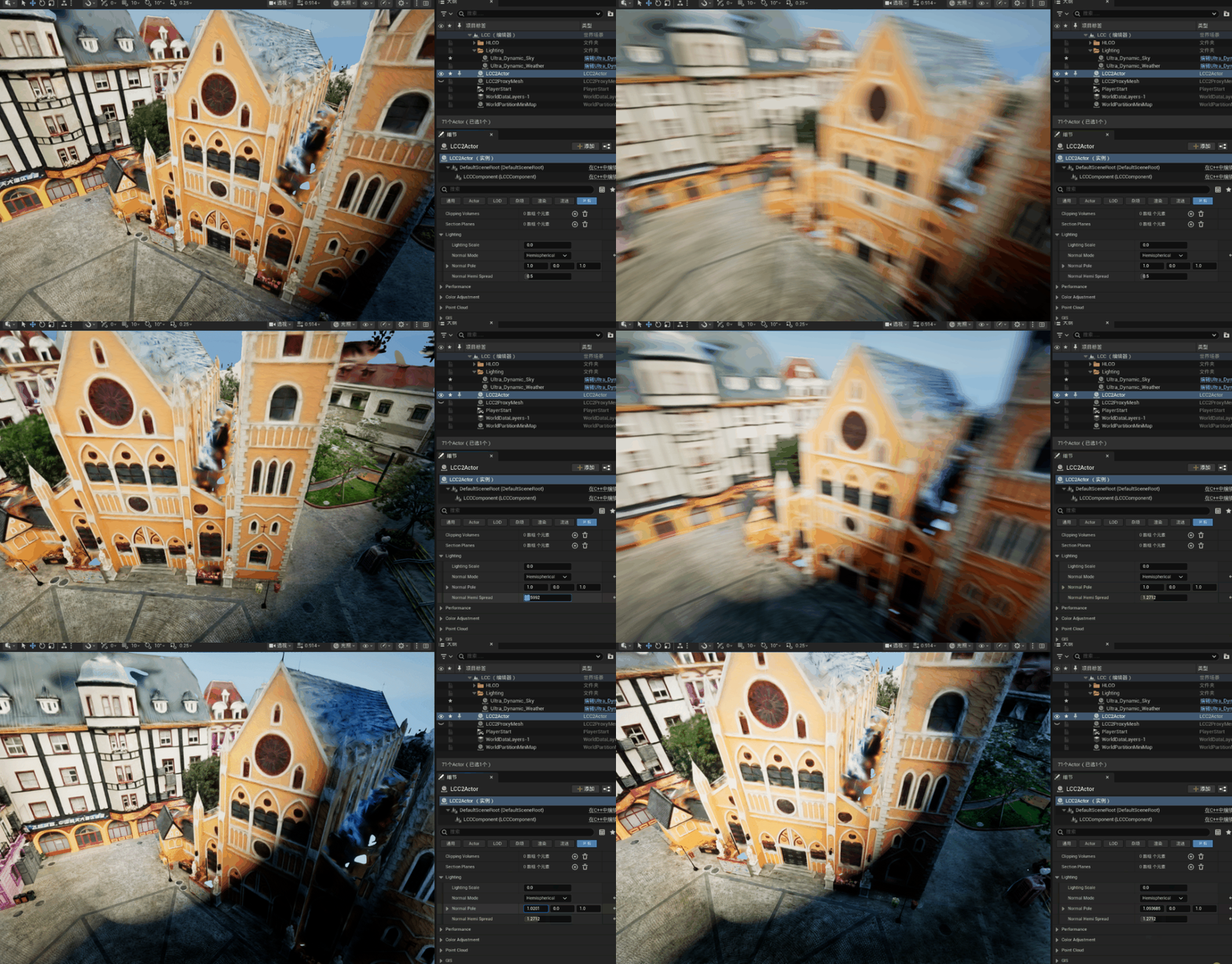
Iluminación con el modo de normales Hemispherical

Iluminación con el modo de normales Hemispherical

ProxyMesh (función de la edición Pro)

El único modo con sombreado real de la forma. Usa Actors de malla proxy colocados en la escena para aportar normales y profundidad reales.

  • Requiere colocar un Actor ALCC2ProxyMesh y asignarle un StaticMesh
  • El emparejamiento es puramente espacial, sin necesidad de asociación manual
  • Recurre automáticamente a Fixed sin licencia; consultar Ediciones y licencias
  • El valor almacenado de la propiedad no se modifica

Consultar la guía de ProxyMesh para más detalles.
Iluminación con el modo de normales ProxyMesh

Iluminación real de la forma con el modo de normales ProxyMesh

LCC2 Lighting Scale

La propiedad LightingScale (0~1) controla el brillo de los colores 3DGS originales antes de la iluminación de la escena:

  • 0 = totalmente determinado por la iluminación de la escena
  • 1 = mantiene intacto el brillo capturado

Como los colores capturados ya contienen iluminación integrada, un valor más bajo reduce la sobreexposición.

Anterior
Ajustes visuales
Siguiente
Edición de escenas