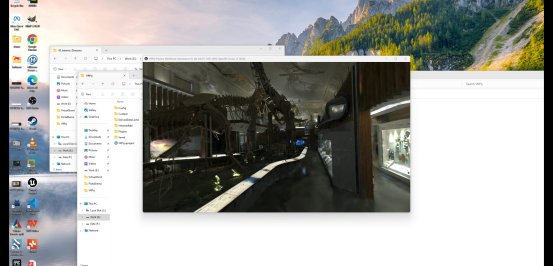
Visualizar escenas 3DGS en Meta Quest 3
Renderizar el proyecto de Unreal en el PC y transmitirlo por streaming a un dispositivo Meta Quest 3 mediante Meta Quest Link, aprovechando la potencia de cálculo del PC para obtener un renderizado de alta calidad.
1. Configurar el proyecto de VR
- Iniciar el motor UE5
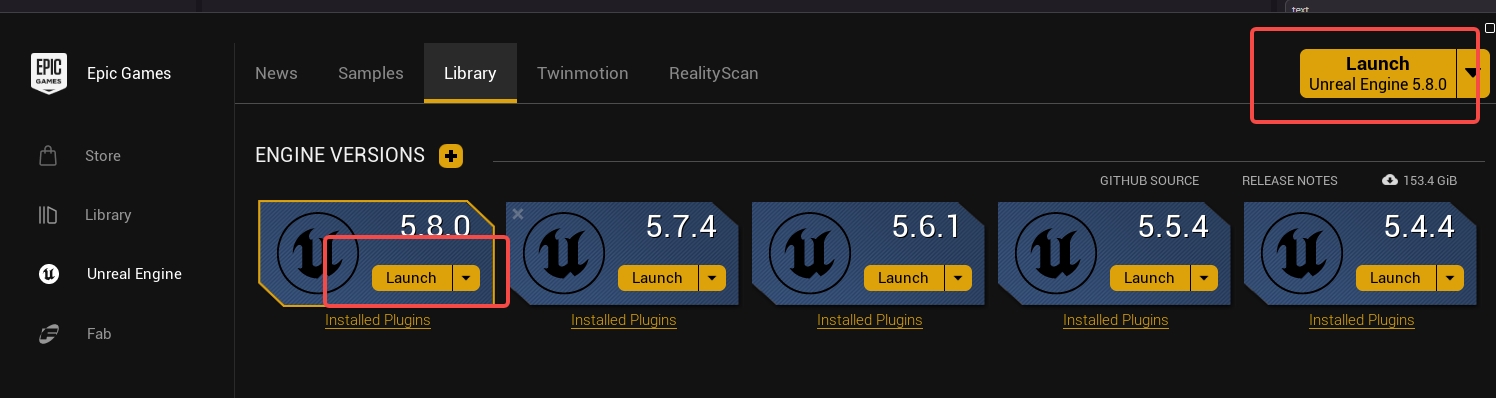
- Crear un proyecto a partir de la plantilla de VR
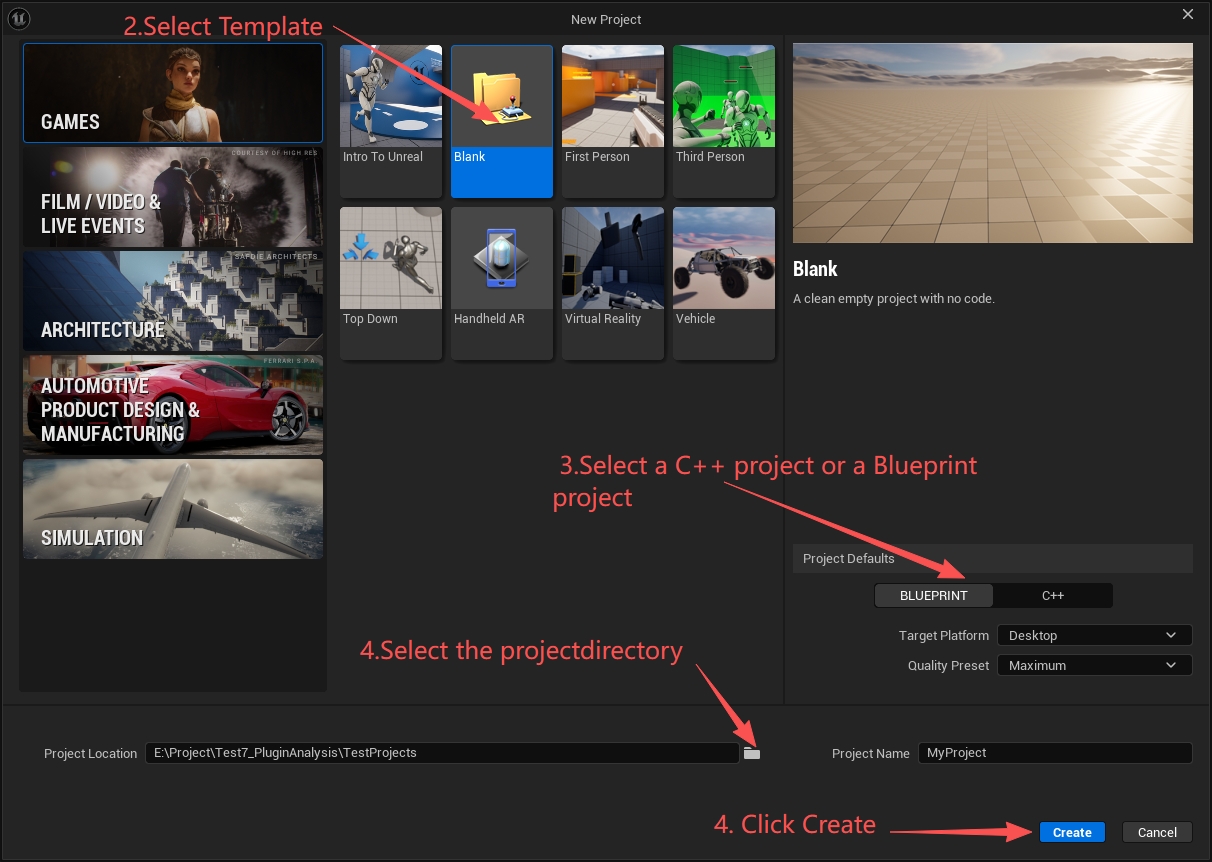
Nota: seleccionar la plantilla Virtual Reality y establecer el tipo de proyecto en C++.
La plantilla VR activa Forward Shading por defecto. El modo Lit del plugin requiere GBuffer y no funciona con el renderizado forward. Para usar el modo Lit, desmarcar
Project Settings > Rendering > Forward Shading.
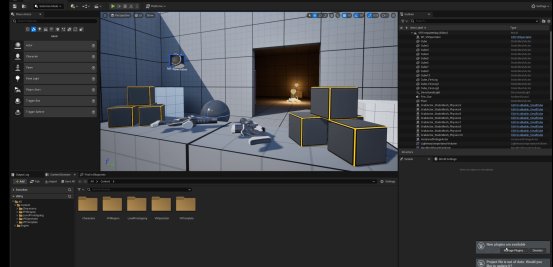
- El proyecto de la plantilla de VR se abre con la interfaz siguiente
2. Descargar Quest Link
- Visitar el sitio web oficial de Meta para descargar Meta Quest Link: www.meta.com
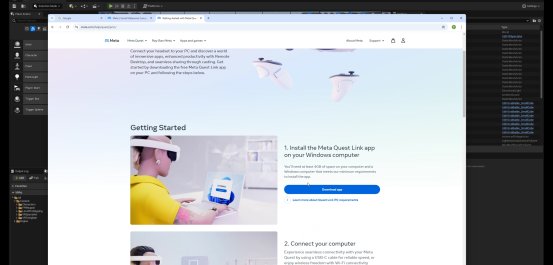
- Tras la instalación, confirmar que el dispositivo está conectado
3. Integrar el plugin LCC4Unreal
Para los pasos completos de instalación del plugin, colocación del Actor y carga de datos, consultar la guía de inicio rápido de la plataforma correspondiente:
Una vez completada la integración del plugin y la carga de datos, continuar con los pasos de streaming siguientes.
- Activar la función Link en el dispositivo de VR
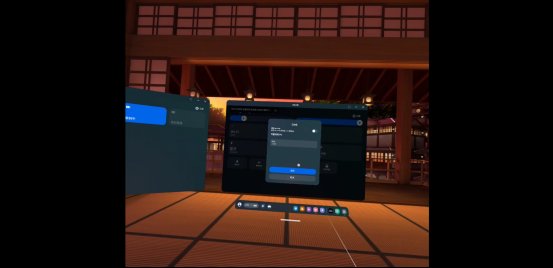
- Hacer clic en VR Preview para iniciar la vista previa por streaming; la imagen se muestra con normalidad: