XGRIDSDocumentación
  • 简体中文
  • English
  • 繁體中文
  • 日本語
  • Deutsch
  • Español
  • Italiano
  • Français
  • Русский
  • 简体中文
  • English
  • 繁體中文
  • 日本語
  • Deutsch
  • Español
  • Italiano
  • Français
  • Русский
  • PortalCam

    • Descripción del producto
    • Operaciones básicas
    • Uso de la LCC Scan App
    • Mantenimiento y cuidado
    • FAQ
  • Serie Lixel K

    • Lixel K1

      • Descripción del producto
      • Operaciones básicas
      • Activación y conexión del dispositivo
      • Flujo de escaneo
      • Obtener nube de puntos con coordenadas absolutas
      • Fusión de mapas
      • Recomendaciones de planificación de rutas para escenas típicas
      • Precauciones
      • FAQ
    • Lixel K2

      • Descripción del producto
      • Operaciones básicas
      • Activación y conexión
      • Flujo de escaneo
      • Obtener nube de puntos con coordenadas absolutas
      • Fusión de mapas
      • Recomendaciones de planificación de rutas para escenas típicas
      • Precauciones
      • FAQ
  • Serie Lixel L

    • Lixel L2 Pro

      • Descripción del producto
      • Operaciones básicas
      • Activación y conexión del dispositivo
      • Flujo de escaneo
      • Obtener nube de puntos con coordenadas absolutas
      • Punto de medición
      • Apéndice
      • FAQ
  • Lixel Studio

    • Versión y derechos de autor
    • Instalación y activación
    • Interfaz del software
    • Operaciones de archivo
    • Procesamiento de proyectos
    • Herramientas
    • Dibujo 2D
    • Aplicaciones
    • Ajustes
    • Conexión de dispositivo
  • Lixel CyberColor

    • LCC Studio

      • Primeros pasos
      • Versión y actualizaciones
      • Descarga e instalación
      • Descripción general de la interfaz y navegación
      • Antes de la reconstrucción
      • Reconstrucción de modelos
      • Reconstrucción de modelo único
      • Fusión de mapas
      • Fusión aire-tierra
      • Reconstrucción aérea
      • Mis modelos
      • Otras funciones
      • Ajustes y cuenta
      • Converter
      • Reconstrucción por vídeo
      • Preguntas frecuentes
    • LCC Scene Editor

      • Versión y actualizaciones
      • Cuenta e inicio de sesión
      • Descripción general del producto y página de inicio
      • Interfaz del editor
      • Modos de navegación
      • Archivo
      • Configuración
      • Editar
      • Ventana
      • Barra de herramientas global
      • Activos y propiedades
      • Barra de herramientas izquierda
      • Puntos de vista
      • Portal
      • Skybox
      • Anotaciones
      • Medición
      • Flythrough
      • Informe de escena
      • 3D Layout
      • Minimapa
      • Modo Vista previa (Viewer)
      • Ayuda
      • Preguntas frecuentes (FAQ)
      • Punto de inicio
    • LCC Model Editor

      • Versión y actualizaciones
      • Guía del usuario
      • Visión general e interfaz
      • Operaciones de archivo
      • Selectores
      • Edición de modelos
      • Medición
      • Corrección de color
      • Gestión de activos
      • Configuración y ayuda
      • Preguntas frecuentes
    • Capture Guide

      • Descripción general
      • Descripción general de los dispositivos de captura
      • Principios generales de captura
      • Captura de escenas interiores
      • Captura de escenas exteriores
      • Captura a gran escala (Map Fusion)
      • Captura con aerial-ground map fusion
      • Captura de objetos
      • Captura de personas
      • Captura para reconstrucción a partir de vídeo
      • HD Enhancement
      • Puntos de control (Lixel P1)
      • Preguntas frecuentes y resolución de problemas
    • Historial de versiones
  • Plugins y SDK

    • Unreal

      • Introducción
      • Inicio rápido - Windows
      • Inicio rápido - Linux
      • Inicio rápido - Quest3
      • Ediciones y licencias
      • Renderizado
      • Ajustes visuales
      • Normales e iluminación
      • Edición de escenas
      • Parámetros de rendimiento
      • Guía de rendimiento
      • Integración con plugins de terceros y del motor
      • Proxy Mesh
      • Animación de carga
      • Colisión
      • Compatibilidad con Navigation System
      • Compatibilidad con Single Layer Water
      • Localización
      • Preguntas frecuentes
      • Resolución de problemas
      • Logs y diagnóstico
      • Contacto
      • Referencia de API

        • ALCCActorBase
        • ULCCComponentBase
        • ULCCComponent
        • ULCC2Component
        • Actors SOG / SPZ / PLY
        • ALCC2ProxyMesh
        • ALCCClippingVolume
        • ALCCSectionPlane
        • ULCCUtilLibrary
        • Enumeraciones
        • Structs
      • Registro de cambios

        • v3.3.1
        • v3.0.0
        • v2.2.1
        • v1.0.0
        • v0.9.0
        • v0.8.0
        • v0.7.1
        • v0.6.1
        • v0.5.2
        • v0.4.1
        • v0.4.0
        • v0.3.0
        • v0.0.5
        • v0.0.4
        • v0.0.3
        • v0.0.2
        • v0.0.1

Ajustes de idioma de la interfaz del plugin

Localización

Descripción general

La interfaz del plugin LCC4Unreal admite 6 idiomas:

IdiomaDirectorio de localización
InglésContent/Localization/XGrids/en/
Chino simplificadoContent/Localization/XGrids/zh-Hans/
JaponésContent/Localization/XGrids/ja/
CoreanoContent/Localization/XGrids/ko/
FrancésContent/Localization/XGrids/fr/
AlemánContent/Localization/XGrids/de/

La localización abarca los paneles del plugin (Quick Add, licencias, Helper, About), el DisplayName y el ToolTip del panel de propiedades, y el texto descriptivo de los comandos de consola.

Configuración

Seleccionar la preferencia de idioma en el panel Lcc4Unreal del editor:
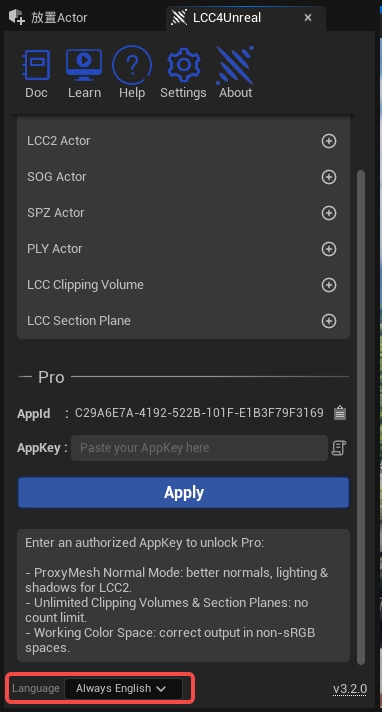
Ajuste de la preferencia de idioma de LCC4Unreal

Seleccionar la preferencia de idioma en el panel LCC4Unreal

OpciónValor de enumeraciónDescripción
Follow Editor (predeterminado)ELanguagePreference::FollowEditorSigue el ajuste de idioma actual del editor. Recurre al inglés cuando el idioma del editor no está en la lista de idiomas compatibles
Always EnglishELanguagePreference::AlwaysEnglishLa interfaz del plugin muestra siempre inglés, independientemente del idioma del editor

Resultado del modo Follow Editor

Con el idioma del editor establecido en chino, el panel del plugin muestra chino automáticamente:
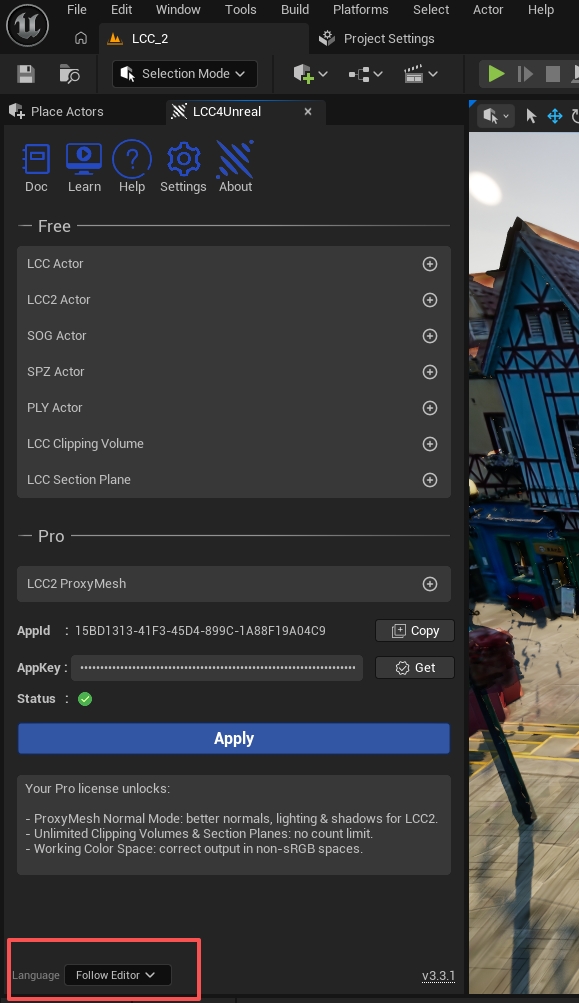
Interfaz en chino siguiendo el idioma del editor

La interfaz del plugin mostrada en chino en el modo Follow Editor

Resultado del modo Always English

Incluso con el editor en chino, el panel del plugin sigue mostrando inglés:
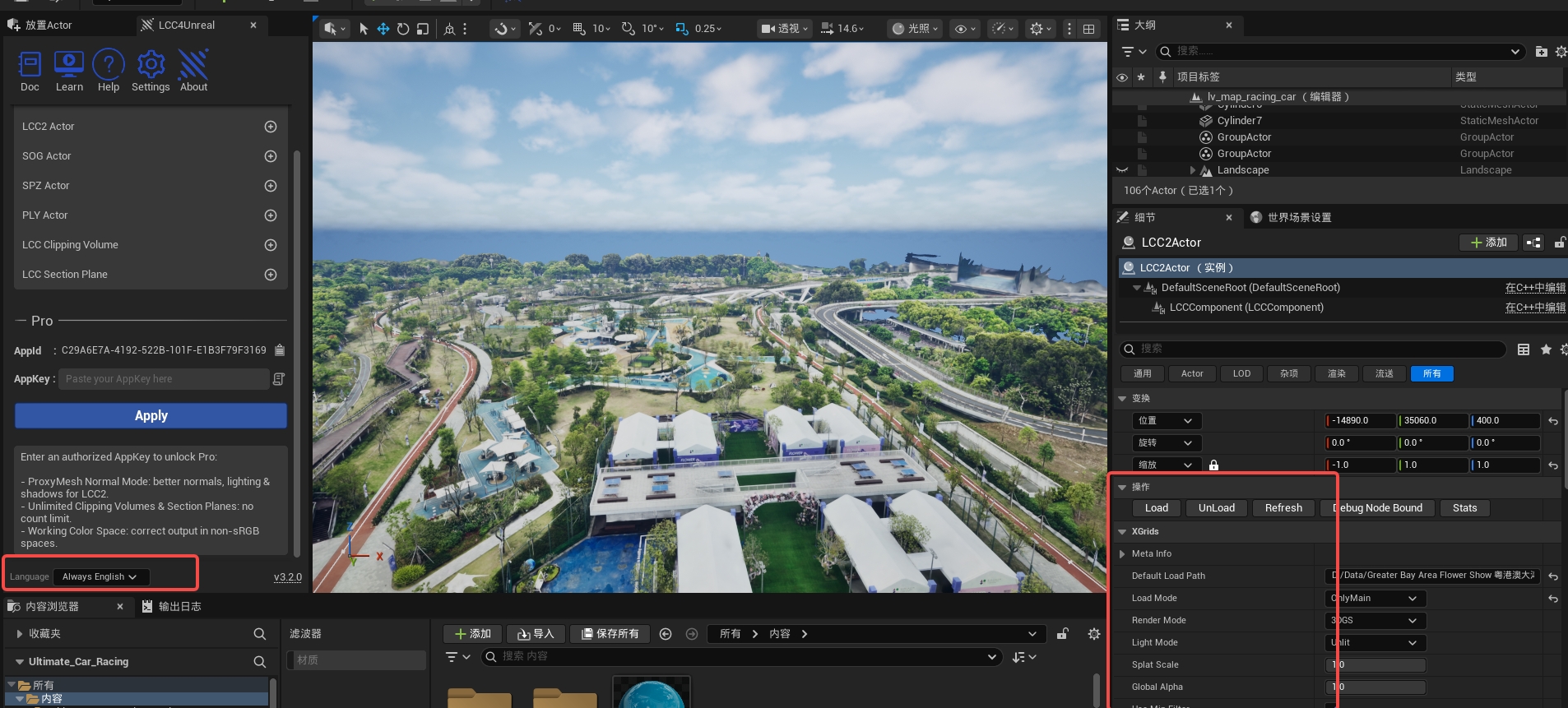
Interfaz del plugin siempre en inglés

La interfaz del plugin mostrada siempre en inglés en el modo Always English

Anterior
Compatibilidad con Single Layer Water
Siguiente
Preguntas frecuentes