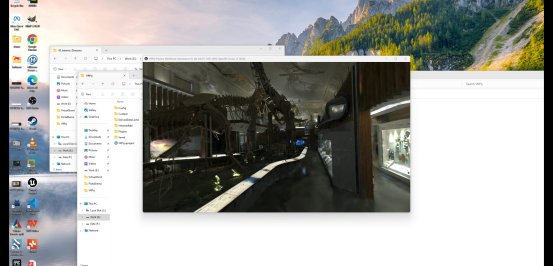
3DGS-Szenen auf der Meta Quest 3 betrachten
Das Unreal-Projekt auf dem PC rendern und über Meta Quest Link auf ein Meta Quest 3-Gerät streamen, um die Rechenleistung des PC für hochwertiges Rendering zu nutzen.
1. Das VR-Projekt einrichten
- Die UE5-Engine starten
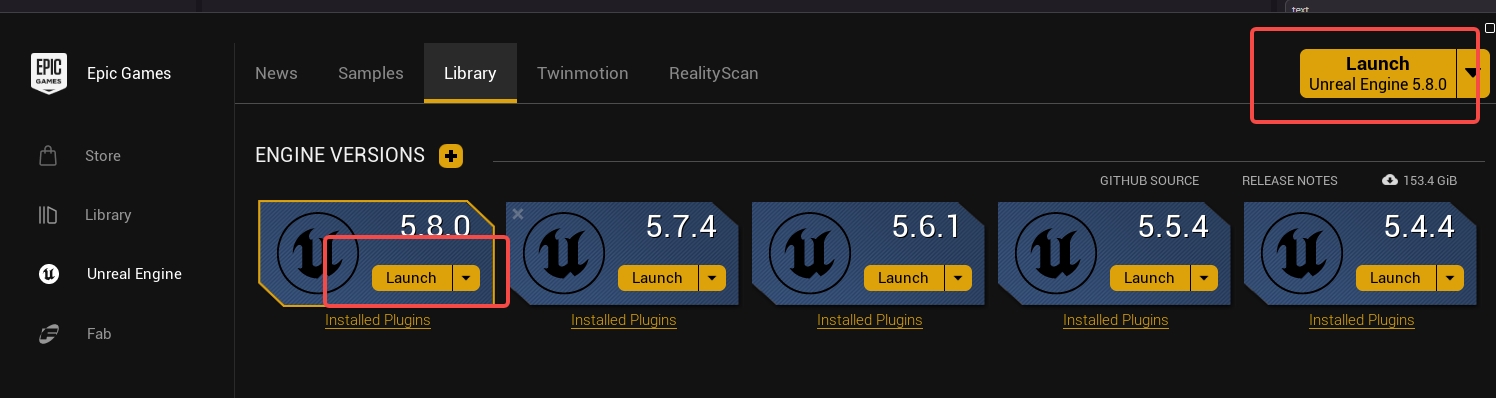
- Ein Projekt aus dem VR-Template erstellen
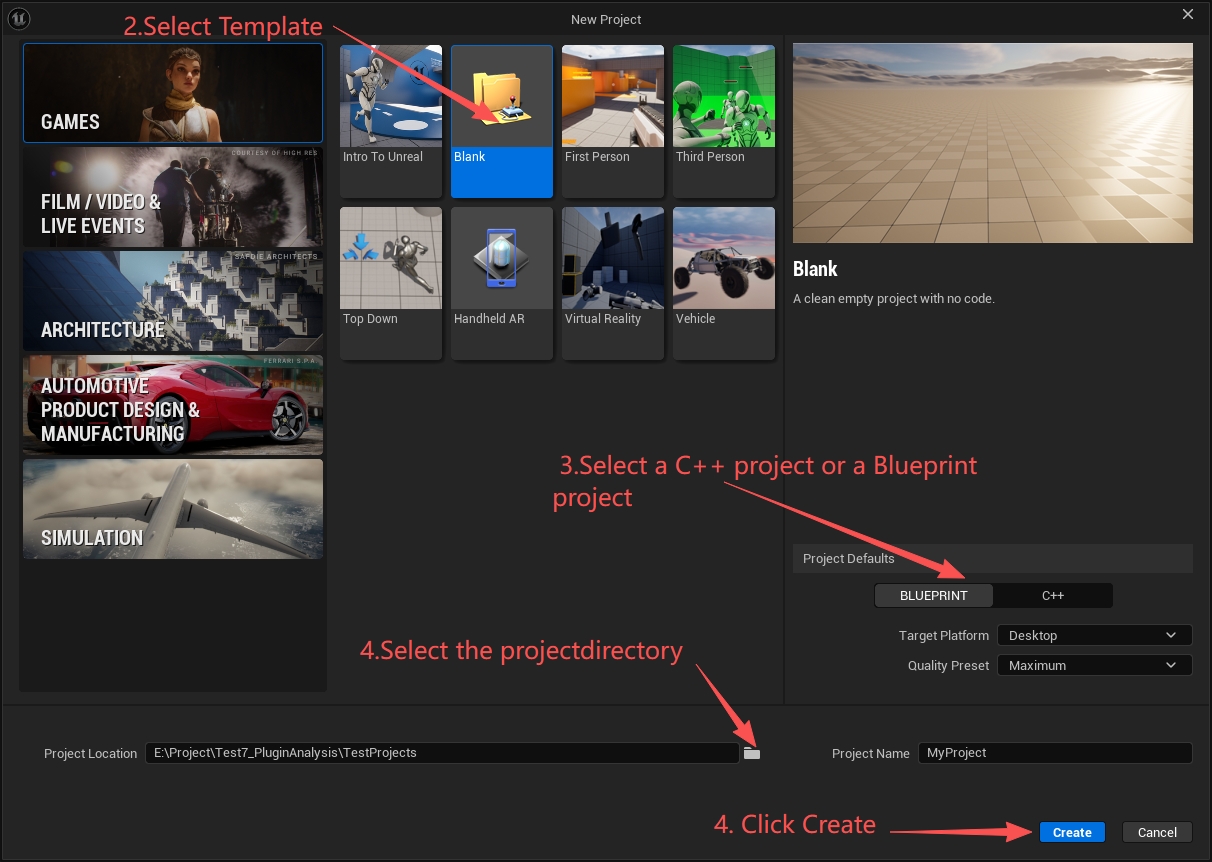
Hinweis: Das Template Virtual Reality auswählen und den Projekttyp auf C++ setzen.
Das VR-Template aktiviert standardmäßig Forward Shading. Der Lit-Modus des Plugins benötigt den GBuffer und funktioniert mit Forward Rendering nicht. Um den Lit-Modus zu verwenden, in
Project Settings > Rendering > Forward Shadingdas Häkchen entfernen.
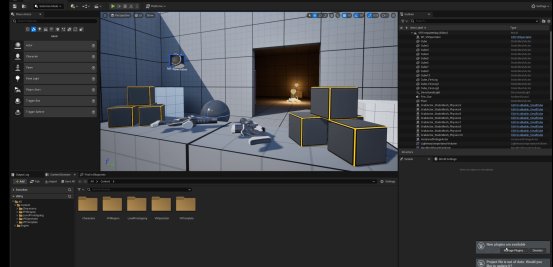
- Das VR-Template-Projekt öffnet sich mit folgender Oberfläche
2. Quest Link herunterladen
- Die offizielle Meta-Website besuchen und Meta Quest Link herunterladen: www.meta.com
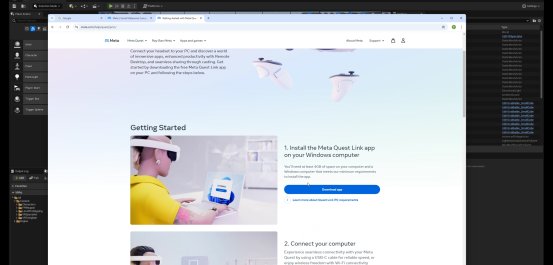
- Nach der Installation prüfen, ob das Gerät verbunden ist
3. Das LCC4Unreal-Plugin integrieren
Die vollständigen Schritte für Plugin-Installation, Actor-Platzierung und Datenladen stehen im Schnellstart der passenden Plattform:
Nach abgeschlossener Plugin-Integration und geladenen Daten mit den folgenden Streaming-Schritten fortfahren.
- Die Link-Funktion auf dem VR-Gerät aktivieren
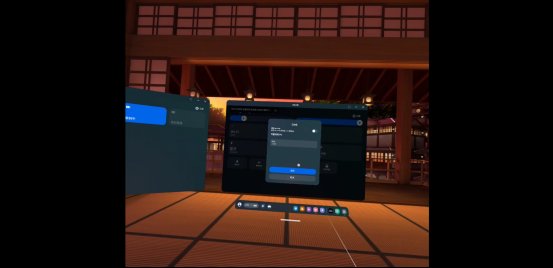
- Auf VR Preview klicken, um die Streaming-Vorschau zu starten; das Bild wird normal dargestellt: