
Eine 3DGS-Szene unter Windows rendern
Eine 3DGS-Szene in Unreal Engine 5 rendern, von Grund auf.
Einrichtung der Umgebung
Schritt 1: Unreal Engine installieren
- Den Epic Games Launcher herunterladen und installieren
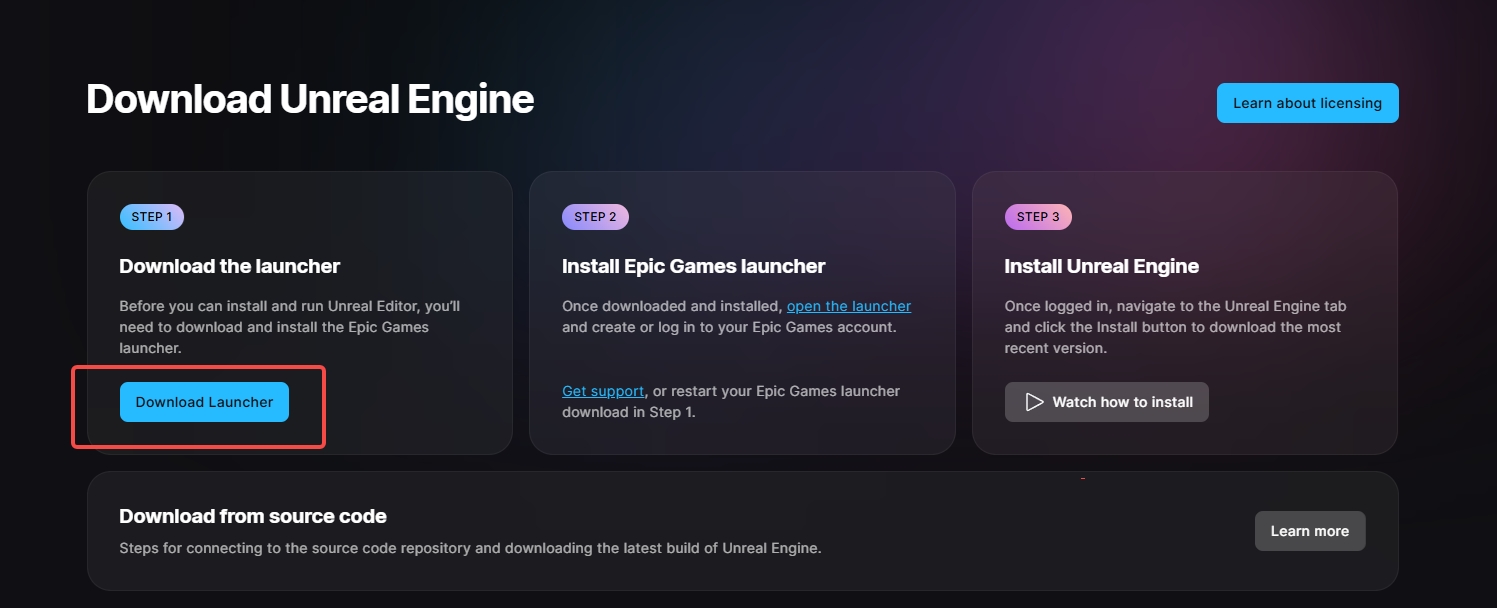
Den Epic Games Launcher von der offiziellen Seite herunterladen und installieren
- Epic Games starten, Unreal Engine auswählen und auf Library klicken
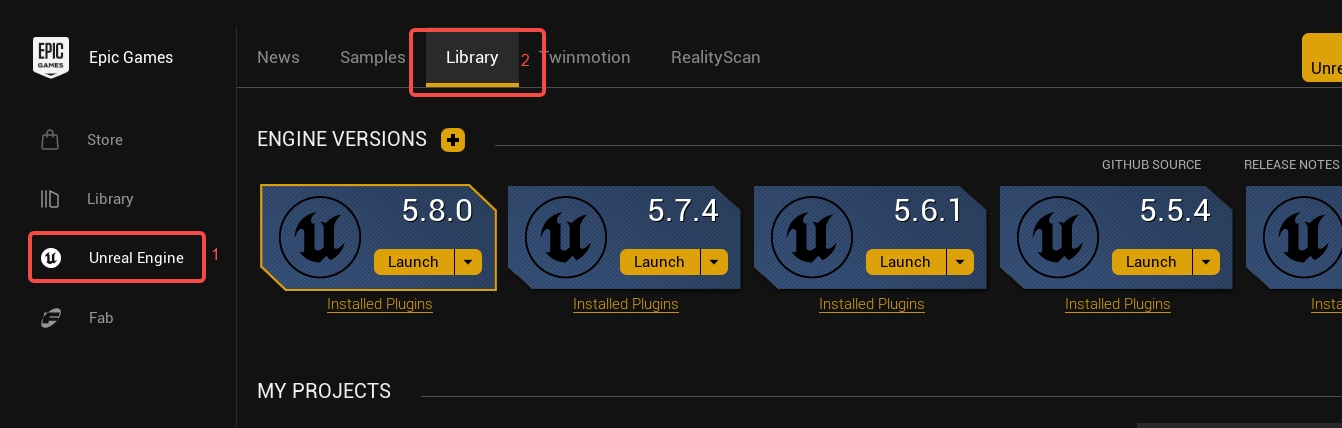
Die Unreal Engine Library im Epic Games Launcher öffnen
- Auf „+“ klicken, eine Engine-Version auswählen und mit Install die Installation starten
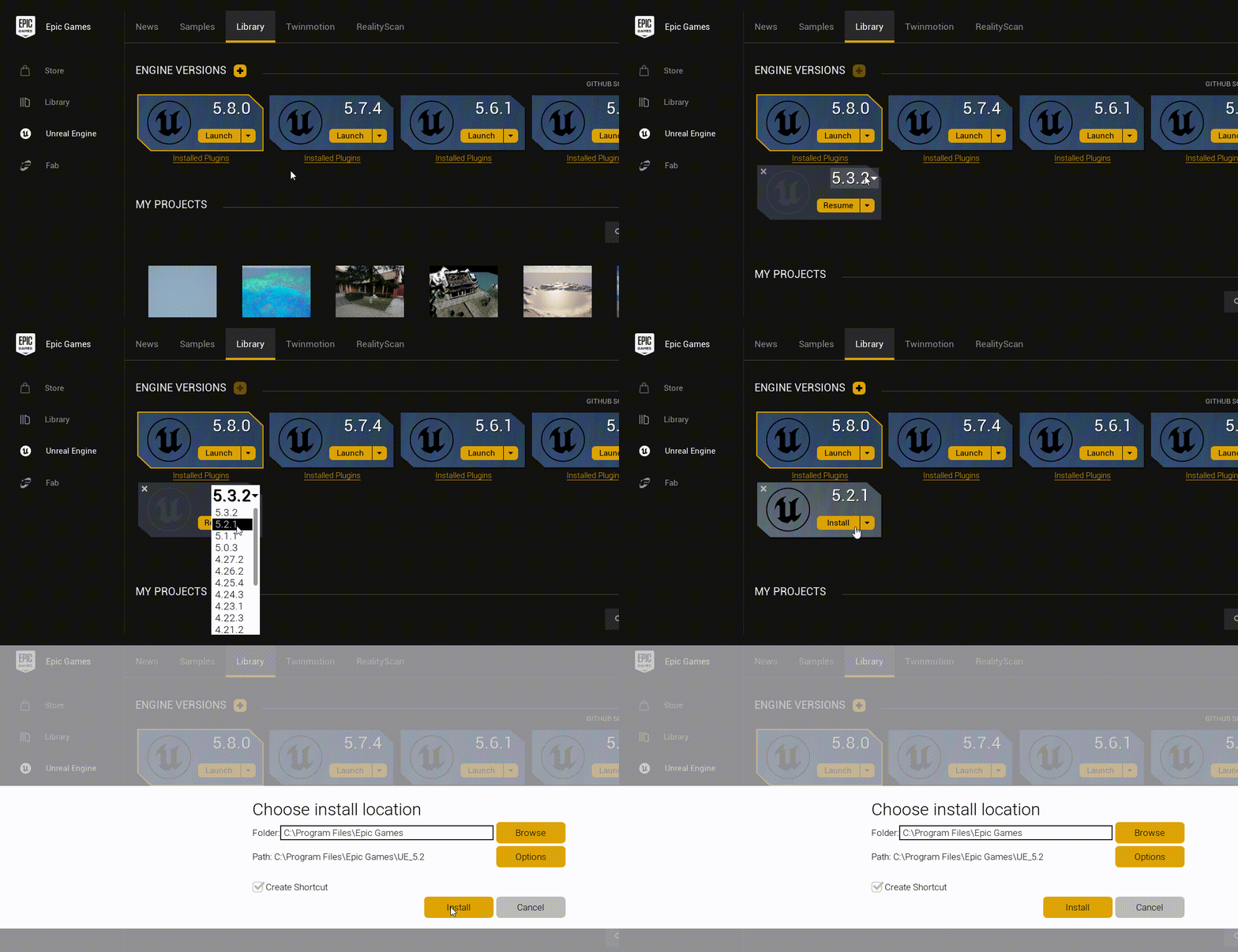
Eine Engine-Version auswählen und Unreal Engine installieren
Schritt 2: Visual Studio installieren (für C++-Projekte erforderlich)
Visual Studio installieren, wenn ein C++-Projekt erstellt oder ein Shipping-Paket gebaut wird:
Rein Blueprint-basierte Projekte benötigen kein Visual Studio, dieser Schritt kann dann übersprungen werden. Für die Paketierung ist weiterhin ein C++-Projekt erforderlich.
Schritt 3: Ein Projekt erstellen
- Unreal Engine starten und auf neues Projekt klicken
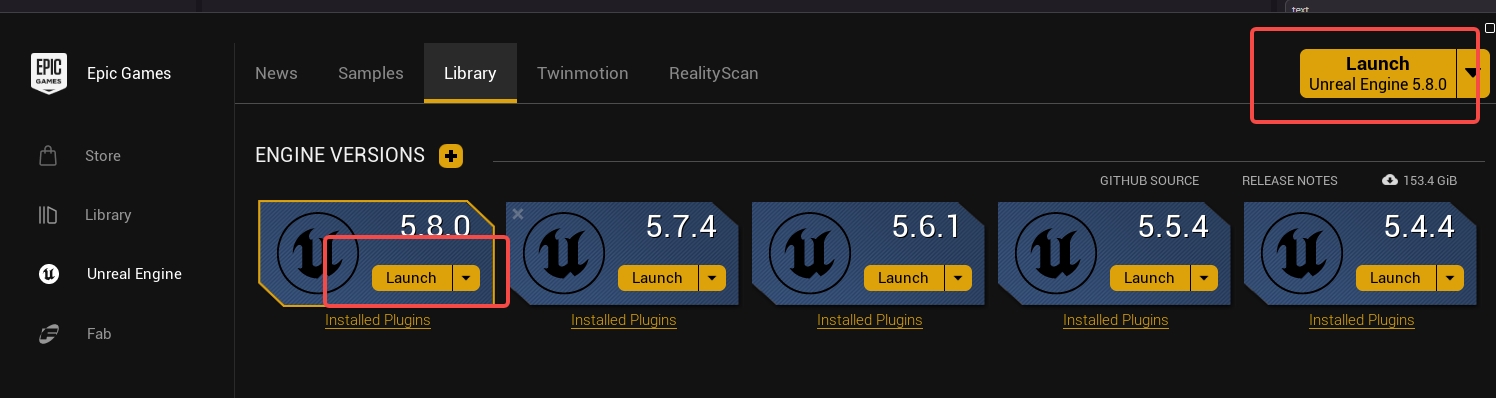
Unreal Engine starten und ein neues Projekt erstellen
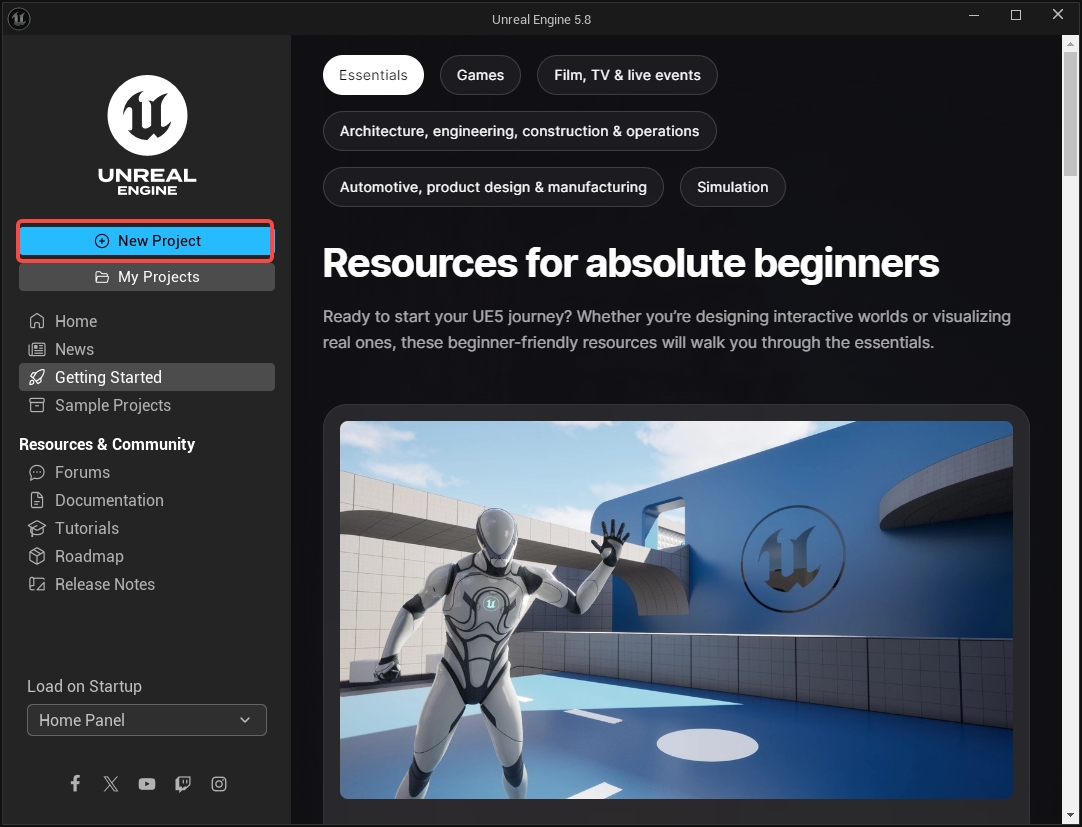
Ein neues Projekt im Project Browser von Unreal Engine erstellen
Ein Template auswählen
Den Projekttyp C++ oder Blueprint auswählen
Das Projektverzeichnis auswählen und auf Create klicken
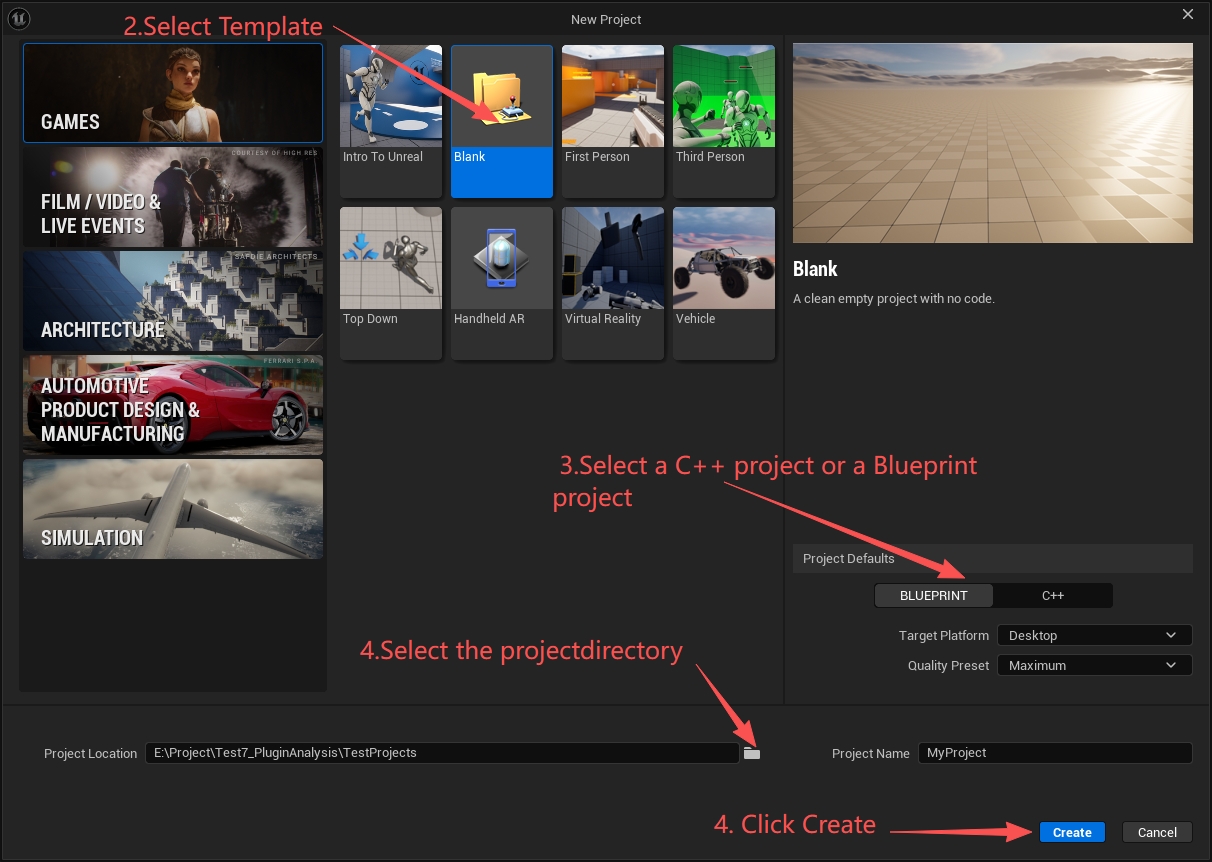
Projekttyp, Name und Speicherverzeichnis konfigurieren
- Einige Templates unterstützen keine C++-Projekte.
- Mit dem LCC Unreal Plugin funktionieren Blueprint-Projekte nur im Editor und lassen sich nicht paketieren.
- Für Pfad und Name des C++-Projekts englische Zeichen verwenden.
- Bei einem C++-Projekt warten, bis die Visual Studio-Projektdateien erzeugt sind
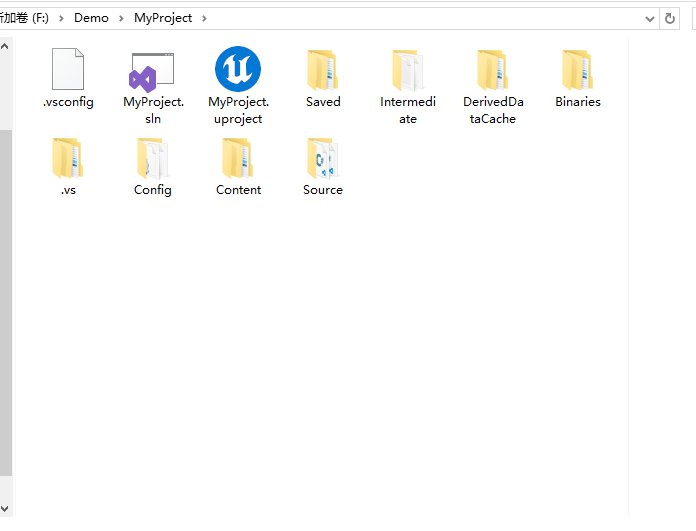
Struktur des Projektverzeichnisses nach der Erzeugung des C++-Projekts
Schritt 4: Das Plugin installieren
- Den Editor schließen
- Im Projektstammverzeichnis einen Ordner
Pluginsanlegen (überspringen, falls vorhanden) - Den gesamten heruntergeladenen LCC4Unreal-Plugin-Ordner nach
Plugins/kopieren
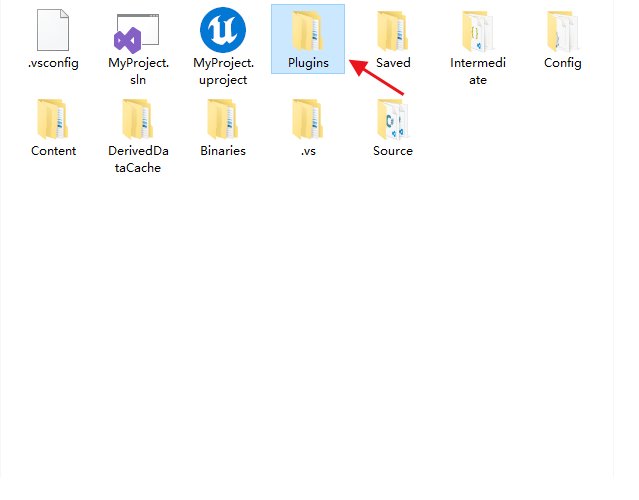
Das LCC4Unreal-Plugin in das Plugins-Verzeichnis des Projekts kopieren
- Den Editor neu starten
- Prüfen, ob das Plugin aktiviert ist: Edit > Plugins > nach „LCC4Unreal“ suchen
- Hinweis zu C++-Projekten: Beim ersten Start nach dem Hinzufügen des Plugins erkennt die Engine das neue Modul und fragt nach einem Rebuild. Wenn der Start fehlschlägt, folgendes tun:
- In Visual Studio mit der rechten Maustaste auf das Projekt klicken → Generate Project Files → neu bauen
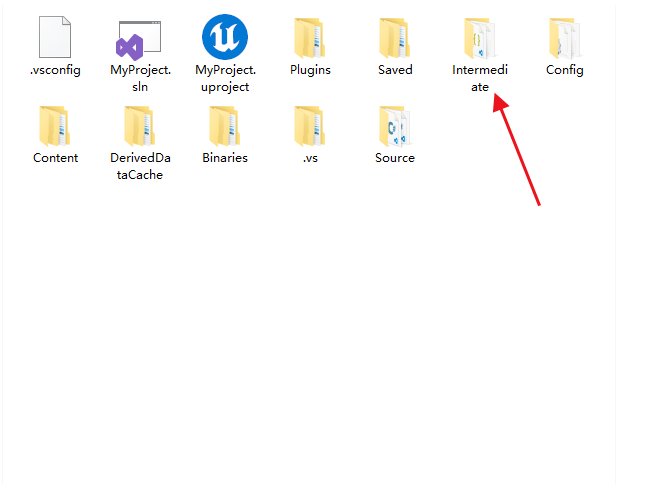
Die Projektdateien nach dem Löschen des Verzeichnisses Intermediate neu erzeugen
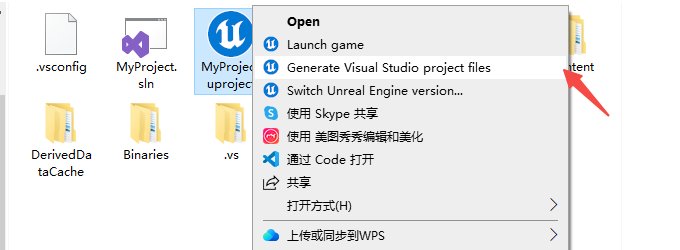
Die Visual Studio-Projektdateien neu erzeugen
Hardwareanforderungen
| Hardware | Empfohlen |
|---|---|
| CPU | Intel i7 der 6. Generation oder AMD Ryzen 5 1600 und höher |
| GPU | NVIDIA GTX 2060 und höher (Unterstützung für DX11/SM5 erforderlich) |
| Arbeitsspeicher | 16GB DDR4 3200MHz und mehr |
| Grafikspeicher | 4GB und mehr (8GB+ für große Szenen empfohlen) |
| Datenträger | SSD empfohlen |
Einen App Key registrieren
Vor der Nutzung von Funktionen der Pro Edition einen App Key registrieren. Bei ausschließlicher Nutzung der Funktionen der kostenlosen Edition entfällt dieser Schritt. Siehe Editionen und Lizenzierung.
Arbeitsablauf
Schritt 1: Den Actor platzieren
Quick Add-Panel:
- Auf die LCC-Schaltfläche in der Toolbar klicken, um das Panel zu öffnen
- Im Bereich Quick Add „LCC2Actor“ auswählen
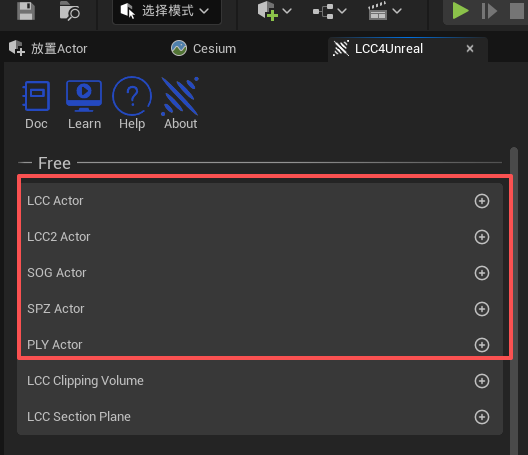
LCC2Actor über das Quick Add-Panel hinzufügen
Schritt 2: Daten laden
- Den Actor auswählen
- Im Details-Panel unter der Kategorie Actions auf Load klicken und im Dateidialog die Datendatei auswählen
DefaultLoadPathkann auch direkt gesetzt werden:- Absoluter Pfad:
D:\data\scene\meta.lcc2 - Relativer Pfad (relativ zum Content-Verzeichnis):
Scenes/Tower/meta.lcc2
- Absoluter Pfad:
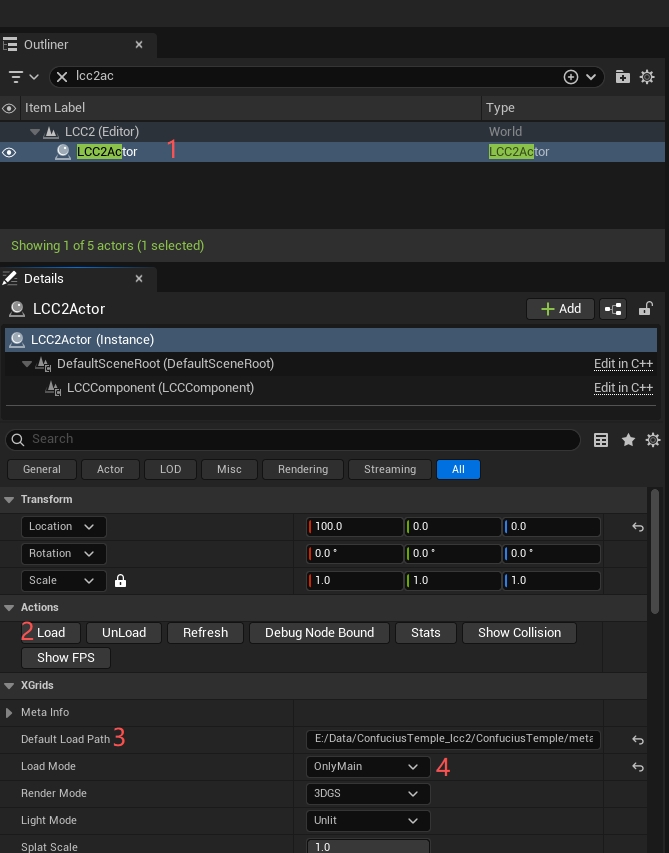
Den Ladepfad der LCC-Daten im Details-Panel setzen
Laden über Blueprint
LCC2Actor->Load("D:/data/scene/meta.lcc2")
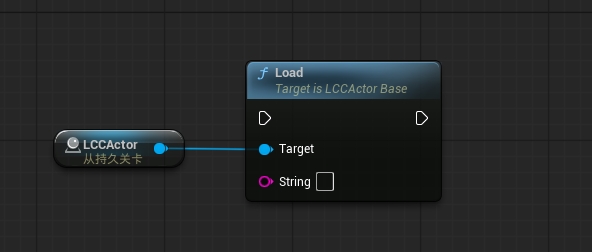
LCC-Daten mit dem Blueprint-Node Load laden
Laden in C++
Die Modulabhängigkeit in build.cs hinzufügen:
PublicDependencyModuleNames.Add("LCC4UnrealRuntime");
#include "LCCActorBase.h"
#include "LCC2Component.h"

MyActor->Load(TEXT("D:/data/scene/meta.lcc2"));
Daten entladen
MyActor->UnLoad();
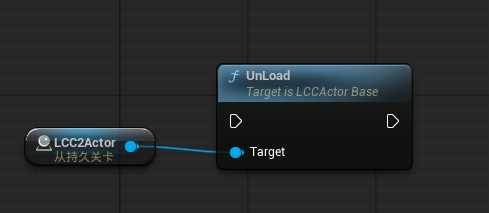
LCC-Daten über den Blueprint-Node UnLoad entladen
Beim Entladen werden alle vom Actor belegten Arbeits- und Grafikspeicherressourcen freigegeben.
Schritt 3: Darstellung anpassen
| Eigenschaft | Standard | Beschreibung |
|---|---|---|
| RenderMode | 3DGS | 3DGS (Standard) oder Point Cloud |
| LightMode | Unlit | Unlit (Standard) oder Lit |
| SplatScale | 1.0 | Splat-Größe, 0.001~1.0 |
| GlobalAlpha | 1.0 | Deckkraft des 3DGS, 0.0~1.0 |
Schritt 4: Ausführen
Play (Alt+P) drücken, um in Echtzeit zu rendern.
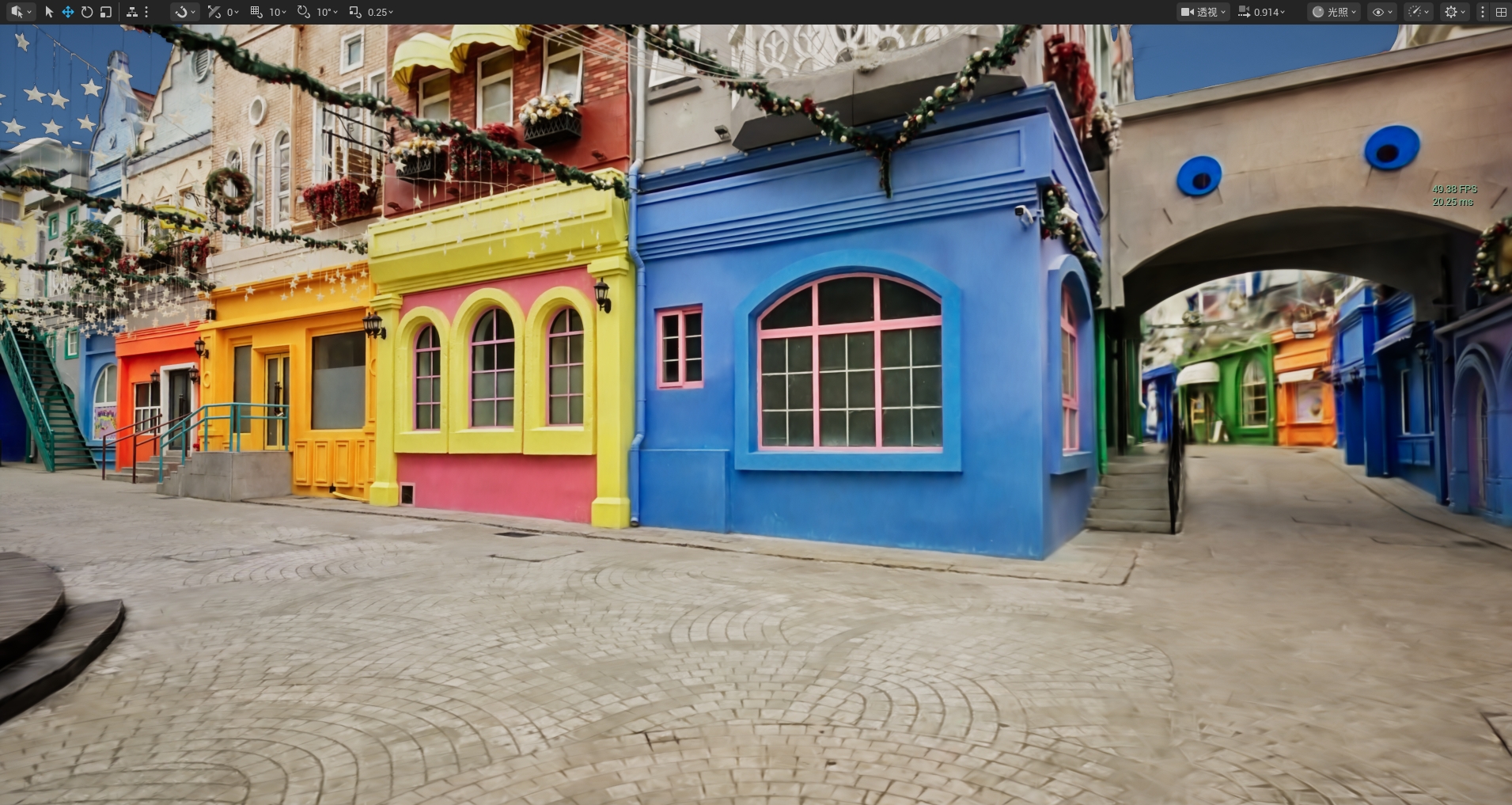
Echtzeit-Rendering der 3DGS-Szene nach dem Start des Projekts
Paketierung für die Veröffentlichung
Paketierung konfigurieren
- Das Start-Level setzen
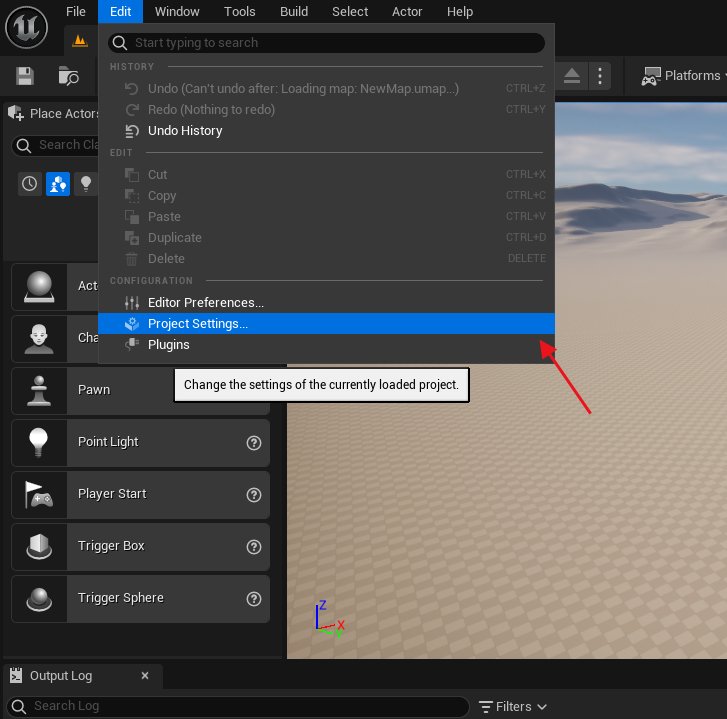
Die Standard-Map-Einstellungen in den Projekteinstellungen öffnen
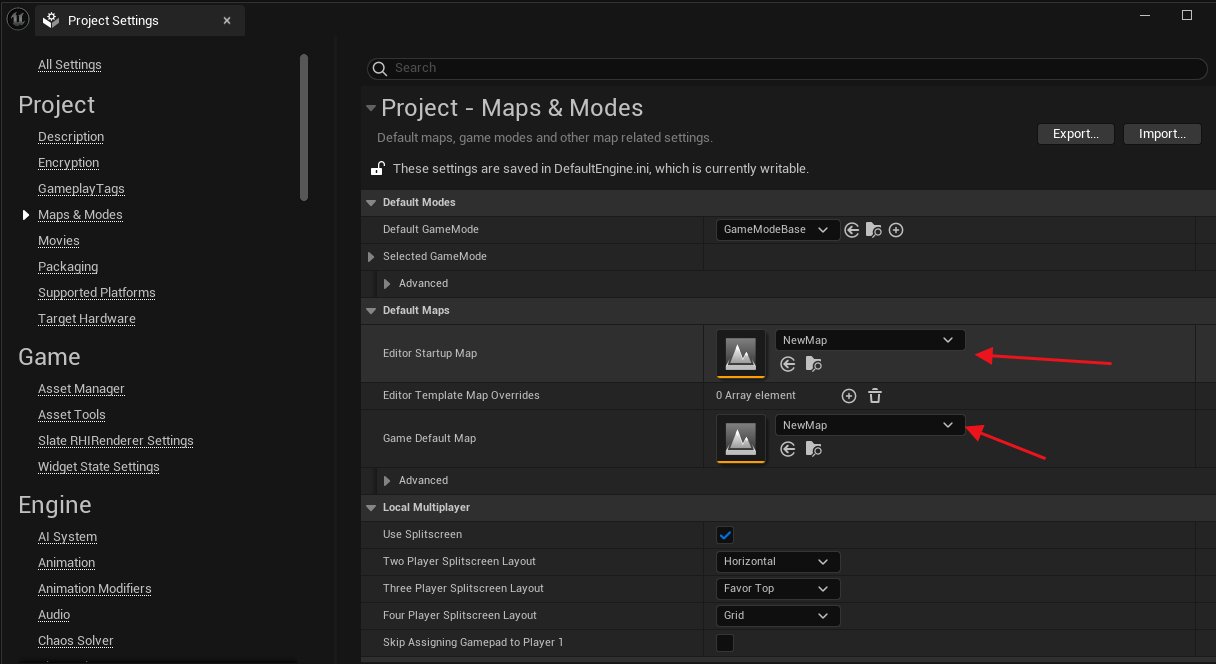
Die Start-Level auswählen, die Editor und Spiel verwenden
- Eine Build-Konfiguration auswählen
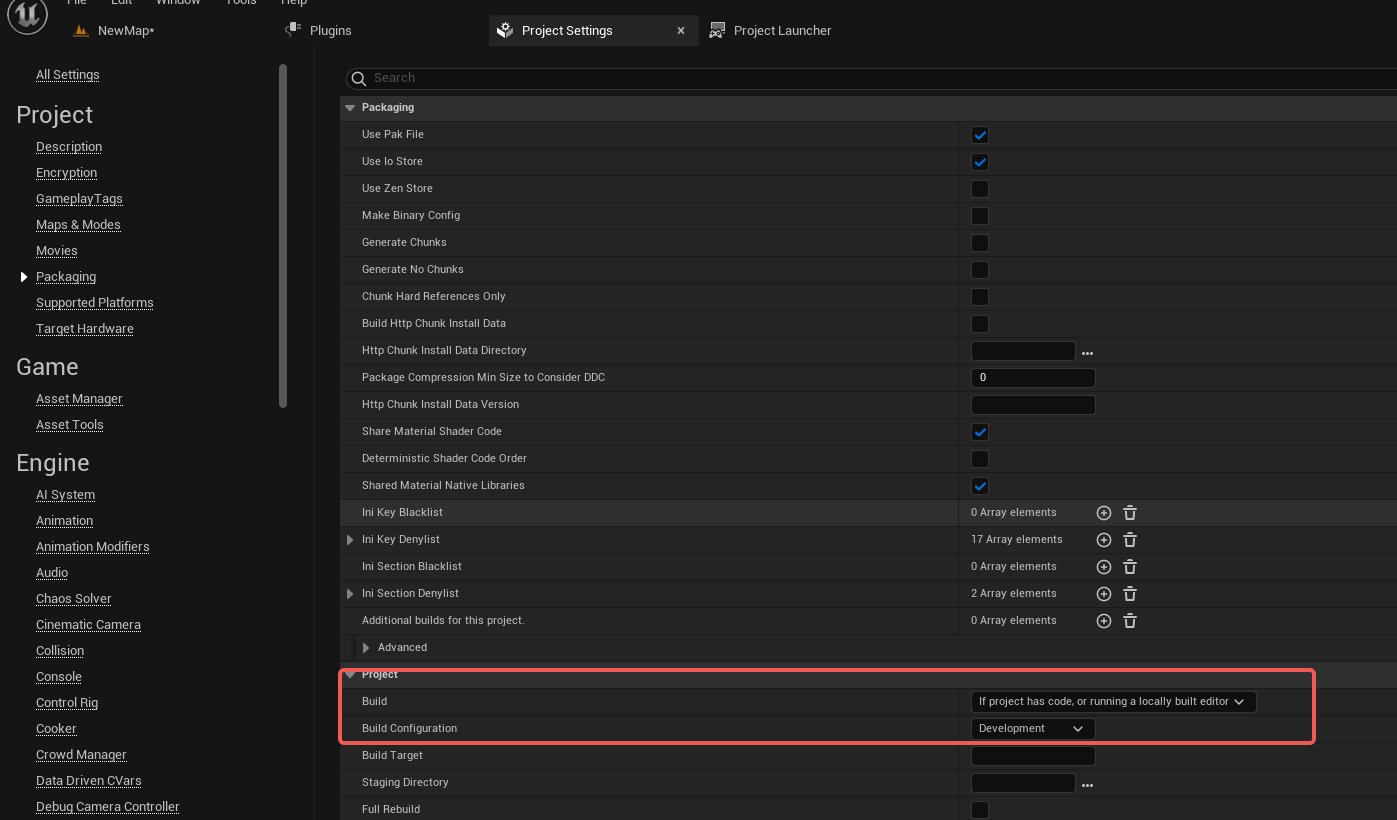
Die Build-Konfiguration Development oder Shipping auswählen
| Konfiguration | Anwendungsfall |
|---|---|
| Development | Entwicklung und Debugging, behält Logs und Statistiken |
| Shipping | Endauslieferung, beste Größe und Leistung |
- Das Datenverzeichnis konfigurieren (bei Verwendung relativer Pfade)
Das LCC-Datenverzeichnis unter ProjectSettings > Packaging hinzufügen. Zwei Einstellungen stehen zur Verfügung, die Wahl richtet sich nach der Auslieferungsform:
| Einstellung | Datenform | Anwendungsfall |
|---|---|---|
Additional Non-Asset Directories To Copy | Werden als normale Dateien in die Paketausgabe kopiert | Daten bleiben im Ausgabeverzeichnis sichtbar und austauschbar |
Additional Non-Asset Directories To Package | Werden in die pak-Datei gepackt | Daten werden innerhalb der pak ausgeliefert statt als separate Dateien offengelegt |
Hinweis: wenn
Additional Non-Asset Directories To Packageverwendet wird um Daten in die pak-Datei zu packen, können Kollisionsdaten nicht korrekt geladen werden. Dies ist ein bekannter Fehler der aktuellen Version und wird im nächsten Release behoben. Bei Bedarf an KollisionAdditional Non-Asset Directories To Copyverwenden.Eingetragen wird ein Verzeichnisname der obersten Ebene unter Content (z. B.
LCCData), kein Dateipfad. Das PräfixContent/ist nicht nötig.
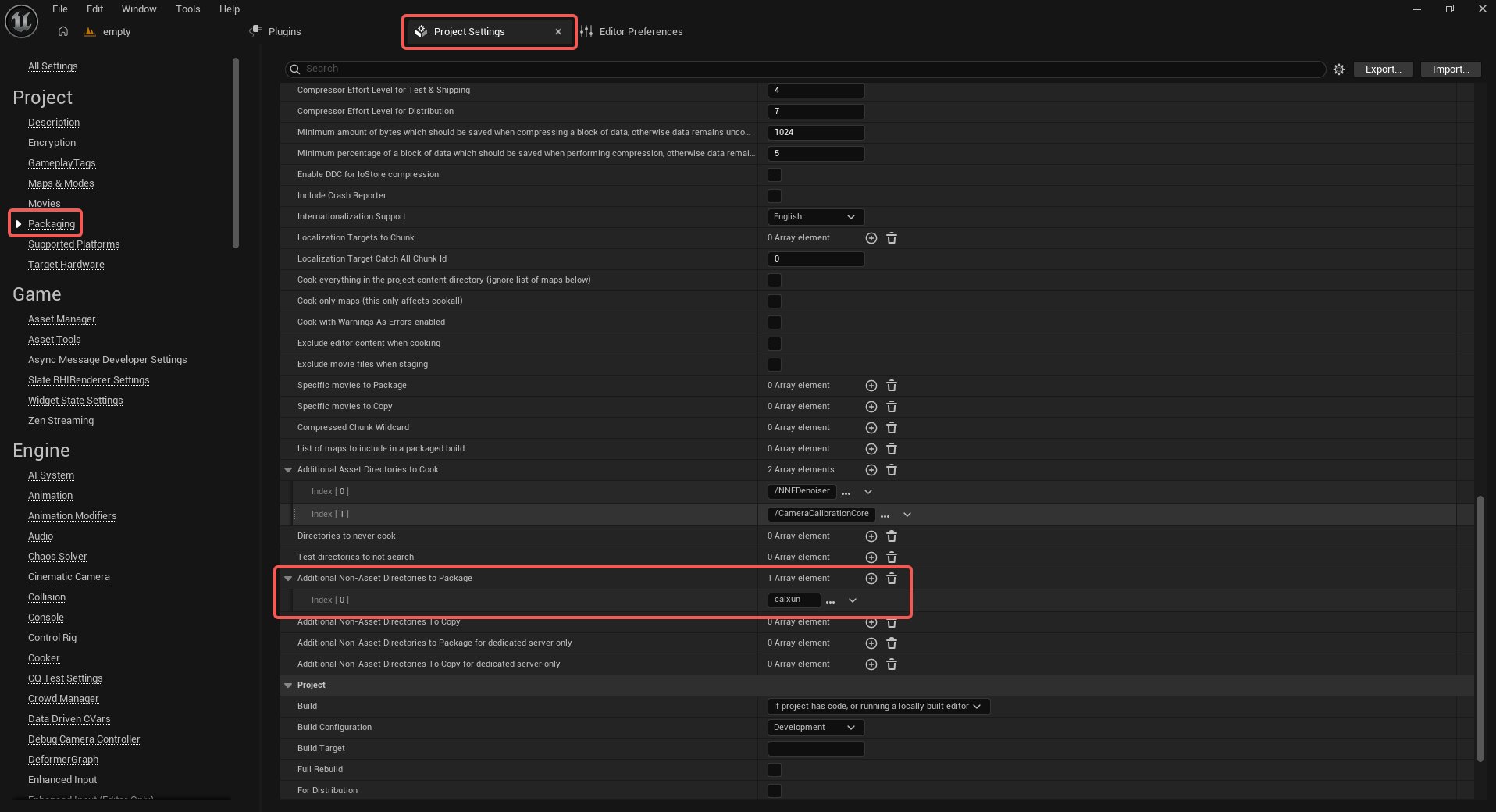
Das LCC-Datenverzeichnis zur Non-Asset-Kopierliste hinzufügen
Ist keine der beiden Einstellungen konfiguriert, enthält die Paketausgabe keine LCC-Daten und das Laden zur Laufzeit schlägt fehl.
- Paketierung ausführen
Platforms > Windows > Package Project
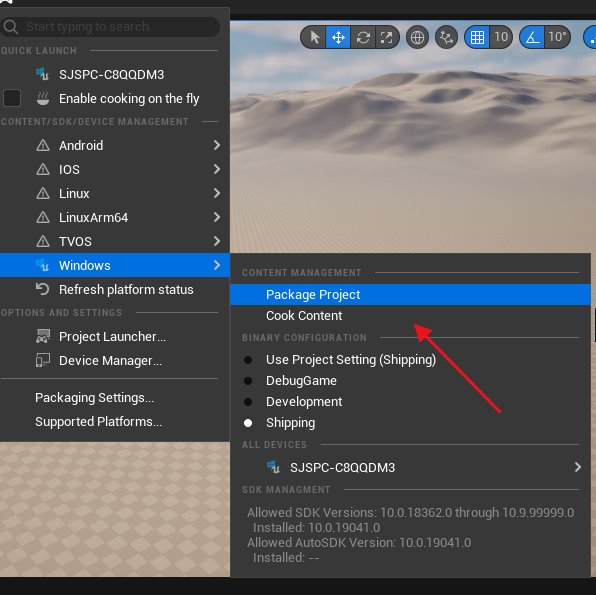
Die Paketierung des Windows-Projekts über das Menü Platforms ausführen
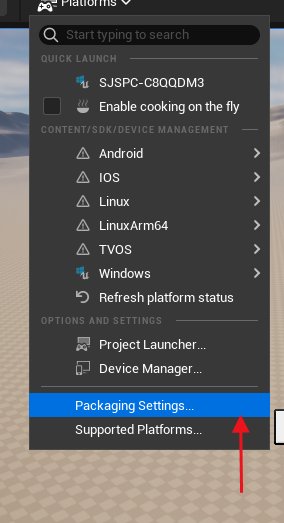
Das Ausgabeverzeichnis für die Paketierung des Windows-Projekts auswählen
Hinweise
Full Rebuild in den Projekteinstellungen und Rebuild in Visual Studio werden für die Paketierung nicht unterstützt.
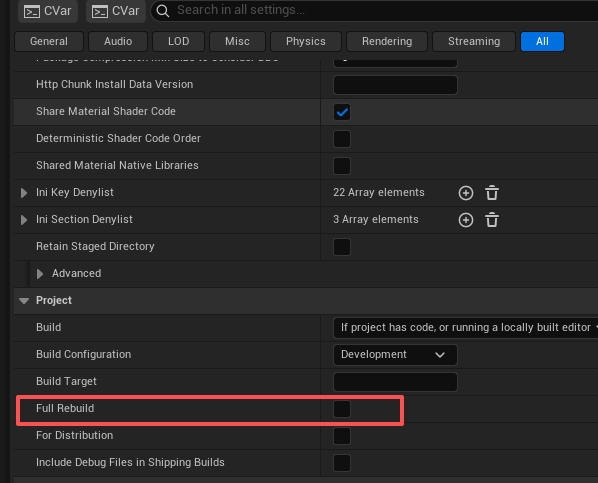
Bei der Paketierung Full Rebuild nicht aktivieren und keinen Rebuild ausführen
Linux-Plattform
Siehe Schnellstart - Linux.
VR (Quest3-Streaming)
Siehe Schnellstart - Quest3.