
Aplicaciones
Este capítulo cubre las aplicaciones sectoriales, incluidas el cálculo de volumen, la comparación de volúmenes, el cálculo de volumen cerrado y la generación de malla.
Cálculo de volumen
Mida y calcule volúmenes de acopios a partir de datos de nube de puntos.
- Seleccione la nube de puntos.
- Haga clic en Cálculo de volumen
 .
.
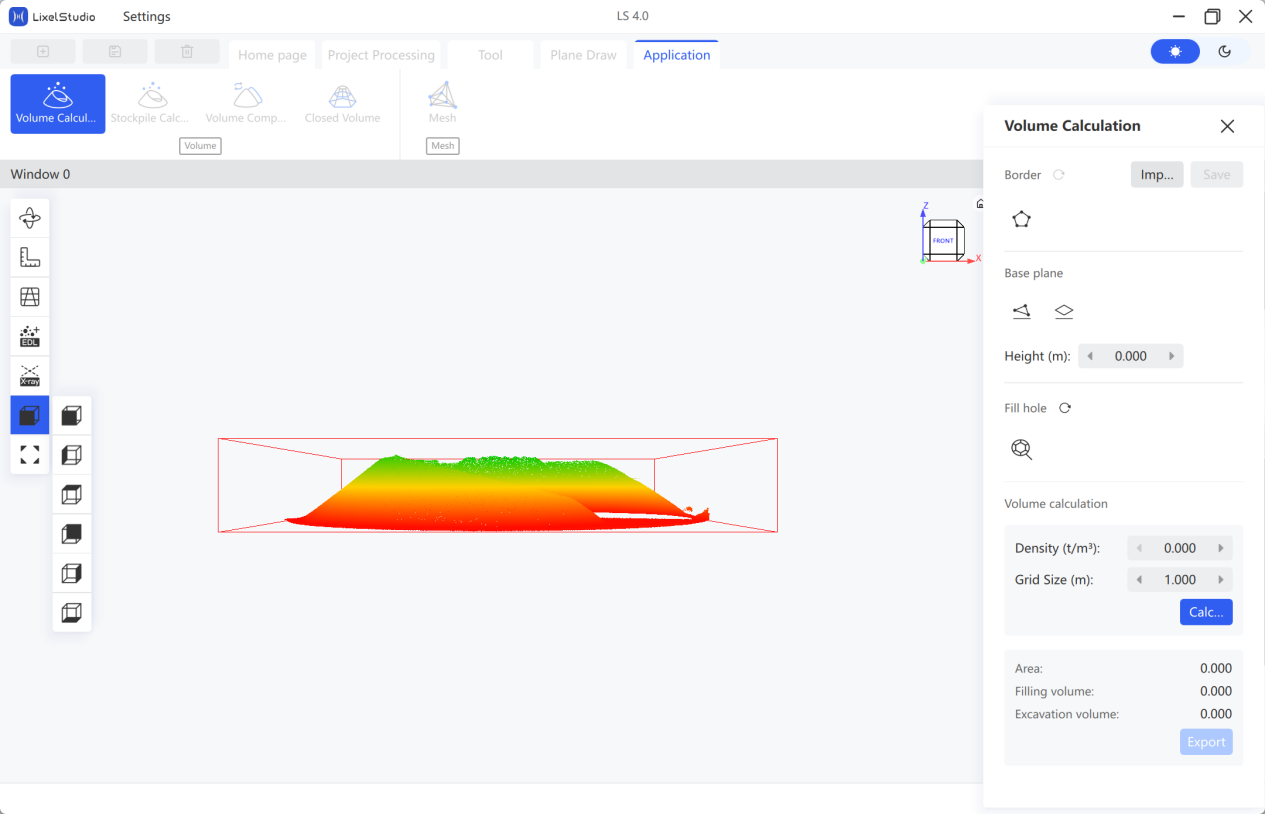
- Dibujar borde: Haga clic en Dibujar borde
 , haga clic izquierdo en los puntos del borde dentro de la nube de puntos y haga clic derecho para terminar. El rango del acopio se selecciona automáticamente. Haga clic en el botón de guardar para guardar el borde.
 - Seleccionar plano base:
- Método 1 — Plano de tres puntos: Haga clic en el botón de selección de puntos bajo el plano base y, a continuación, haga clic en tres puntos alrededor del montón para dibujar el plano base.
- Método 2 — Plano horizontal: Introduzca la altura del plano base en la ventana emergente. El plano base se genera automáticamente en el modelo.
- Rellenar huecos: Haga clic en Rellenar huecos
 , haga clic izquierdo para seleccionar puntos y haga clic derecho para terminar. Haga clic en el botón de restablecer para reiniciar el resultado del relleno si es necesario.
 - Establecer parámetros de malla: Establezca la Densidad de malla (el tamaño de la cuadrícula de la nube de puntos). Por lo general, use los parámetros predeterminados.
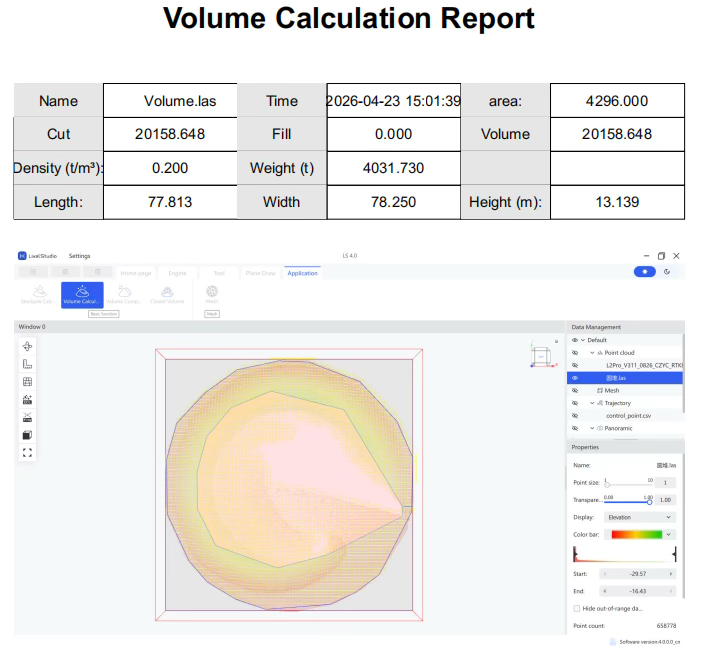
- Calcular: Haga clic en Calcular y consulte los resultados (volumen de relleno, volumen de excavación).
- Exportar informe: Haga clic en Exportar informe y, a continuación, seleccione la ruta de guardado y el nombre de archivo.
Comparación de volúmenes
Compare datos de acopios de dos periodos.
Nota: Las dos nubes de puntos de ambos periodos deben mantener un plano base coherente. Se recomienda el registro.
- Seleccione las nubes de puntos.
- Haga clic en Comparación de volúmenes
 .
.
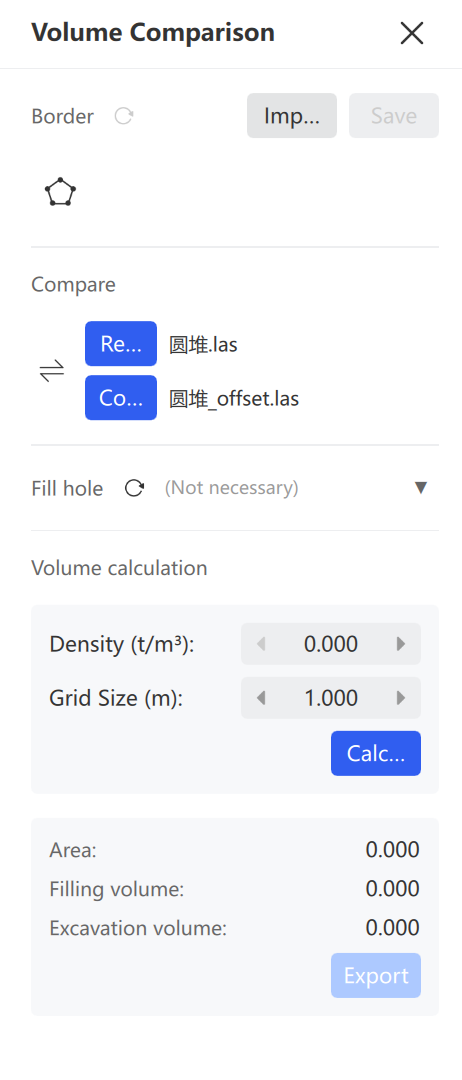
- Dibujar borde: Haga clic en Dibujar borde , haga clic izquierdo en el borde y haga clic derecho para terminar. Haga clic en el botón de guardar para guardar el borde.
- Confirmar base y cambio: Identifique qué conjunto de datos es la base y cuál es el cambio. Haga clic en Cambiar
 para ajustarlo si es necesario.
 - Rellenar huecos (opcional): Haga clic en la nube de puntos que requiere relleno de huecos y realice la operación.
- Establecer parámetros de malla: Establezca la Densidad de malla. Por lo general, use los parámetros predeterminados.
- Calcular: Haga clic en Calcular y consulte los resultados de la comparación.
- Exportar informe: Haga clic en Exportar informe y, a continuación, seleccione la ruta de guardado y el nombre de archivo.
Cálculo de volumen cerrado
Calcule los volúmenes de áreas cerradas, como túneles de mina y cabinas.
Nota: Elimine el ruido y submuestree primero la nube de puntos para que los datos contengan solo el área de cálculo.
- Seleccione la nube de puntos.
- Haga clic en Volumen cerrado
 .
.
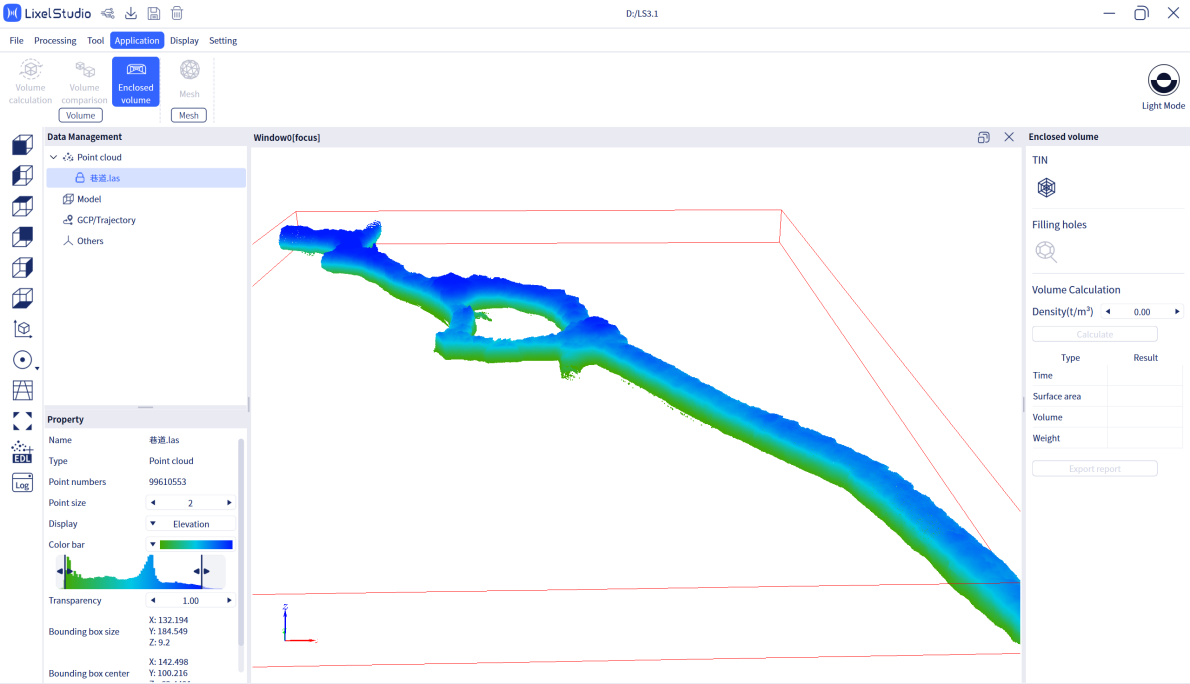
- Crear malla: Haga clic en Malla
 y espere a que se construya la TIN (red irregular de triángulos).
 - Rellenar huecos: Haga clic en Rellenar huecos
 . El software rellena automáticamente los huecos de la malla para obtener un modelo cerrado completo.
 - Modificar densidad (opcional): Ajuste si no se necesita el cálculo de peso.
- Calcular: Haga clic en Calcular, seleccione el archivo
XXX_tinflXXXX.plyy consulte los datos de volumen y superficie. - Exportar informe: Haga clic en Exportar informe y, a continuación, seleccione la ruta de guardado y el nombre de archivo.
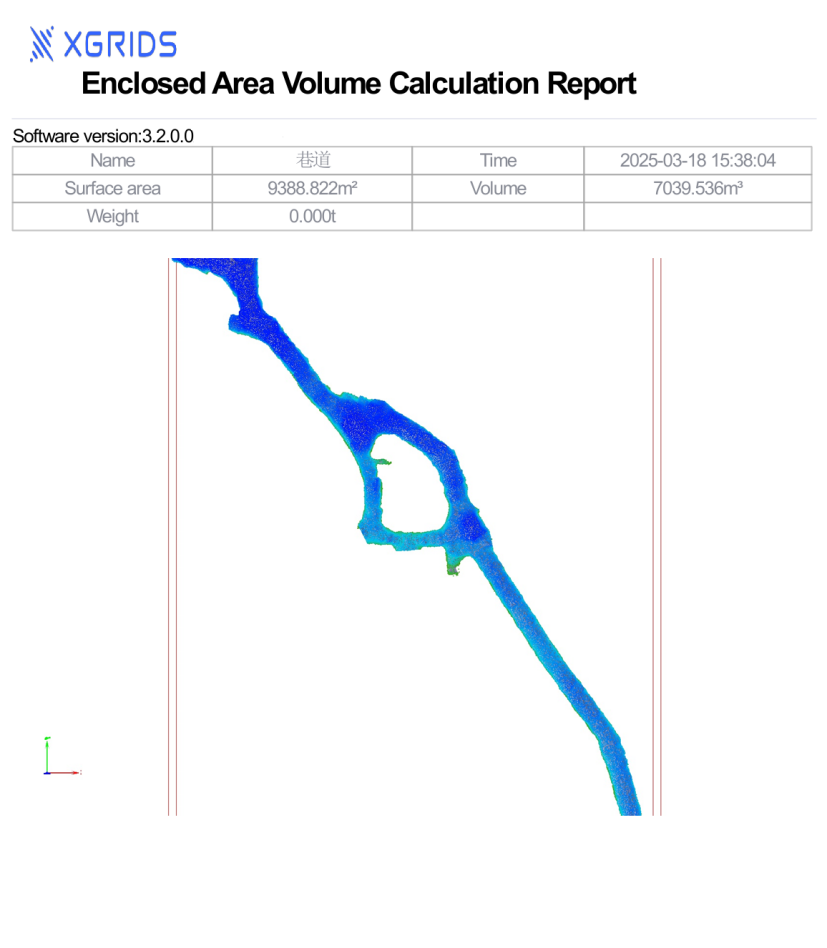
- Salir: Haga clic en Volumen cerrado en el menú para salir.
Malla
Generación de malla 3D texturizada con un solo clic a partir de nubes de puntos láser L1/L2 con datos de cámara panorámica externa, y a partir de nubes de puntos K1/K2/L2 Pro con datos de cámara panorámica integrada.
- Haga clic en Malla.
- Introduzca la carpeta de datos del resultado escaneado (tras el coloreado panorámico).
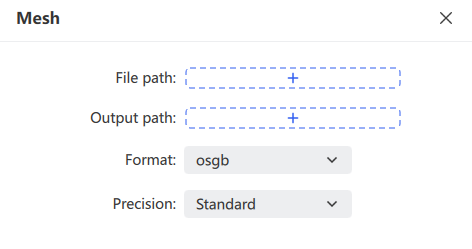
- Elija la ruta y el formato de exportación (
.objo.osgb). - El software genera el modelo 3D texturizado.
Nota: Esta versión admite datos de resultado K1, K2 y L2 Pro con coloreado integrado y salida de fotos panorámicas. Solo procesa resultados
.lasposprocesados de menos de 50 GB.
Transmisión remota
Transmite los datos de trabajo de un dispositivo portátil a LixelStudio en tiempo real a través de una red móvil. Sirve para monitorizar de forma remota a los operarios y los dispositivos, iniciar o detener el escaneo de forma remota y generar datos en tiempo real, además de almacenar los datos discretos en tiempo real del dispositivo como datos estructurados para el posprocesamiento y otras operaciones.
Nota: La transmisión remota solo admite dispositivos K1 y L2 Pro con firmware 3.0 o posterior.
Pasos:
- Haz clic en Transmisión remota
 en la barra de menús para abrir la función.
 - Elige un método de conexión.
- Haz clic en el dispositivo de destino para entrar en la vista en tiempo real.
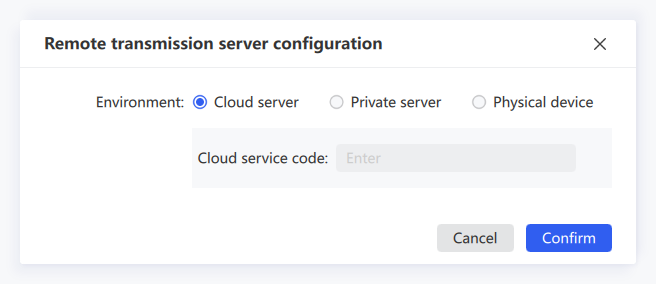
La transmisión remota ofrece tres métodos de conexión: código de servicio en la nube, servidor privado y dispositivo físico.
Código de servicio en la nube
Un servicio en la nube proporcionado por XGRIDS. Regístrate y solicita un código de servicio antes de usarlo. Los usuarios que comparten el mismo código de servicio pueden ver todos los dispositivos conectados a la nube con ese código. El servicio en la nube no requiere un servidor propio; se encarga de la transferencia, el almacenamiento y el reenvío de datos. Obtén el código de servicio con antelación poniéndote en contacto con tu representante de ventas.
- Configura la App móvil: establece el tipo de transmisión de red en Código de servicio en la nube e introduce el código de servicio. Para más detalles, consulta los manuales de usuario de K1 y L2 Pro.
- Tras configurar la App, selecciona Código de servicio en la nube en LixelStudio, introduce el mismo código de servicio que en la App y haz clic en Confirmar. Se mostrará el dispositivo correspondiente.
- Haz clic en el dispositivo. Una vez que empiece a grabar, podrás verlo en tiempo real.
Servidor privado
Usa el servicio de transmisión remota mediante una dirección de servidor privado y una clave de acceso. Ponte en contacto con el soporte técnico para la implementación del servidor privado y la generación de la clave de acceso.
Dispositivo físico
Conéctate directamente al dispositivo mediante USB o WiFi.
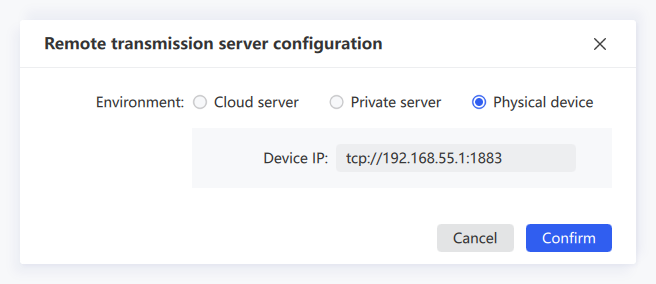
- Con una conexión USB, la dirección IP suele ser
tcp://192.168.55.1:1883. Con una conexión WiFi, el ordenador debe conectarse primero al punto de acceso del teléfono (el mismo al que se conecta el dispositivo). - Haz clic en Modo puente en la App para ver la dirección IP actual e introdúcela en el ordenador. Una vez configurado correctamente, entrarás en la vista en tiempo real.
Controles de la vista en tiempo real
| Icono | Control | Descripción |
|---|---|---|
 | Iniciar escaneo | Inicia el escaneo en el dispositivo de forma remota |
| Detener escaneo | Detiene el escaneo en el dispositivo de forma remota | |
 | Reconectar | Vuelve a conectar tras una interrupción de la red |
 | Configuración de propiedades | Establece el tamaño de punto, el modo de renderizado (altitud, intensidad, tiempo, color único) y la opacidad de la nube de puntos renderizada en tiempo real |
 | Modo de navegación | Alterna entre navegación libre y navegación siguiendo la trayectoria |
 | Pausar/Reanudar transmisión | Pausa o reanuda la transmisión de la nube de puntos. Haz clic para pausar; vuelve a hacer clic para reanudar |
 | Guardar | Guarda la nube de puntos transmitida en tiempo real |
 | Cerrar | Sale de la transmisión remota |
Nota: Las nubes de puntos durante una pausa no se guardan en LixelStudio.