XGRIDSDocumentazione
  • 简体中文
  • English
  • 繁體中文
  • 日本語
  • Deutsch
  • Español
  • Italiano
  • Français
  • Русский
  • 简体中文
  • English
  • 繁體中文
  • 日本語
  • Deutsch
  • Español
  • Italiano
  • Français
  • Русский
  • PortalCam

    • Panoramica del prodotto
    • Operazioni di base
    • Uso della LCC Scan App
    • Manutenzione e cura
    • FAQ
  • Serie Lixel K

    • Lixel K1

      • Panoramica del prodotto
      • Operazioni di base
      • Attivazione e connessione del dispositivo
      • Flusso di scansione
      • Ottenere una nuvola di punti con coordinate assolute
      • Fusione delle mappe
      • Consigli di pianificazione dei percorsi per scene tipiche
      • Precauzioni
      • FAQ
    • Lixel K2

      • Panoramica del prodotto
      • Operazioni di base
      • Attivazione e connessione
      • Flusso di scansione
      • Acquisire una nuvola di punti con coordinate assolute
      • Fusione mappe
      • Consigli di pianificazione dei percorsi per scene tipiche
      • Precauzioni
      • FAQ
  • Serie Lixel L

    • Lixel L2 Pro

      • Panoramica del prodotto
      • Operazioni di base
      • Attivazione e connessione del dispositivo
      • Flusso di scansione
      • Ottenere una nuvola di punti con coordinate assolute
      • Punto di misura
      • Appendice
      • FAQ
  • Lixel Studio

    • Versione e copyright
    • Installazione e attivazione
    • Interfaccia del software
    • Operazioni sui file
    • Elaborazione del progetto
    • Strumenti
    • Disegno 2D
    • Applicazioni
    • Impostazioni
    • Connessione del dispositivo
  • Lixel CyberColor

    • LCC Studio

      • Introduzione
      • Versione e aggiornamenti
      • Download e installazione
      • Panoramica dell'interfaccia e navigazione
      • Operazioni preliminari alla ricostruzione
      • Prima della ricostruzione
      • Ricostruzione del modello
      • Ricostruzione modello singolo
      • Fusione delle mappe
      • Fusione aria-terra
      • Ricostruzione aerea
      • I miei modelli
      • Altre funzioni
      • Impostazioni e account
      • Convertitore
      • Ricostruzione video
      • Domande Frequenti / FAQ
    • LCC Scene Editor

      • Versione e aggiornamenti
      • Account e accesso
      • Panoramica del prodotto e home page
      • Interfaccia dell'editor
      • Modalità di navigazione
      • File
      • Impostazioni
      • Modifica
      • Finestra
      • Barra degli strumenti globale
      • Asset e proprietà
      • Barra degli strumenti sinistra
      • Punti di vista
      • Portale
      • Skybox
      • Annotazioni
      • Misurazione
      • Flythrough
      • Rapporto scena
      • 3D Layout
      • Mini-mappa
      • Modalità Anteprima (Viewer)
      • Aiuto
      • Domande frequenti (FAQ)
      • Punto di spawn
    • LCC Model Editor

      • Versione e aggiornamenti
      • Guida utente
      • Panoramica e interfaccia
      • Operazioni sui file
      • Selettori
      • Modifica dei modelli
      • Misurazione
      • Correzione colore
      • Gestione degli asset
      • Impostazioni e Aiuto
      • Domande frequenti
    • Capture Guide

      • Panoramica
      • Panoramica dei dispositivi di acquisizione
      • Principi generali di acquisizione
      • Acquisizione di scene interne
      • Acquisizione di scene esterne
      • Acquisizione su larga scala (map fusion)
      • Acquisizione per aerial-ground map fusion
      • Acquisizione di oggetti
      • Acquisizione di persone
      • Acquisizione per ricostruzione da video
      • HD Enhancement
      • Control points (Lixel P1)
      • FAQ e risoluzione dei problemi
    • Cronologia versioni
  • Plugin e SDK

    • Unreal

      • Introduzione
      • Avvio rapido - Windows
      • Avvio rapido - Linux
      • Avvio rapido - Quest3
      • Edizioni e licenze
      • Rendering
      • Impostazioni visive
      • Normali e illuminazione
      • Modifica della scena
      • Parametri di prestazione
      • Guida alle prestazioni
      • Integrazione con plugin di terze parti e del motore
      • Proxy Mesh
      • Animazione di caricamento
      • Collisioni
      • Supporto del Navigation System
      • Supporto di Single Layer Water
      • Localizzazione
      • FAQ
      • Risoluzione dei problemi
      • Log e diagnostica
      • Contattaci
      • Riferimento API

        • ALCCActorBase
        • ULCCComponentBase
        • ULCCComponent
        • ULCC2Component
        • Actor SOG / SPZ / PLY
        • ALCC2ProxyMesh
        • ALCCClippingVolume
        • ALCCSectionPlane
        • ULCCUtilLibrary
        • Enum
        • Struct
      • Registro delle modifiche

        • v3.3.1
        • v3.0.0
        • v2.2.1
        • v1.0.0
        • v0.9.0
        • v0.8.0
        • v0.7.1
        • v0.6.1
        • v0.5.2
        • v0.4.1
        • v0.4.0
        • v0.3.0
        • v0.0.5
        • v0.0.4
        • v0.0.3
        • v0.0.2
        • v0.0.1

Connessione del dispositivo

Questo capitolo copre la connessione degli scanner portatili XGRIDS al software e l'aggiornamento del firmware del dispositivo.

Passa alla modalità USB

Collega un dispositivo di scansione portatile XGRIDS.
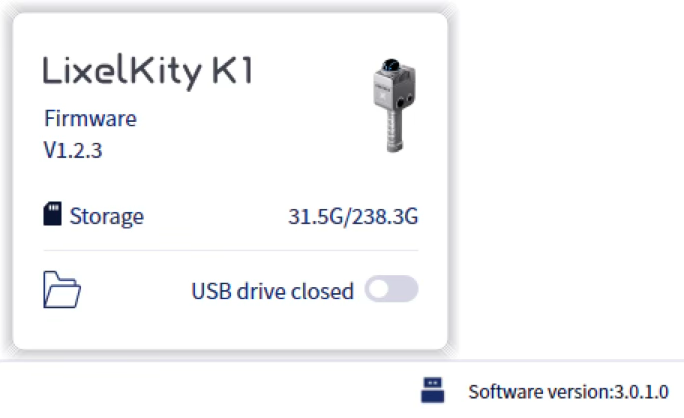
Modalità USB
  1. Collega il dispositivo:
    • Accendi lo scanner portatile XGRIDS.
    • Collegalo al computer tramite cavo USB.
    • Attendi circa 30 secondi finché il pulsante USB non si illumina.
  2. Visualizza le informazioni del dispositivo:
    • Fai clic sul pulsante USB.
    • Visualizza il firmware corrente del dispositivo e la capacità di archiviazione.
  3. Apri la modalità unità USB:
    • Fai clic sul pulsante Unità USB nell'angolo in basso a destra.
    • Si apre la modalità USB del dispositivo e la cartella dei dati del dispositivo si apre automaticamente.

Nota: ogni cambio di modalità USB disconnette e riconnette il dispositivo. Attendi qualche secondo.

Aggiornamento del firmware del dispositivo

Aggiorna il firmware per l'intera serie di scanner portatili XGRIDS.

Requisiti:

  • Il dispositivo è collegato direttamente al PC tramite USB.
  • La batteria del dispositivo è superiore al 60%.

Passaggi:

  1. Accendi il dispositivo e collegalo tramite USB.
  2. Fai clic sul pulsante Dispositivo in basso a destra, quindi su Aggiorna.
  3. Fai clic sul campo sotto Percorso del firmware e seleziona il file del firmware.
  4. Fai clic su Avvia. L'installazione richiede circa 30 minuti. Il dispositivo attiva e disattiva la modalità USB durante l'installazione; ciò è normale.

Importante: non annullare l'aggiornamento né scollegare il cavo USB prima del completamento del processo.

Precedente
Impostazioni