
測量
模型編輯器內置測量工具,用於獲取模型空間中的坐標、距離和面積數據。
註:測量數據僅在本次編輯器打開期間保存,關閉編輯器後歷史測量數據清空。
測量類型
坐標測量
獲取場景中某一點的絕對坐標(X、Y、Z)。
使用方式: 點擊工具欄【坐標測量】→ 點擊模型表面目標點 → 顯示坐標數值
注:使用坐標測量前,系統會校驗當前場景中所有模型是否包含 RTK 數據。所有模型都需要有 RTK 數據才能使用坐標測量。
距離測量
測量兩點之間的直線距離。
使用方式:
- 點擊工具欄【距離測量】
- 點擊第一個測量點
- 移動鼠標,實時顯示距離數值
- 點擊第二個測量點完成測量
面積測量
測量封閉多邊形區域的面積。
使用方式:
- 點擊工具欄【面積測量】
- 依次點擊多個測量點(至少 3 個)
- 點擊起點閉合,或雙擊結束
注:面積測量結果僅顯示面積信息,鼠標懸浮至對應線段時顯示線段長度。
吸附輔助
面片吸附
開啟測量後,光標變為十字準星並附帶面片,面片自動貼合到模型表面。默認開啟。
適用場景: 確保測量點精確落在模型表面,避免空間中的誤點擊。
拖拽調整
線測量和面測量支援拖拽已創建的點進行位置調整,測量結果實時更新。
適用場景: 測量點位置不夠精確時,無需重新測量,直接拖拽微調即可。
基於深度剖面選擇測量點
當同一個屏幕位置對應多個模型表面時,例如前景物體後面還有牆面或其他模型,系統會沿當前視線分析不同深度的候選表面,並幫助你選擇合適的測量點。
這項功能不會直接修改模型,也不是按照深度篩選一批點,而是在當前點擊位置對應的視線方向上選擇一個測量深度。最終選中的深度會轉換為模型空間中的位置,用於創建或調整測量點。
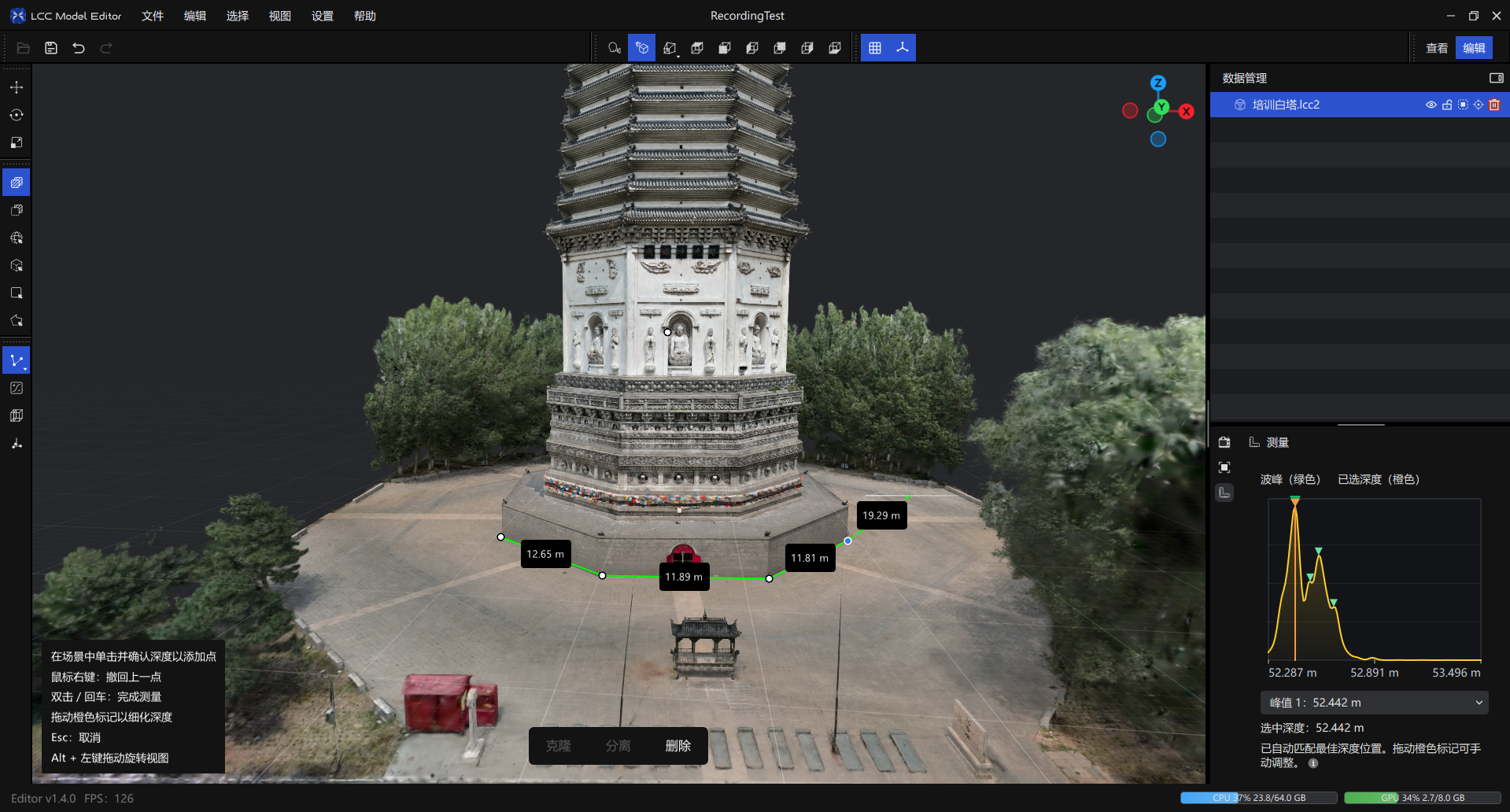
測量工具
面板中的標記
打開深度選擇面板後,可以看到一條深度曲線:
- 黃色曲線:表示當前視線方向上不同深度位置的候選程度。曲線越高,表示該深度越可能對應一個可見的模型表面。
- 綠色三角形:表示系統識別出的候選深度峰值。多個綠色標記通常對應當前視線上的多個模型表面。
- 橙色豎線和標記:表示當前用於測量的選中深度。測量點會落在橙色標記對應的表面上。
- Peak 下拉框:列出可選擇的候選峰值。選擇其他峰值,可以將測量點切換到另一個深度層。
- Selected depth:顯示當前選中的深度值。深度按照當前相機視角計算,不等同於模型的全局 Z 坐標或高程。
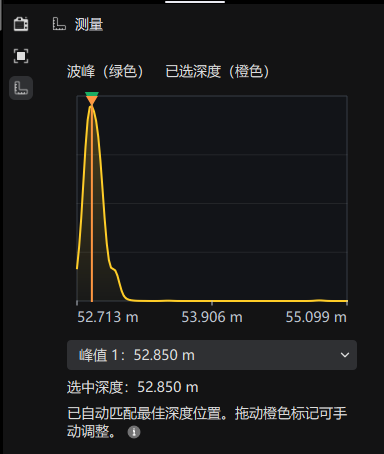
深度選擇面板
自動選擇深度
新增測量點時,系統會自動選擇曲線中最明顯的候選峰值,並將橙色標記放在該位置。通常情況下,這個位置對應當前視線中最清晰、最可能被看到的模型表面。
提示信息 The best depth position has been matched automatically 表示系統已經完成自動匹配。
手動切換深度
當自動選擇的表面不是目標表面時,可以使用以下方式調整:
- 點擊綠色三角形,切換到對應的候選深度。
- 使用 Peak 下拉框,選擇其他候選峰值。
- 直接拖動橙色標記,在深度曲線上手動微調。
調整後,測量點會沿當前視線移動到新的深度位置,距離、面積或坐標結果會同步更新。曲線本身不會改變,改變的是當前測量點的位置。
使用建議
- 當前景和背景模型重疊時,優先使用綠色峰值或 Peak 下拉框切換表面。
- 測量薄牆、門窗、欄杆或密集模型時,放大深度曲線後再拖動橙色標記,可以減少誤選。
- 重新打開已有測量點的深度面板時,橙色標記會先停留在該測量點當前的位置。只有選擇其他峰值或拖動標記後,測量點才會改變。
- 如果點擊位置沒有有效的深度樣本,系統會使用普通的模型表面吸附方式處理,或提示無法獲取有效測量點。
刪除測量
鼠標懸浮至測量結果,下方出現刪除圖標,點擊即可刪除對應測量數據。