
資產管理
資產列表位於介面右側,用於管理當前場景中的所有模型文件。
資產類型
當前支援的資產類型:3DGS 模型文件(LCC2)
添加資產
透過菜單列「文件 → 打開/匯入」添加模型。
選中資產
Ctrl+ 點擊:多選Shift+ 點擊:順序多選- 點擊資產:屬性面板切換為該資產的屬性
- 多選時不顯示屬性面板
刪除資產
- 選中後按
Delete或Backspace - 刪除模型時需二次確認
- 資產列表與 3D 視圖同步更新
顯示/隱藏
透過資產列表中的顯隱按鈕控制模型的顯示和隱藏。
重命名
編輯模式下,雙擊資產名稱可修改,最大支援 20 個 Unicode 字符。名稱不允許重複。
定位
點擊定位按鈕,攝像機快速飛至該模型的包圍盒區域。
屬性面板
選中模型後,屬性面板顯示:
基本信息:
- 3DGS 點數(唯讀)
變換屬性:
| 屬性 | 範圍 | 步進 |
|---|---|---|
| 移動 X/Y/Z | 無限制 | 1 |
| 旋轉 X/Y/Z | 0° ~ 360° | 1 |
| 縮放 | 0 ~ ∞ | 0.01 |
顏色屬性:
| 屬性 | 默認值 | 範圍 |
|---|---|---|
| 亮度 | 0 | -1.00 ~ 1.00 |
| 對比度 | 0 | -1.00 ~ 1.00 |
| 飽和度 | 0 | -1.00 ~ 1.00 |
| 高光 | 0 | -1.00 ~ 1.00 |
| 陰影 | 0 | -1.00 ~ 1.00 |
| 透明度 | 100% | 0% ~ 100% |
| 色溫 | 0 | -1.00 ~ 1.00 |
| 色調 | 0 | -1.00 ~ 1.00 |
渲染屬性:
| 屬性 | 說明 |
|---|---|
| Mip Filter | 根據模型來源配對渲染方式,減少閃爍和鋸齒,並盡量保留模型細節。 |
Mip Filter
Mip Filter 用於配對模型的訓練方式和渲染設定,使模型在 Model Editor 中呈現更符合預期的效果。
- 開啟:適合 LCC / LCC2 模型和由 LCC2 匯出的 PLY 模型,開啟後可使縮放或移動視角時的燈光邊緣和細小、密集的模型細節更穩定。
- 關閉:適合第三方工具生成的 PLY 模型,關閉後可避免額外濾波影響原始紋理、輪廓和細節。
效果對比
塔頂
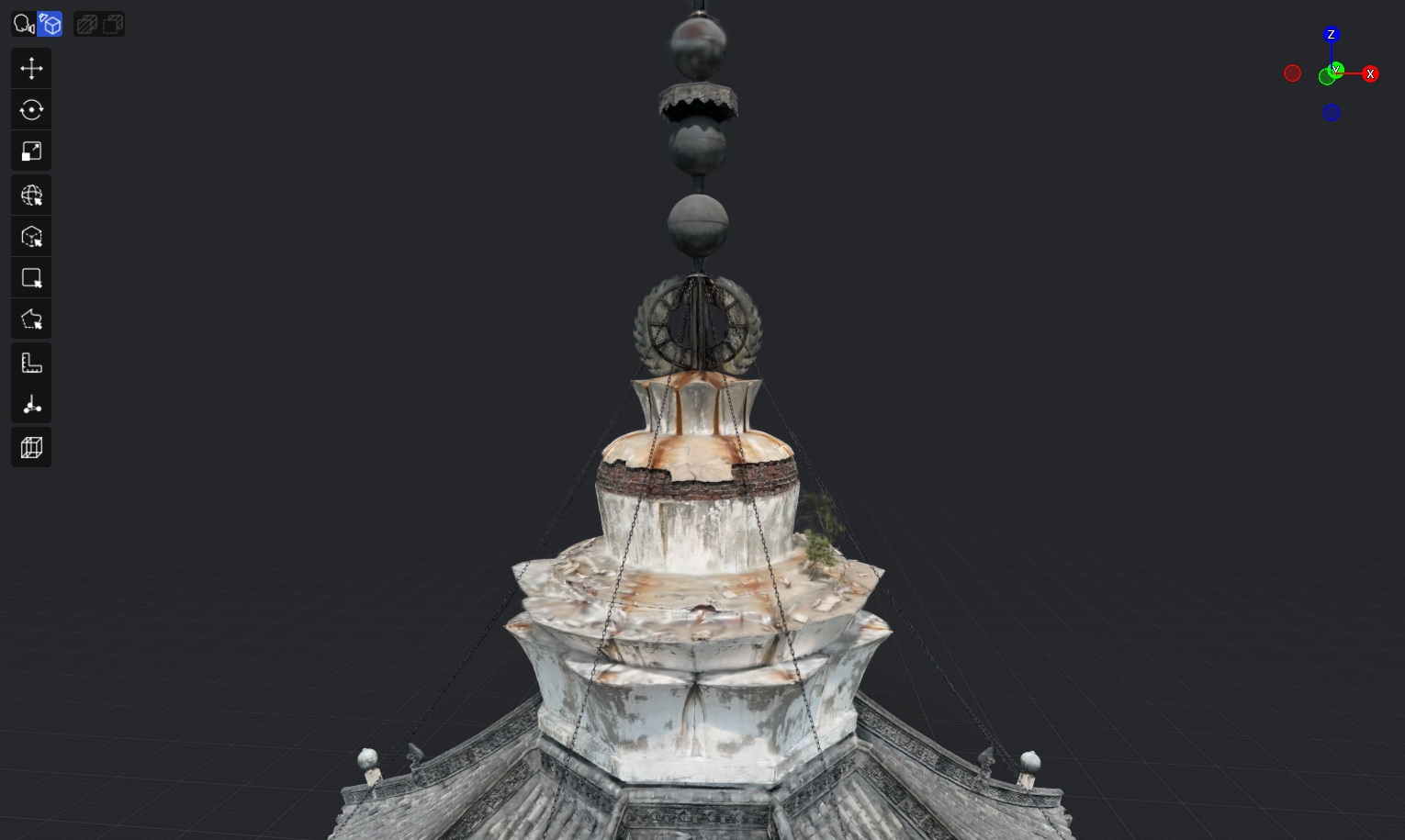
Mip Filter 開啟
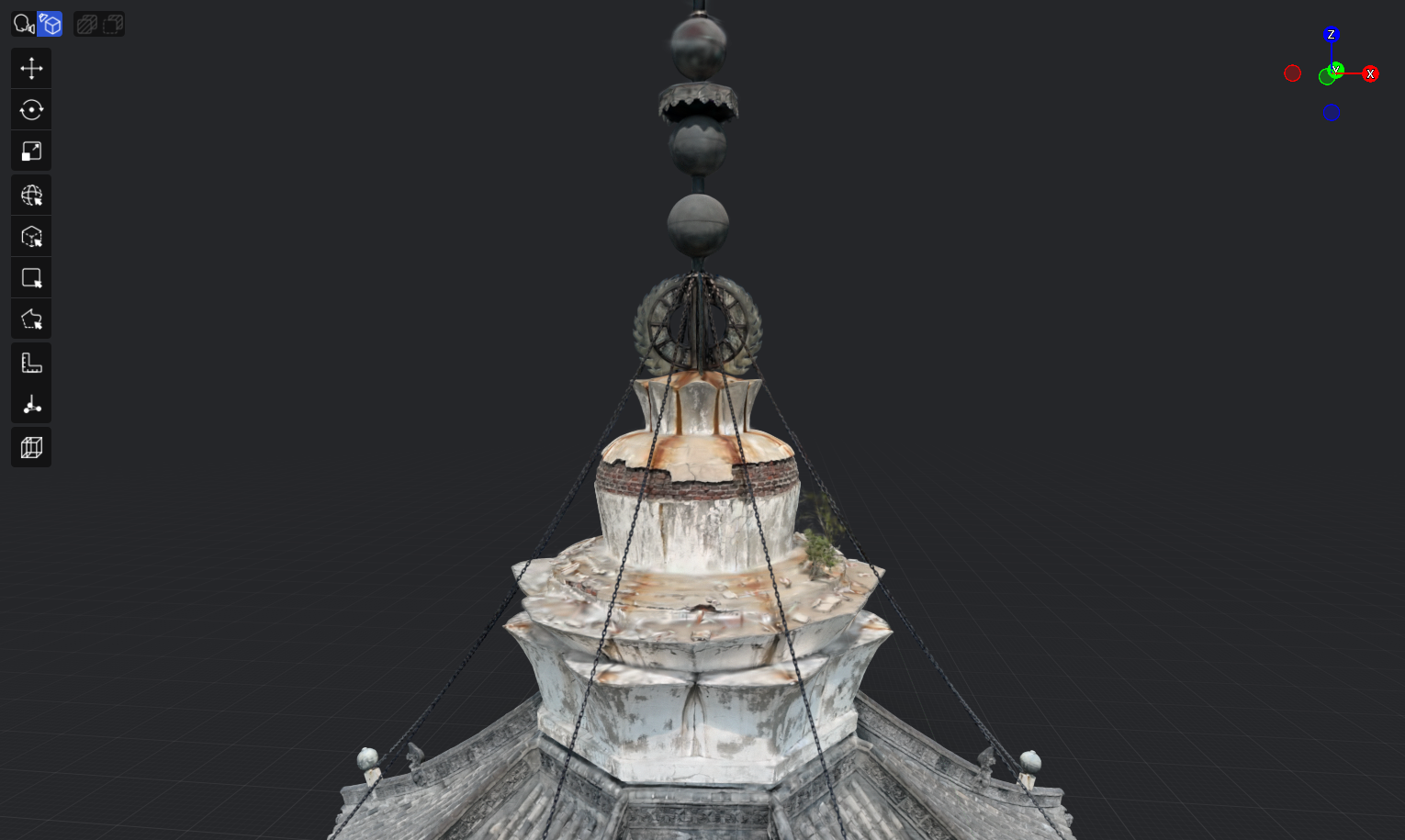
Mip Filter 關閉
塔身
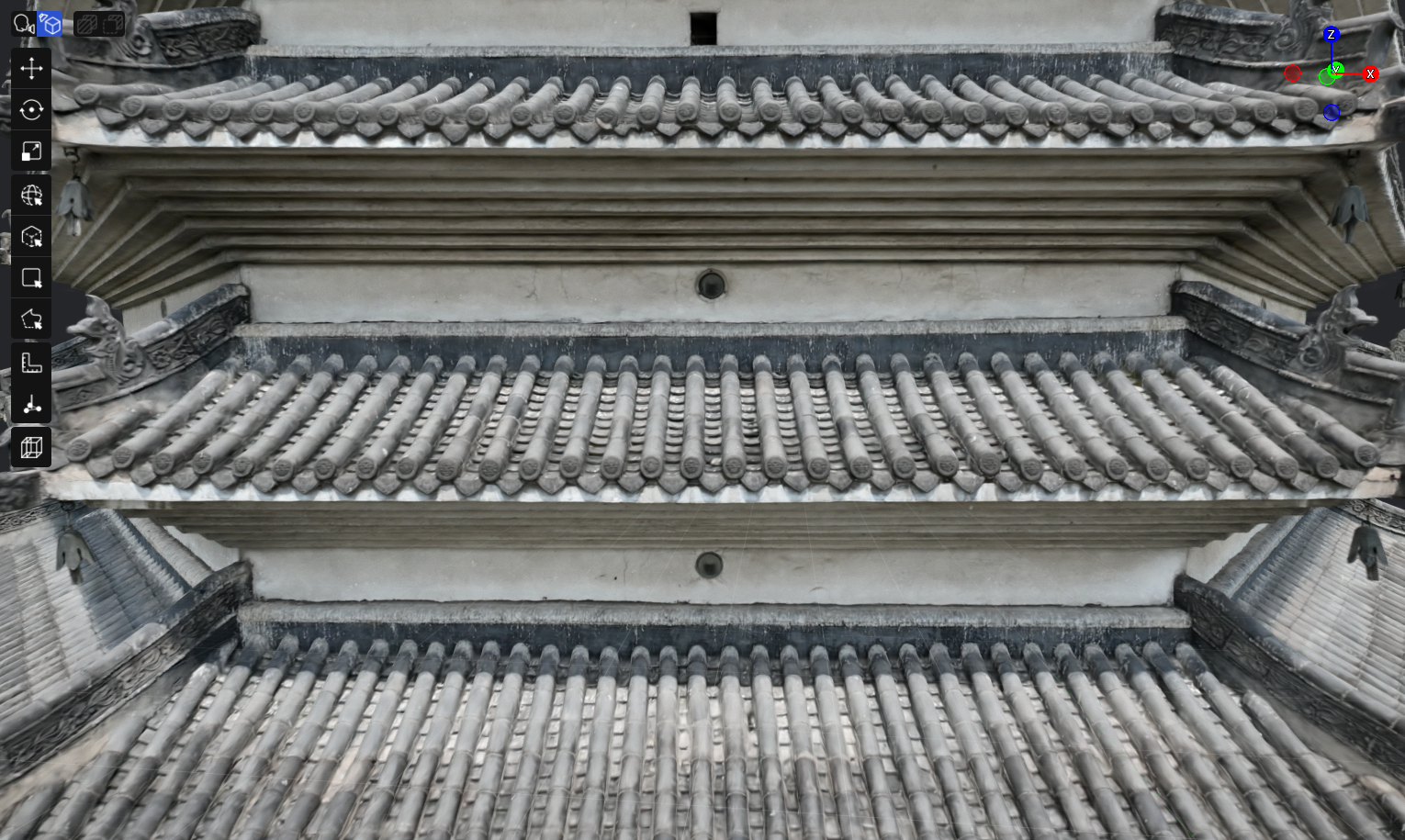
Mip Filter 開啟
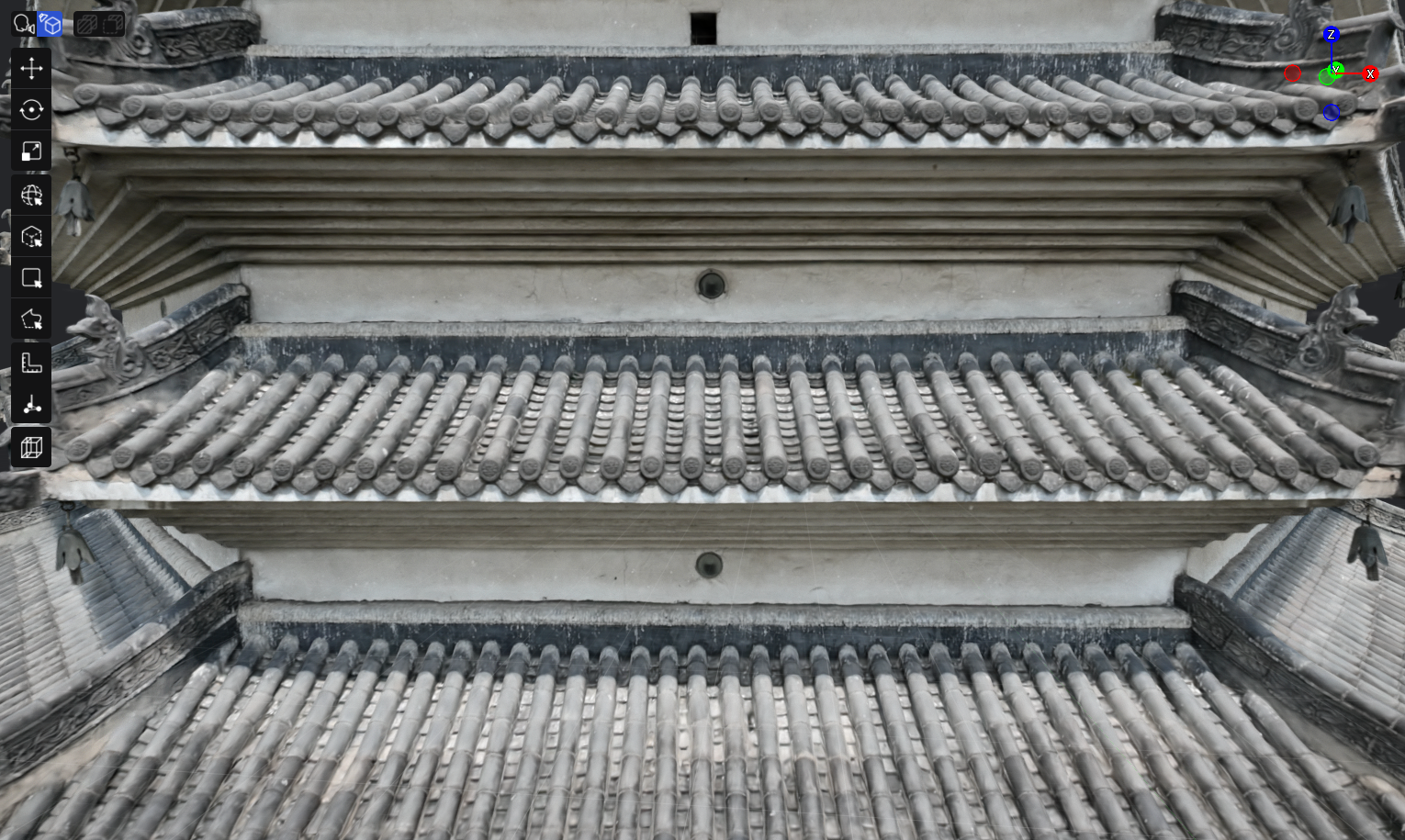
Mip Filter 關閉
牌匾
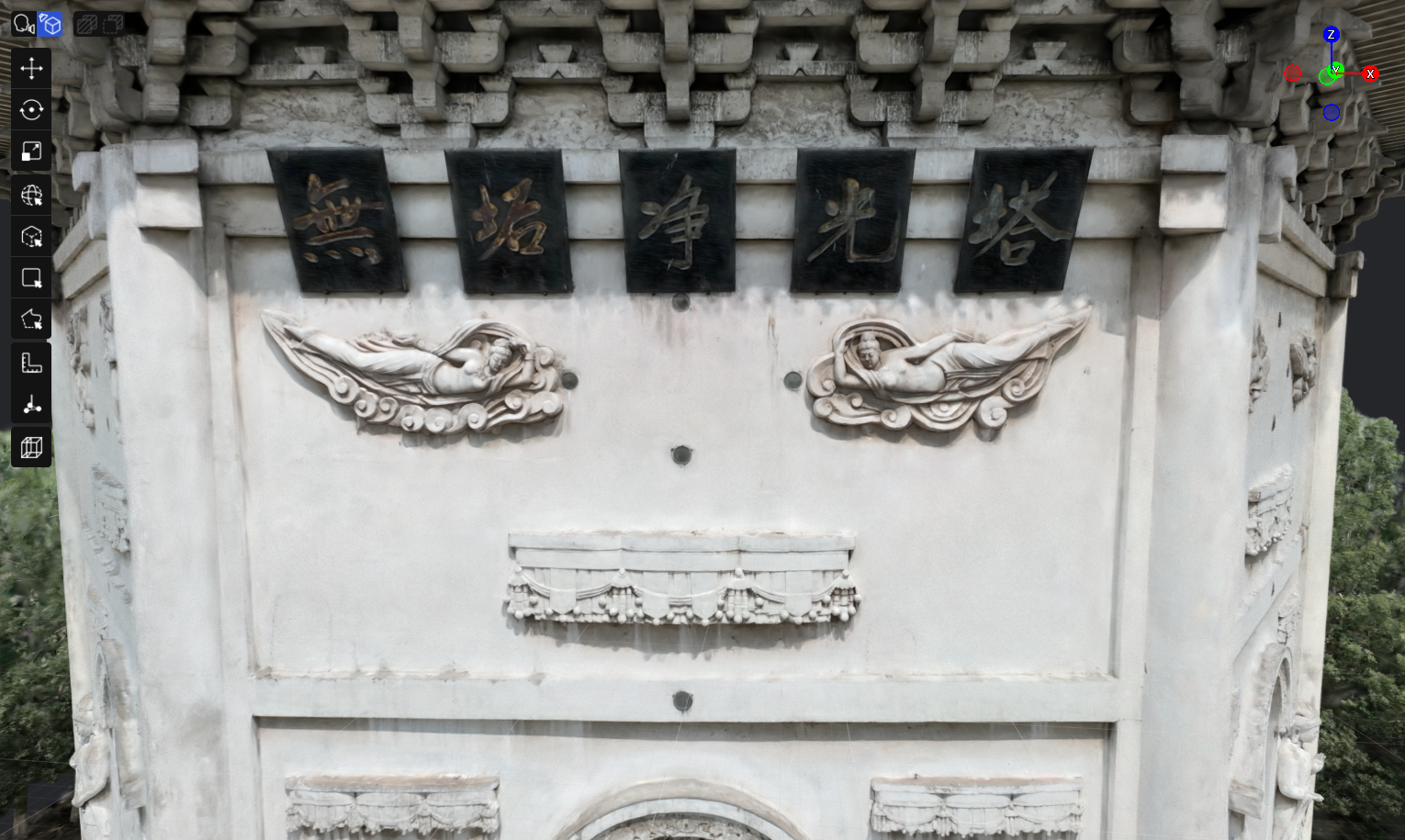
Mip Filter 開啟
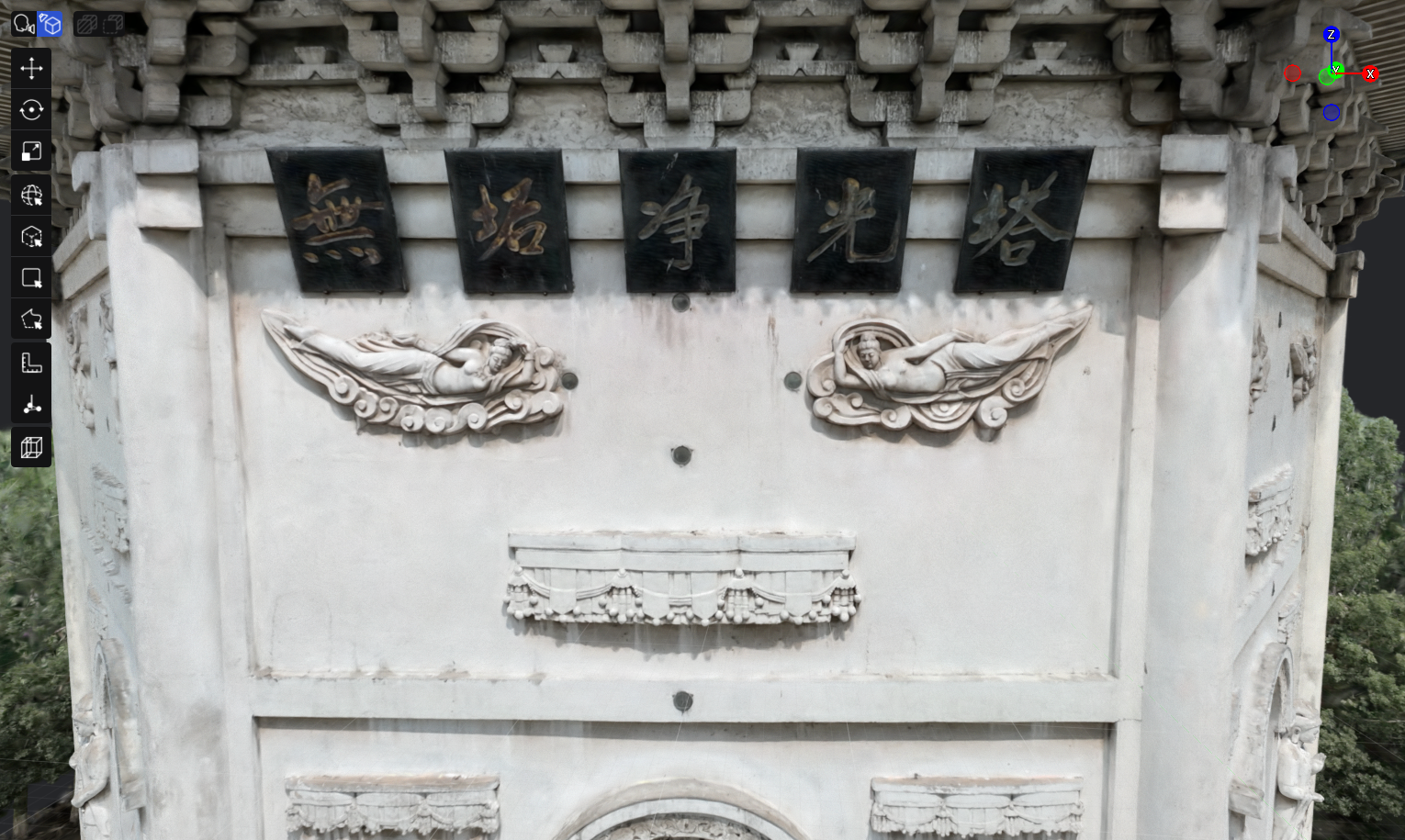
Mip Filter 關閉
佛像
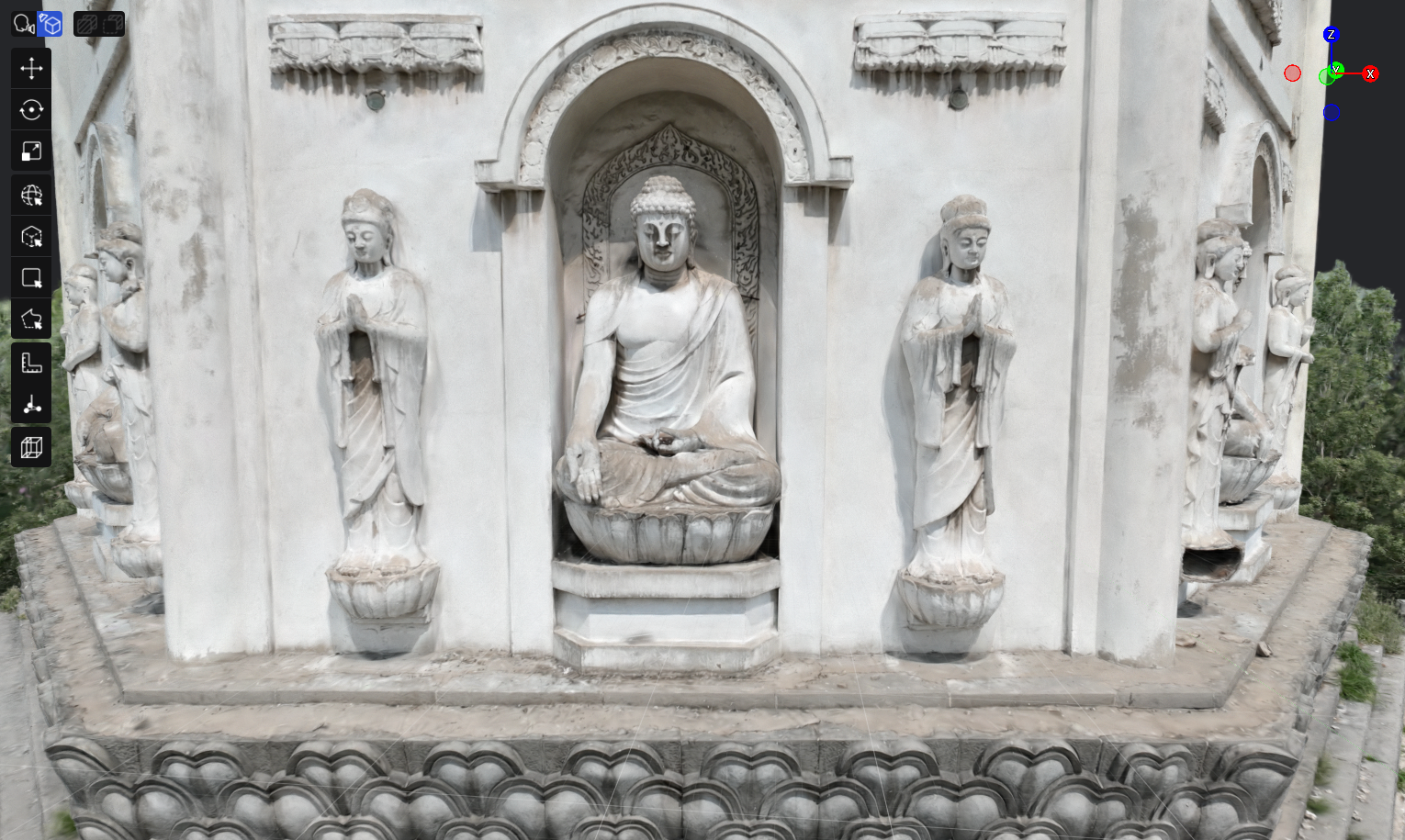
Mip Filter 開啟
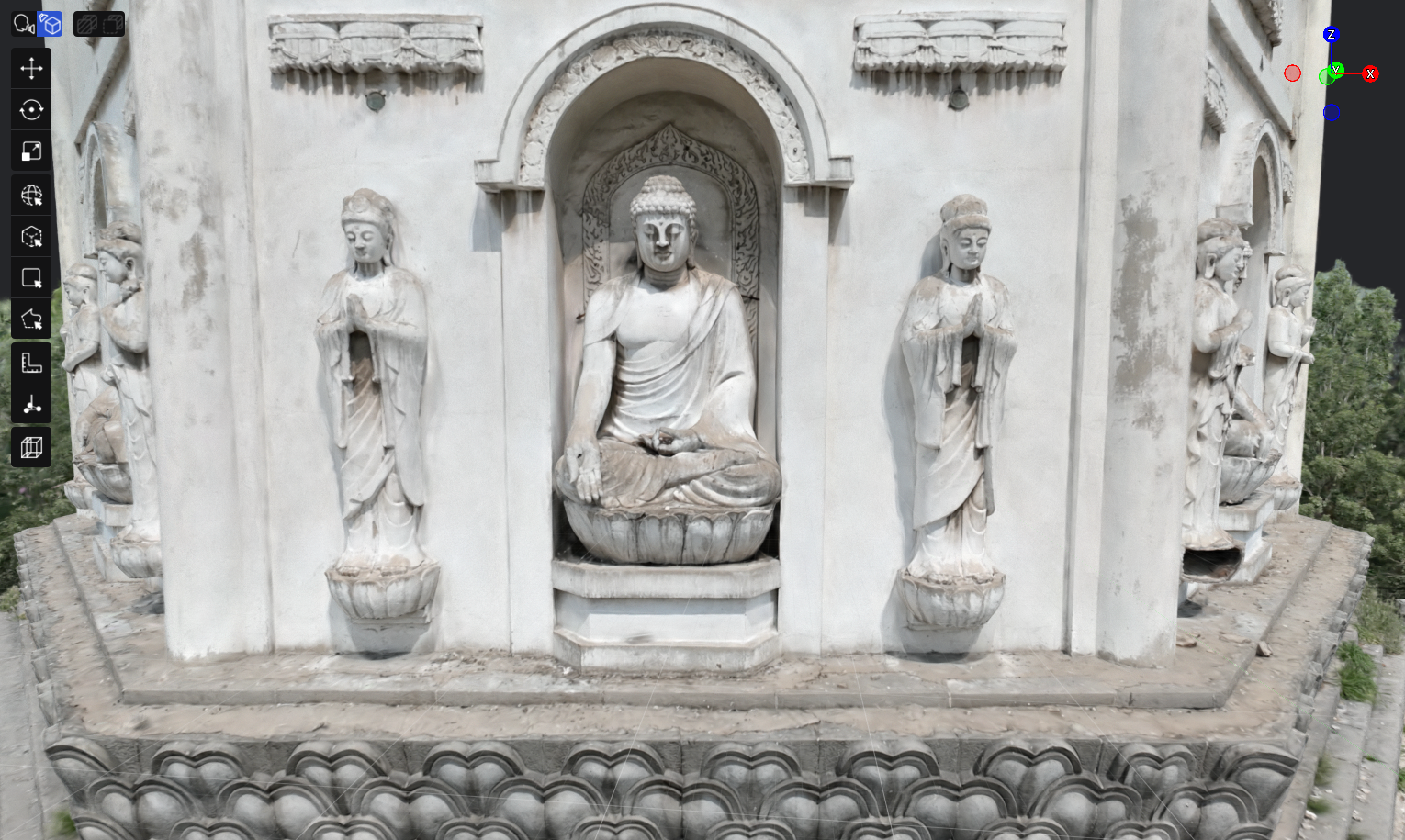
Mip Filter 關閉
初始狀態
匯入模型時,軟件會默認打開 Mip Filter,用戶也可根據渲染需求自行選擇是否開啟該功能。
切換 Mip Filter
- 進入編輯模式並選中模型。
- 在「屬性面板 → 渲染 → 渲染選項」中,開啟或關閉【Mip Filter】。
- 保存工程。
可透過燈光邊緣和細小、密集的模型細節判斷效果是否符合預期:LCC / LCC2 模型開啟後通常更穩定;第三方 PLY 開啟後如出現細節變軟或輪廓變弱,可關閉 Mip Filter 後重新查看。
環境數據
- 同一場景中只能有一個模型的環境數據處於激活狀態。