
デバイスのアクティベーションと接続
Lixel L3 は、スマートフォンアプリ LixelGO を通じて設定、アクティベーション、管理を行います。本章では、スマートフォンの要件、アクティベーションのフロー、時刻調整について説明します。
LixelGO について
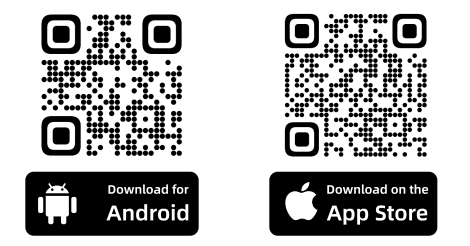
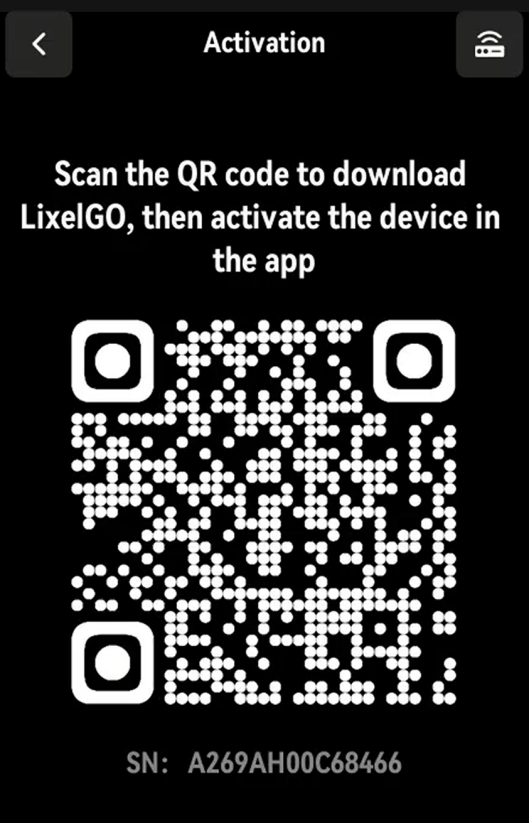
Lixel L3 のスマートフォン用コンパニオンアプリ LixelGO で、プロジェクトと空間データを閲覧・管理できます。QR コードをスキャンして最新版をインストールしてください。
スマートフォンの要件
スマートフォンの仕様
| 項目 | 要件 |
|---|---|
| CPU | Snapdragon シリーズ、Snapdragon 8 以上を推奨 |
| RAM | 最低 8 GB |
| GPU | 専用 GPU |
| その他 | Bluetooth、モバイルホットスポット、USB テザリング |
テスト済みのスマートフォン
| ブランド | モデル | CPU | RAM | GPU |
|---|---|---|---|---|
| VIVO | IQOO NEO 6 | Snapdragon 8+ Gen 1 | 12GB | Adreno 730 |
| Redmi | Redmi K50 Gaming Edition | Qualcomm Snapdragon 8 Gen 1 | 8GB | Adreno 730 |
| Huawei | Huawei P50E | Snapdragon 778G | 8GB | Adreno 642L |
| OPPO | OPPO K20 | Dimensity 8000-MAX | 8GB | Mali-G510 MC6 |
デバイスのアクティベーション
登録とログイン
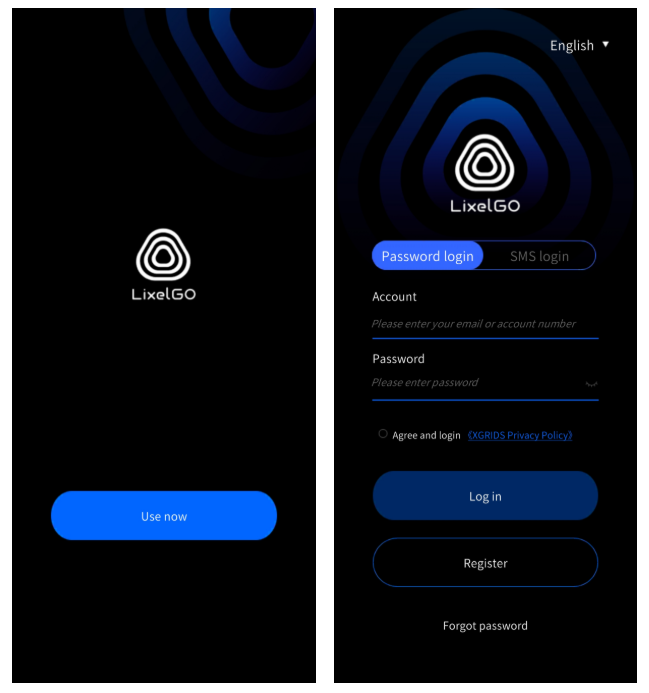
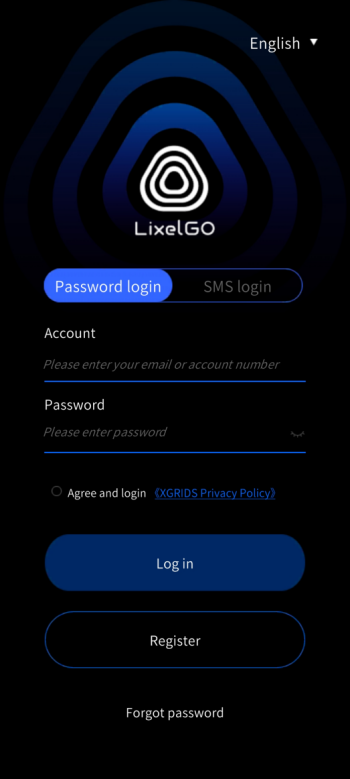
LixelGO を開き、「クイックサインイン」をタップしてサインイン画面を開きます。新規ユーザーはメールアドレスまたは電話番号で登録し、登録済みのユーザーはパスワードまたは SMS コードでサインインします。
- LixelGO をインストールして開きます。
- 「クイックサインイン」をタップしてサインイン画面を開きます。
- 新規ユーザー:メールアドレスまたは電話番号で登録します。
- 既存ユーザー:パスワードまたは SMS 認証コードでサインインします。
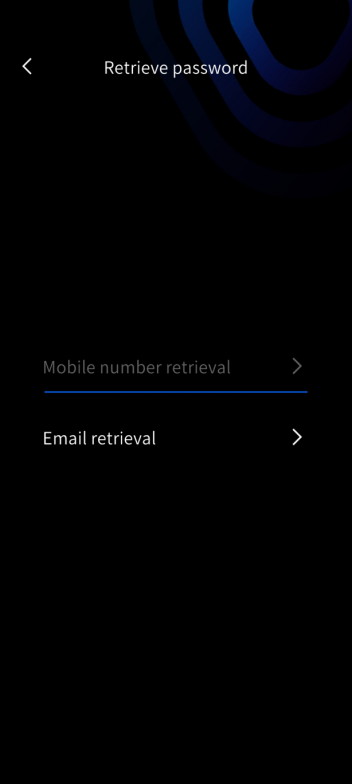
- パスワードを忘れた場合:「パスワードを忘れた」をタップし、登録した電話番号またはメールアドレスでリセットします。
デバイスの追加
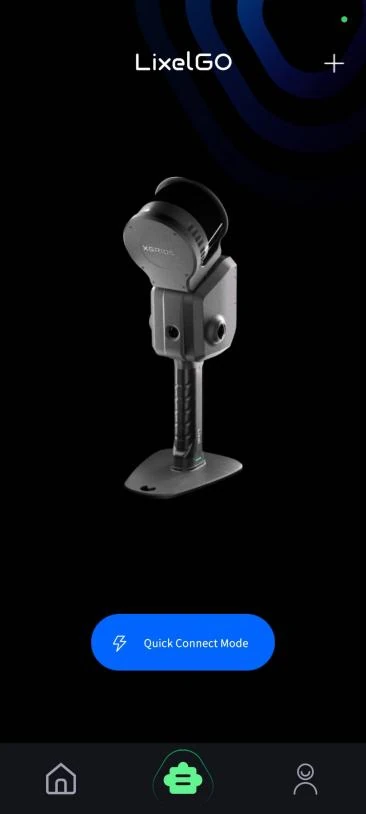
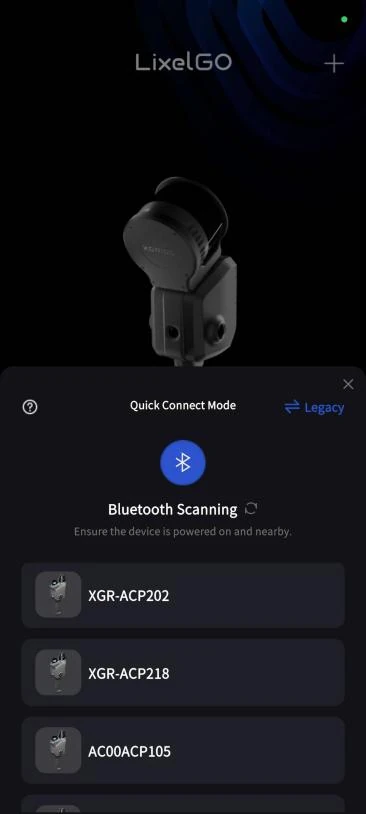
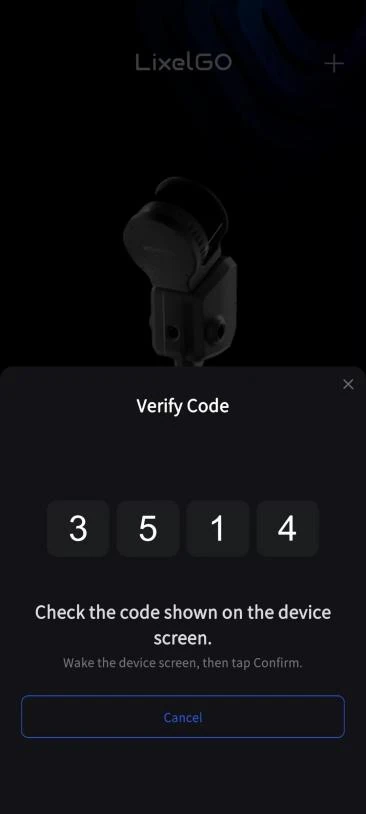
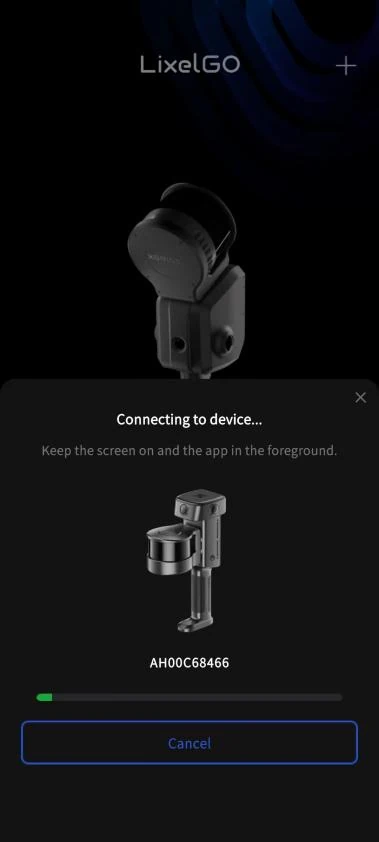
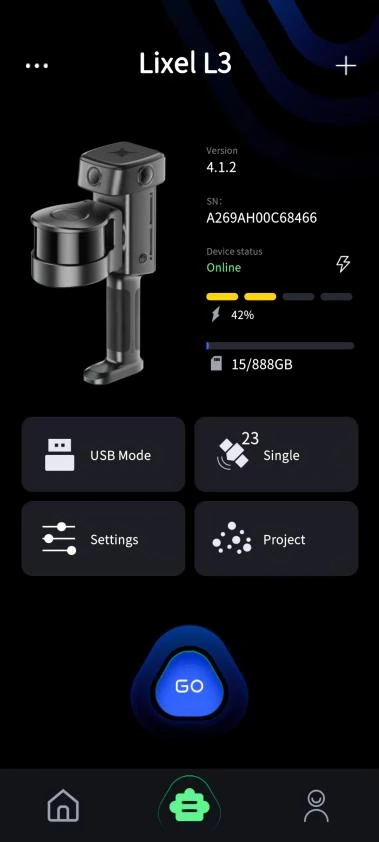
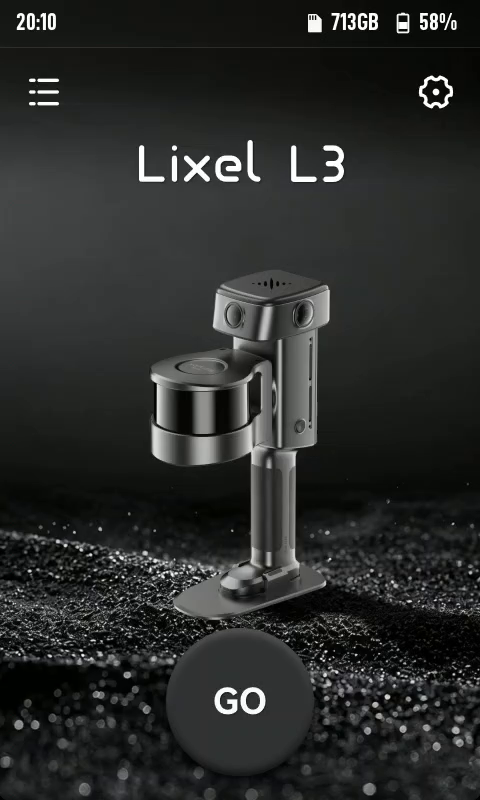
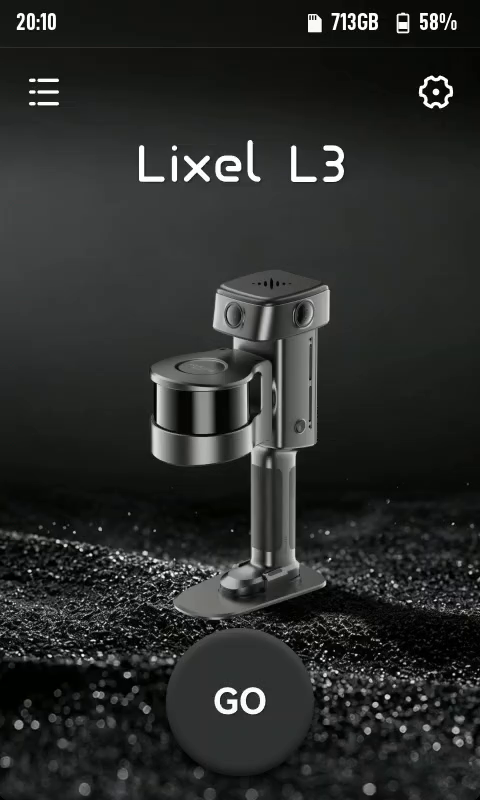
電源ボタンを長押ししてスキャナーの電源を入れます。LixelGO はクイック接続モードで接続します。
LixelGO 側
デバイス画面側
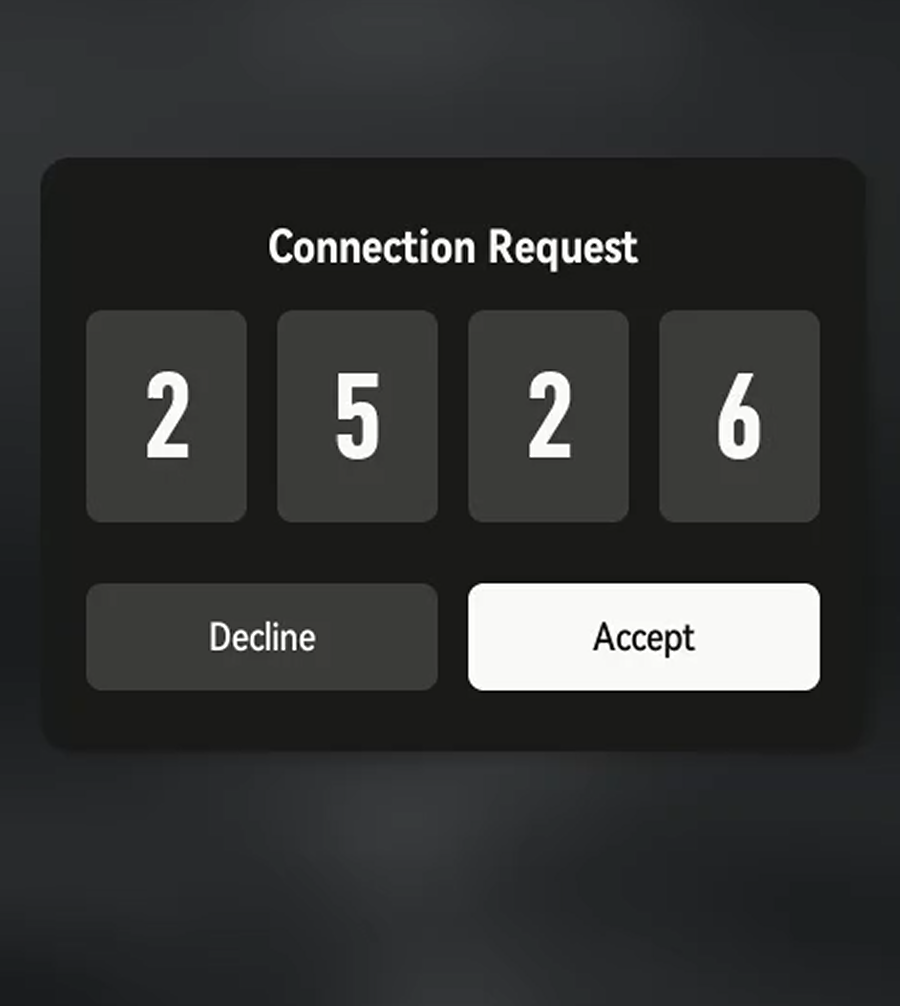
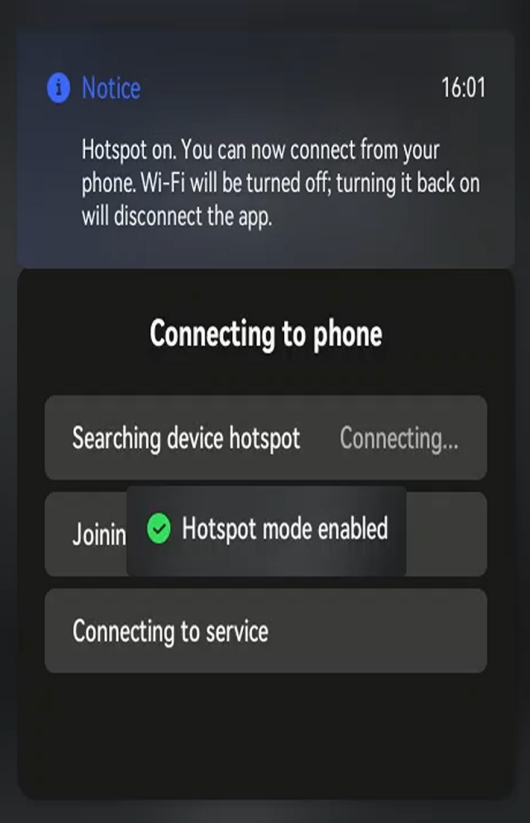
デバイスのアクティベーション
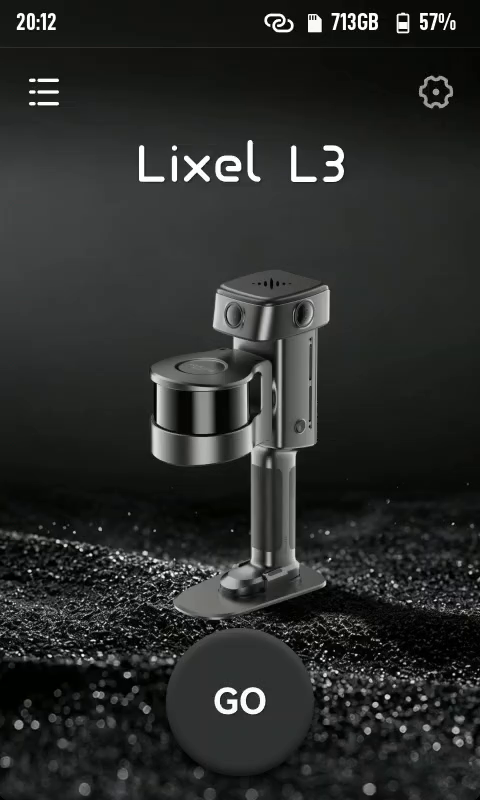
「GO」をタップし、確認してデバイスをアクティベート・バインドします。
時刻調整
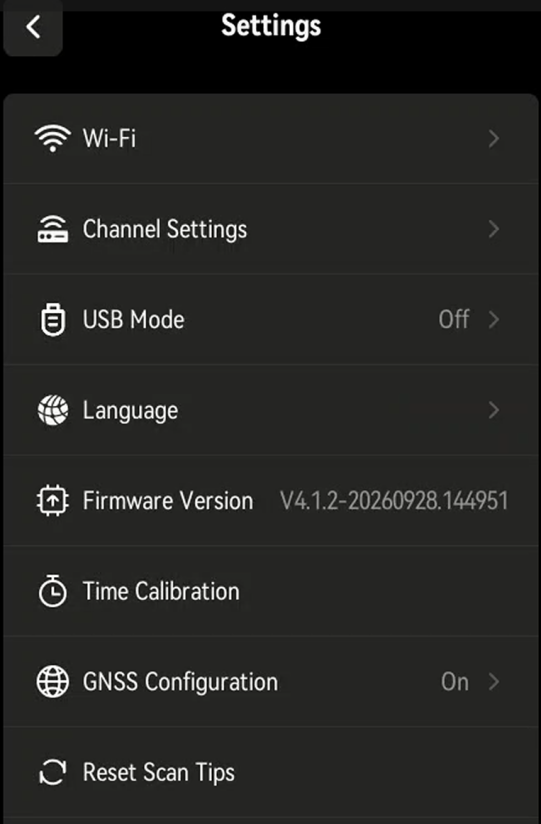
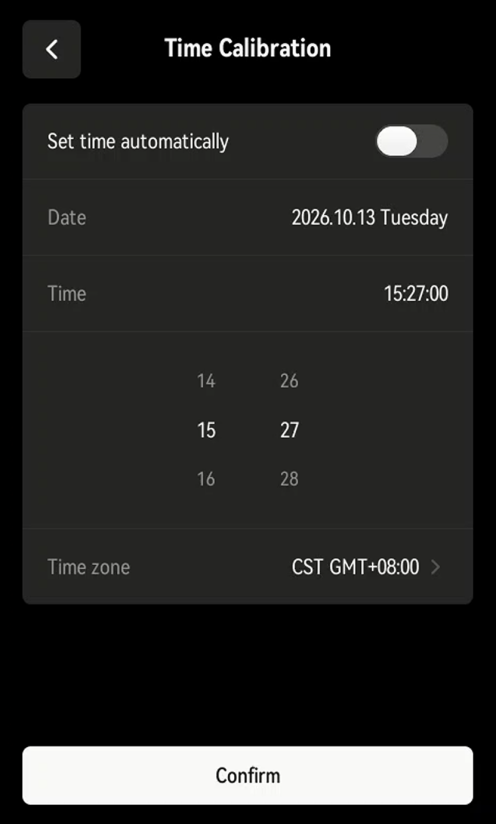
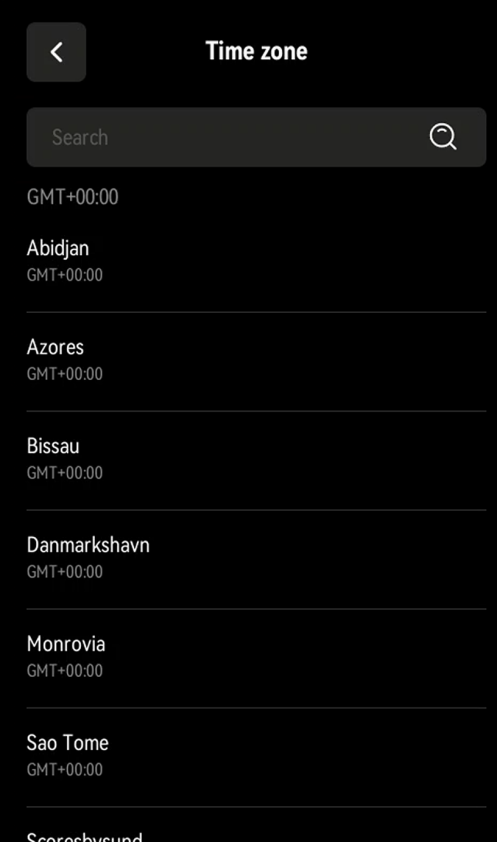
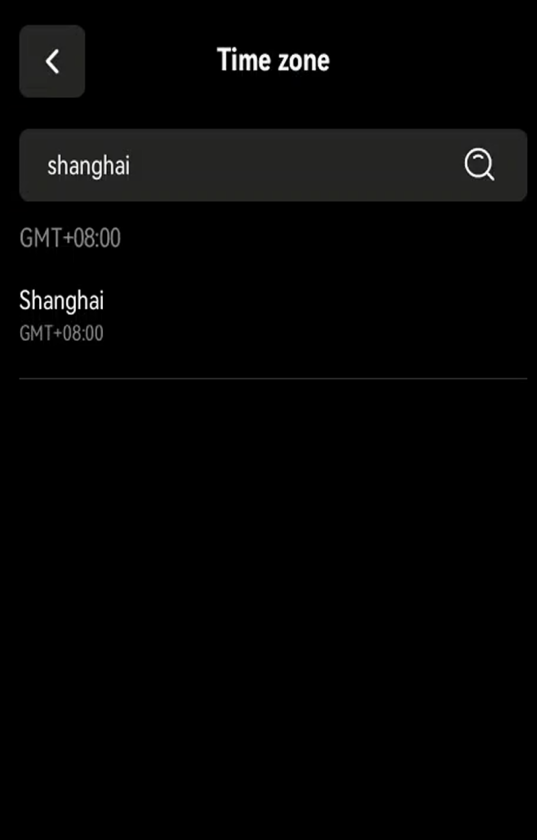
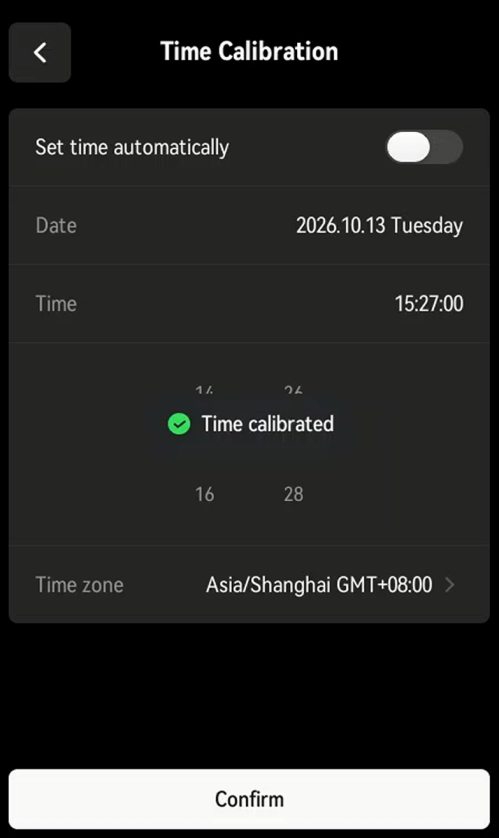
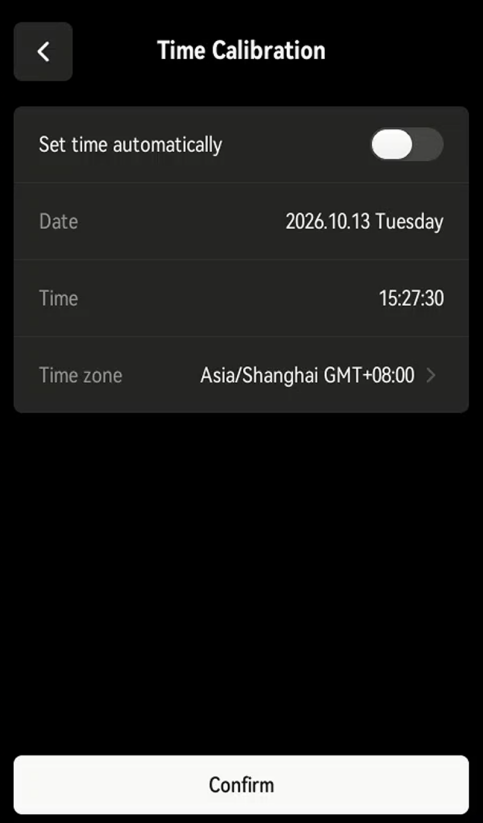
デバイスの時刻とタイムゾーンは出荷時にリセットされています。アクティベーション後、「設定」>「時刻調整」に進み、手動で時刻を設定するか、ネットワークに接続して自動的に設定します。
手動調整
スクロールして日付と時刻を設定するか、タイムゾーンを選択します。手動調整を推奨します。
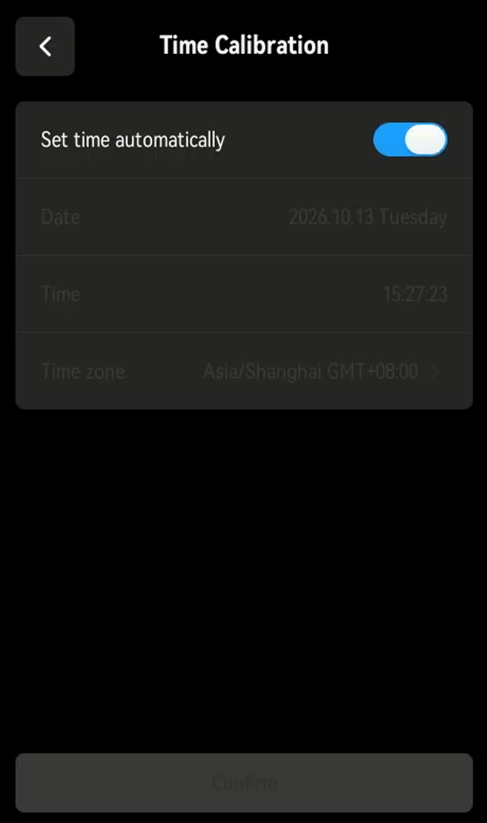
自動調整
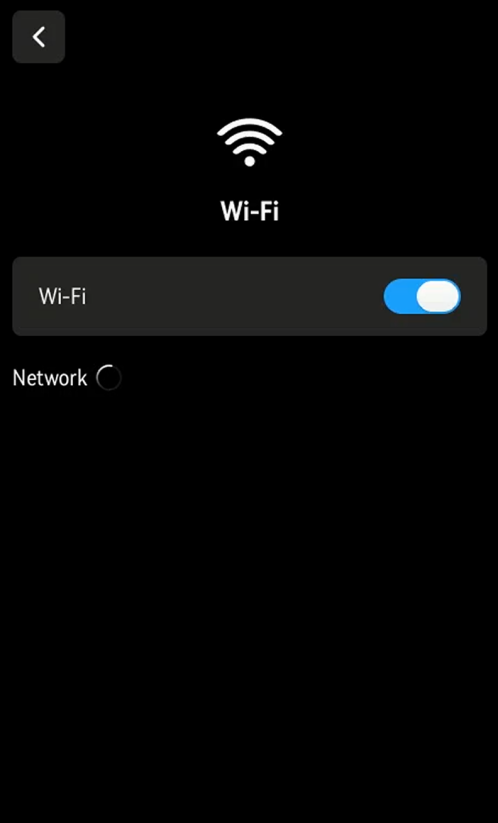
- 画面上部から下にスワイプし、Wi-Fi アイコンを長押ししてネットワーク設定を開きます。
- 接続したら、「時刻調整」に進み、「時刻を自動設定」をタップします。
注意
VPN 接続時は、時刻とタイムゾーンが不正確になることがあります。