XGRIDSドキュメント
  • 简体中文
  • English
  • 繁體中文
  • 日本語
  • Deutsch
  • Español
  • Italiano
  • Français
  • Русский
  • Polski
  • Nederlands
  • 简体中文
  • English
  • 繁體中文
  • 日本語
  • Deutsch
  • Español
  • Italiano
  • Français
  • Русский
  • Polski
  • Nederlands
  • Lixel PortalCam シリーズ

    • PortalCam P1

      • 製品概要
      • デバイスの基本操作
      • LCC Scan App の使用
      • メンテナンスとお手入れ
      • FAQ
  • Lixel K シリーズ

    • Lixel K1

      • 製品概要
      • デバイスの基本操作
      • デバイスのアクティベーションと接続
      • デバイス収集
      • 絶対座標のポイントクラウドデータを取得する
      • マップフュージョン
      • 典型的なシーンにおける経路計画の推奨
      • 注意事項
      • FAQ
    • Lixel K2

      • 製品概要
      • デバイスの基本操作
      • デバイスのアクティベーションと接続
      • デバイス収集
      • 絶対座標のポイントクラウドデータを取得
      • マップフュージョン
      • 典型的なシーンにおける経路計画の推奨
      • 注意事項
      • FAQ
  • Lixel L シリーズ

    • Lixel L2 Pro

      • 製品概要
      • デバイスの基本操作
      • デバイスのアクティベーションと接続
      • デバイス収集
      • 絶対座標のポイントクラウドデータを取得する
      • 実時計測機能
      • 付録
      • FAQ
    • Lixel L3

      • 製品概要
      • デバイスの基本操作
      • デバイスのアクティベーションと接続
      • デバイス収集
      • 絶対座標点群データの取得
      • 付録
  • アクセサリー

    • Stick Light

      • 取り付けガイド
      • 基本操作
      • よくある質問
  • Lixel Studio

    • バージョンと著作権
    • インストールとアクティベーション
    • ソフトウェアインターフェース
    • ファイル操作
    • プロジェクト処理
    • ツール
    • 2D 作図
    • 業界応用
    • 設定
    • デバイス接続
    • よくある質問
  • Lixel CyberColor

    • LCC Studio

      • はじめに
      • バージョンと更新
      • ダウンロードとインストール
      • インターフェース概要とナビゲーション
      • 再構築前の準備
      • モデル再構築
      • 単一モデル再構築
      • 地図合成
      • 空地融合
      • 航空撮影再構築
      • マイモデル
      • その他の機能
      • 設定とアカウント
      • Converter
      • 動画再構築
      • よくある質問 / FAQ
    • LCC Scene Editor

      • バージョンと更新情報
      • アカウントとサインイン
      • 製品概要とホーム画面
      • エディター画面
      • ナビゲーションモード
      • ファイル
      • 設定
      • 編集
      • ウィンドウ
      • グローバルツールバー
      • アセットとプロパティ
      • 左ツールバー
      • ビューポイント
      • ポータル
      • スカイボックス
      • アノテーション
      • 測定
      • フライスルー
      • シーンレポート
      • 3D レイアウト
      • ミニマップ
      • プレビューモード(Viewer)
      • ヘルプ
      • よくある質問(FAQ)
      • スポーンポイント
    • LCC Model Editor

      • バージョンと更新
      • ユーザーガイド
      • 概要とインターフェース
      • ファイル操作
      • セレクター
      • モデルの編集
      • 測定
      • カラーグレーディング
      • アセット管理
      • 設定とヘルプ
      • よくある質問
    • Capture Guide

      • 概要
      • 撮影デバイス概要
      • 一般的な撮影の原則
      • 屋内シーンの撮影
      • 屋外シーンの撮影
      • 大規模撮影(マップフュージョン)
      • 空地マップフュージョン撮影
      • オブジェクト撮影
      • 人物撮影
      • ビデオ再構築撮影
      • HD Enhancement
      • 制御点(Lixel P1)
      • FAQ とトラブルシューティング
    • LCC Studio Linux

      • 製品概要説明
      • 基本アーキテクチャマニュアル
      • インストールと展開説明書
      • コンテナ起動パラメータ説明書
      • CodeMeter オフラインライセンス展開説明書
      • APIコマンドセット
      • 付録-開発者データマニュアル
      • 付録-エラーコード一覧
      • シングルノードマルチGPUクラスタ展開QuickStart
    • 活用テクニック

      • 複数の大規模 3DGS モデルの統合ワークフロー
    • バージョン履歴
  • プラグインと SDK

    • Unreal

      • 概要
      • クイックスタート - Windows
      • クイックスタート - Linux
      • クイックスタート - Quest3
      • エディションとライセンス
      • レンダリング
      • Tiled ラスタライズ(実験的機能)
      • 画面調節
      • 法線とライティング
      • シーン編集
      • パフォーマンスパラメーター
      • パフォーマンス最適化ガイド
      • サードパーティおよびエンジンプラグインとの連携
      • プロキシメッシュ
      • 読み込みアニメーション
      • コリジョン
      • ナビゲーションシステム対応
      • Single layer water 対応
      • ローカライズ
      • よくある質問
      • トラブルシューティング
      • ログと診断
      • お問い合わせ
      • ベストプラクティス

        • LixelStudio メッシュで 3DGS をリライティングする
      • API リファレンス

        • ALCCActorBase
        • ULCCComponentBase
        • ULCCComponent
        • ULCC2Component
        • SOG / SPZ / PLY Actors
        • ALCC2ProxyMesh
        • ALCCClippingVolume
        • ALCCSectionPlane
        • ALCCLoadVolume
        • ULCCUtilLibrary
        • Enums
        • Structs
      • 更新履歴

        • v3.4.0
        • v3.3.1
        • v3.0.0
        • v2.2.1
        • v1.0.0
        • v0.9.0
        • v0.8.0
        • v0.7.1
        • v0.6.1
        • v0.5.2
        • v0.4.1
        • v0.4.0
        • v0.3.0
        • v0.0.5
        • v0.0.4
        • v0.0.3
        • v0.0.2
        • v0.0.1
    • Web

      • はじめに
      • レンダリング性能最適化ガイド
      • グラフィックス設定
      • よくある質問
      • API リファレンス

        • LCCRender::clearIndexDB
        • LCCRender::dispose
        • LCCRender::load
        • LCCRender::setCamera
        • LCCRender::unload
        • LCCRender::update
        • LCCObject::checkRenderNextFrame
        • LCCObject::clearRenderNextFrame
        • LCCObject::ecef2Prj
        • LCCObject::getBounds
        • LCCObject::getEnvInstancedMesh
        • LCCObject::getInstancedMesh
        • LCCObject::getLodInfos
        • LCCObject::getOriginPosition
        • LCCObject::getProjectionCoordinateSystemInfos
        • LCCObject::hasCollision
        • LCCObject::hasEnvironment
        • LCCObject::hasShcoef
        • LCCObject::intersectsCapsule
        • LCCObject::intersectsRayExt
        • LCCObject::intersectsRayFromOriginExt
        • LCCObject::intersectsSphere
        • LCCObject::lowerToBottom
        • LCCObject::prj2Ecef
        • LCCObject::raiseToTop
        • LCCObject::raycast
        • LCCObject::raycastFromOrigin
        • LCCObject::setAlpha
        • LCCObject::setClipBox
        • LCCObject::setClipPlane
        • LCCObject::setEndLod
        • LCCObject::setLodAutoLevelUp
        • LCCObject::setMaxDistance
        • LCCObject::setMaxNodeSplats
        • LCCObject::setMaxSplats
        • LCCObject::setOriginPosition
        • LCCObject::setPointsColor
        • LCCObject::setRenderState
        • LCCObject::setRotation
        • LCCObject::setScale
        • LCCObject::setSemantic
        • LCCObject::setSemanticColor
        • LCCObject::setSmooth
        • LCCObject::setStartLod
        • LCCObject::setTranslation
        • LCCObject::setVisible
        • LCCObject::togglePointsDisplayMode
        • LCCObject::useEnvironment
        • LCCObject::useShcoef
      • 更新履歴

        • v0.6.3
        • v0.6.2
        • v0.6.1
        • v0.6.0
        • v0.5.5
        • v0.5.4
        • v0.5.3
        • v0.5.2
        • v0.5.1
        • v0.5.0
        • v0.4.1
        • v0.4.0
        • v0.3.1
        • v0.3.0
        • v0.2.0

デバイス収集

本章では、GNSS 設定、プロジェクト名とスキャン設定、スキャン、レンダリングモード、スキャンアシスト、モデルの確認、データのエクスポートについて説明します。

GNSS 設定
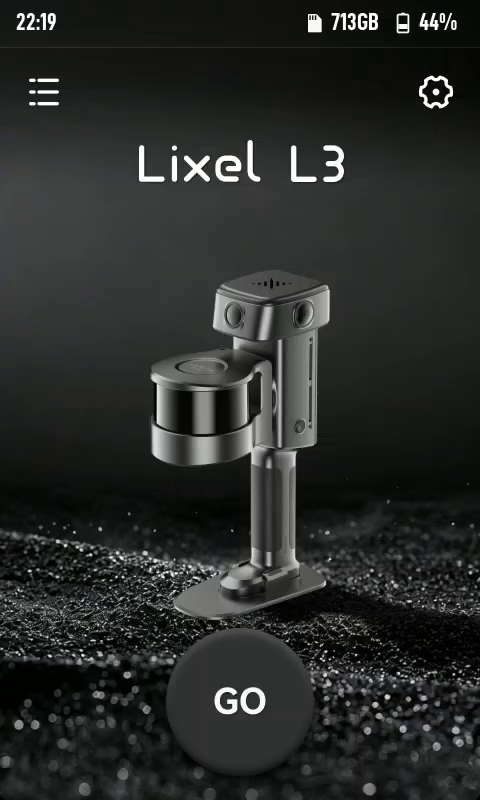
GO をタップして GNSS 設定を開く
GO をタップ
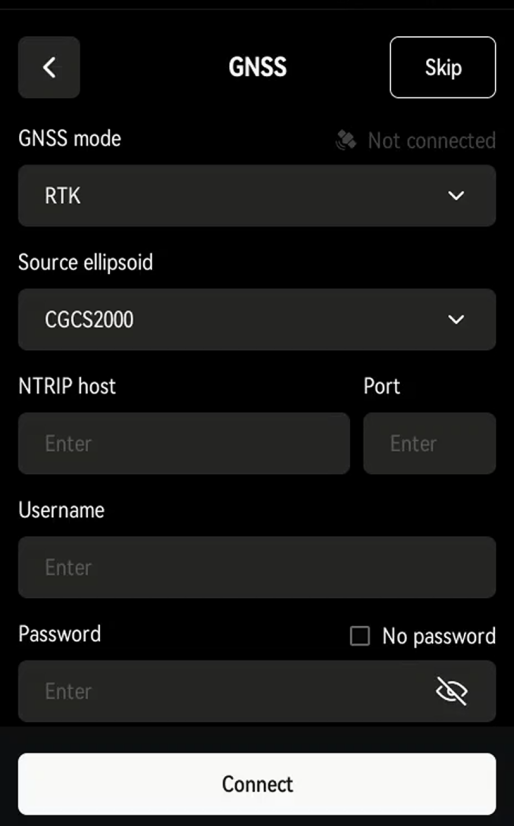
GNSS 設定画面
GNSS 設定
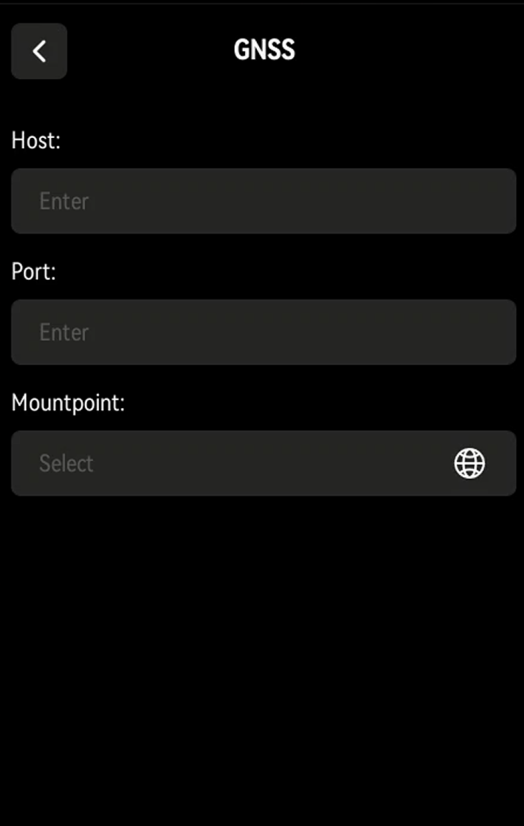
RTK アカウントの詳細
RTK アカウントの詳細

GO をタップして GNSS 設定を開きます。

注意

GNSS をスキップするには、右上の「スキップ」をタップするか、「設定」で GNSS をオフにして、この画面をデフォルトでスキップします。

GNSS モード

GNSS モード機能使い方
RTKRTK モジュールを通じて補正データを受信し、リアルタイム測位を行う。プロジェクトファイルに保存されるRTK モードを選択し、LixelStudio の RTK モジュールで処理する
PPKRTK モジュールを通じて衛星の生観測データを記録する。プロジェクトファイルに保存されるPPK モードを選択し、LixelStudio の PPK モジュールで処理する

RTK アカウント管理

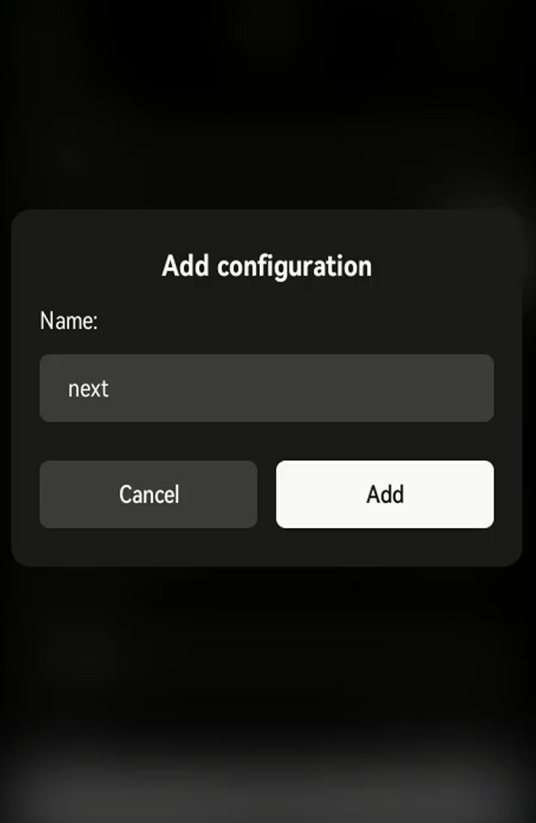
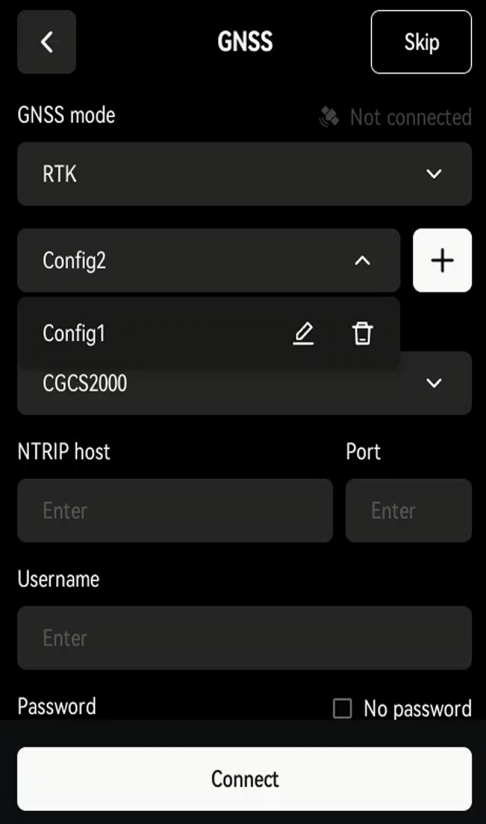
「接続」をタップすると、よく使うアカウントをデバイスに保存できます。GNSS モードのアカウントリストから管理できます。
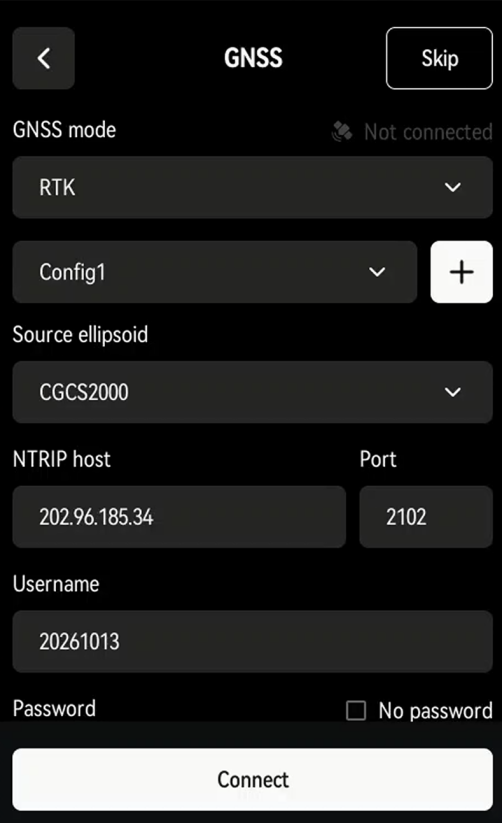
保存済みアカウントを選択した GNSS 設定
GNSS 設定
アカウントを追加する
アカウントの追加
アカウントを管理する
アカウントの管理

注意

  • カスタム RTK サービスは、標準のデータ形式を使用する必要があります。
  • 初回設定後、デバイスは RTK アカウントを保存し、切断するまでサインイン状態を維持します。
  • 切断には 1~2 分かかることがあります。
  • 座標系の変更は反映までに約 5 分かかります。作業を開始する前に 5 分待ってください。
  • GNSS モジュールは WGS 84、CGCS2000、ITRF2008 に対応します。高さは楕円体高です。

RTK ステータスインジケーター

色状態
赤RTK 未接続
青RTK 接続、未固定
緑RTK 接続、固定解

RTK 接続状態と衛星

接続すると確認が表示され、「接続」ボタンが「切断」に変わります。RTK ステータスと衛星数は、マウントポイントの下にリアルタイムで表示されます。「次へ」をタップします。

プロジェクト名とスキャン設定

搭載モード機能説明
手持ち手持ちで使用するLixelStudio が搭載モードを自動的に読み取るため、処理時に再選択する必要はありません

スキャンモード

モード機能対応するレンダリングモード
ガイドモードスキャン品質をリアルタイムで評価するスキャンアシストとスキャン品質レンダリングに対応。トゥルーカラーレンダリングは非対応
RGB モードトゥルーカラー点群をリアルタイムで表示するトゥルーカラーレンダリングに対応。スキャンアシストとスキャン品質レンダリングは非対応

カスタム命名

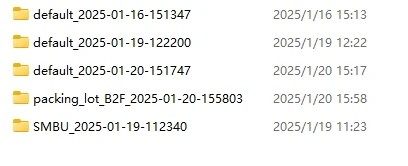
例:プロジェクト名に「park」を入力してスキャンを開始します。USBメモリモードでは、プロジェクトフォルダは「park_2026-01-15-1622026」と表示され、「2026-01-15-1622026」はスキャン時刻です。

プロジェクト名を入力しない場合、フォルダは default_2026-01-15-1622026 と表示されます。

命名アシスタント

命名アシスタントは「名称_階数_連番」形式で名前を作成します。例:BlockA_1_1。USBメモリモードでは、プロジェクトフォルダは BlockA_1_1_2026-01-15-1622026 と表示されます。

「完了」をタップすると、開始画面が開きます。

スキャン開始

デバイスの起動

  1. ベースを取り付けた Lixel L3 を、安定した水平な地面に置きます。
  2. 開始画面で、どこでも長押しするとスキャンが始まります。
  3. LiDAR が回転を始め、インジケーターが緑に高速点滅し、起動音が鳴ります。その後、デバイスは静止初期化に入ります。
  4. 初期化が完了するまでデバイスを静止させてください。通知音が鳴り、通常のスキャンが始まります。
  5. スキャナーをゆっくり持ち上げ、次にベースをゆっくり取り外して、スキャンを開始します。

推奨される手持ち姿勢

  • 目的:カメラの視野に体が入らないようにして、着色品質を高めます。
  • 推奨:デバイスを胸の前に差し出すように持ちます。
  • 避ける:デバイスを体に密着させて持つこと。

スキャン経路の推奨事項

照明

  • 均一な照明を選びます。
  • 明暗の強いコントラストを避けます。

視野

  • 開けた経路(道路の中央など)を優先すると、着色範囲と精度が向上します。

狭い空間(建物のすき間や路地など)

  • 通常よりゆっくり歩きます。
  • 人や動く物体がいなくなるのを待ちます。
  • これにより、点群の精度と着色品質を保てます。

ヒント

狭い空間はきれいに取得するのが難しくなります。時間をかけてください。

レンダリングモード

画面右下の「レンダリングモード」をタップすると、表示モードを切り替えられます:

モード説明
EL 高程高さで点を色分けし、地形を表示する
RGB トゥルーカラートゥルーカラーで表示し、物体を識別しやすくする
QUAL スキャン品質点密度をリアルタイムで表示し、カバー状況を確認する

ヒント

利用できるモードはスキャンモード(ガイドまたは RGB)によって異なります。RGB 表示を使うには、プロジェクト開始画面でスキャンモードを「RGB モード」に設定してください。

スキャン品質表示について

  • 目的:点群の密度を確認し、取りこぼしや疎な領域による再作業を防ぎます。
  • 注意:スキャン精度や LCC のスキャン品質を示すものではありません。

スキャン中は定期的に QUAL に切り替えて、取りこぼした領域を見つけてください。

スキャンアシスト

目的

  • 点群の密度がしきい値を満たしているか確認します。
  • 取りこぼしや疎な領域による再作業を防ぎます。

注意

スキャン精度や LCC のスキャン品質を示すものではありません。

使い方

  1. スキャンを開始した後、停止ボタンの下にある「スキャンアシスト」をタップします。
  2. 設定画面が開きます。
  3. 現場に合わせてステップ距離を設定します。

ヒント

完全なカバーのため、ステップ距離をシーンの複雑さに合わせてください。

スキャン停止

画面下部中央の赤いボタンを長押しすると、データが保存されます。

保存は 2 段階で行われます:データの保存、次に閲覧可能な点群モデルの生成です。

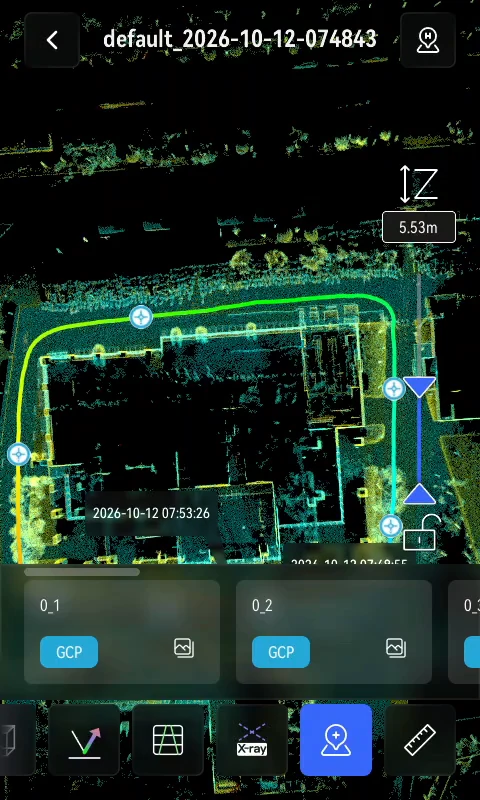
その後、点群モデルが自動的に開き、現場で確認できます。

モデルの確認

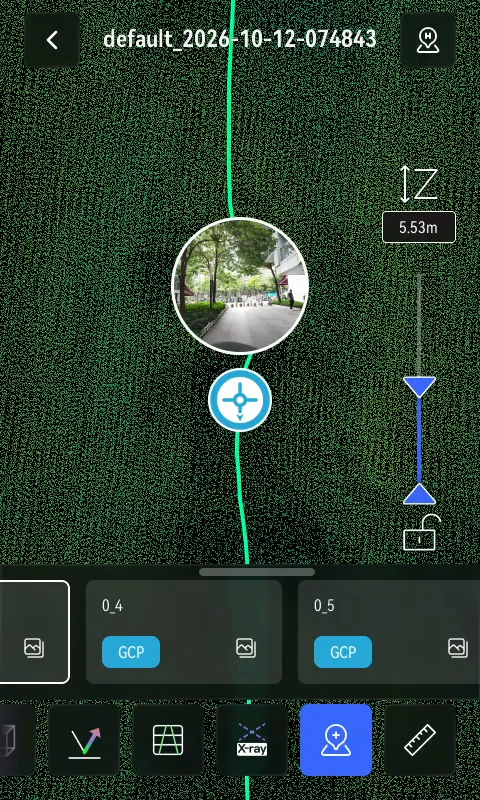
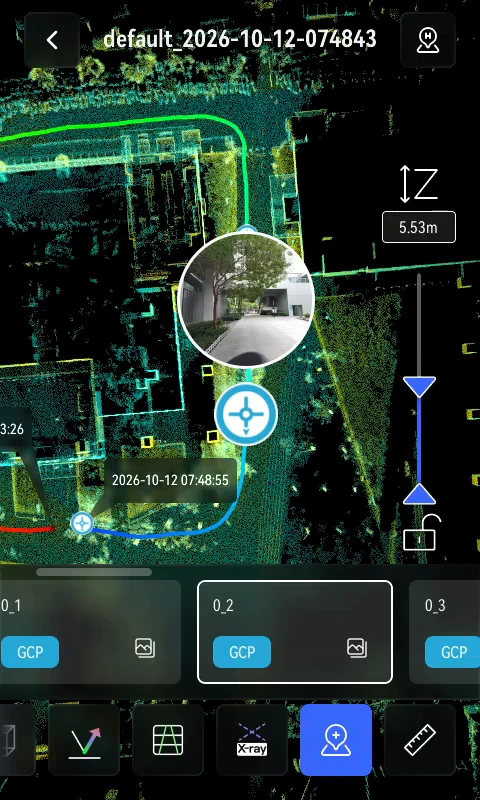
スキャン後、デバイス画面で点群モデルを確認できます。

モデルの確認
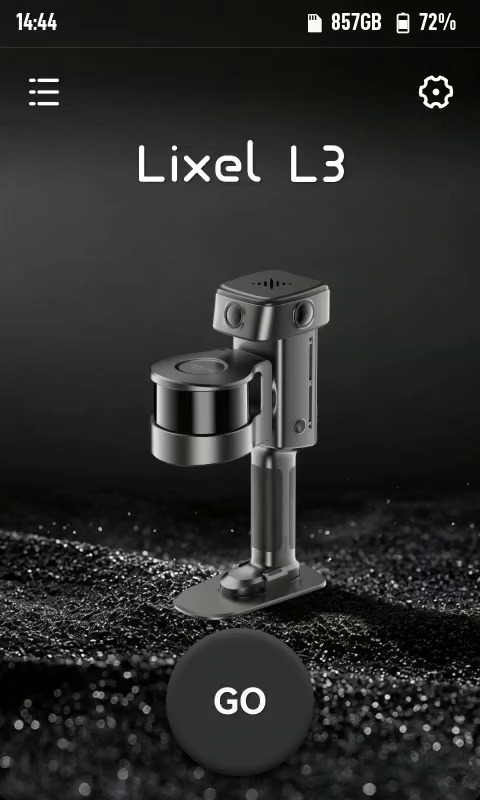
デバイスのホーム画面
デバイスのホーム画面
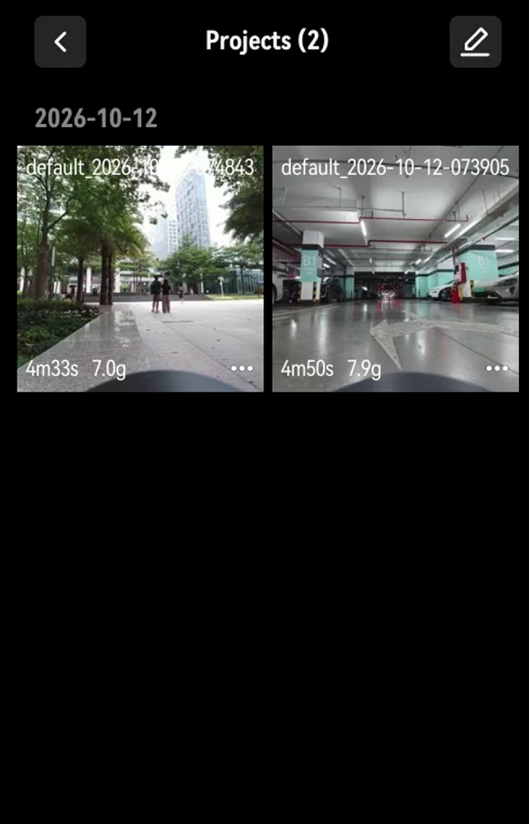
プロジェクトリスト
プロジェクトリスト
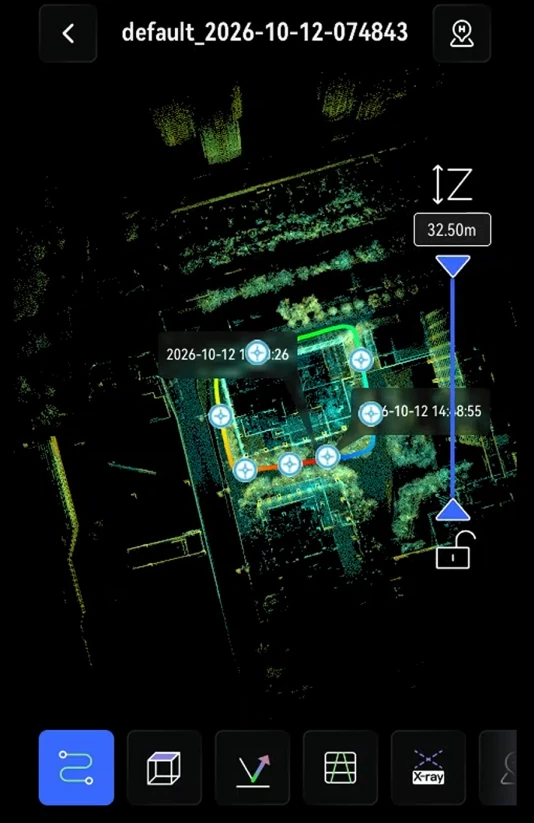
モデル表示画面
モデル表示画面

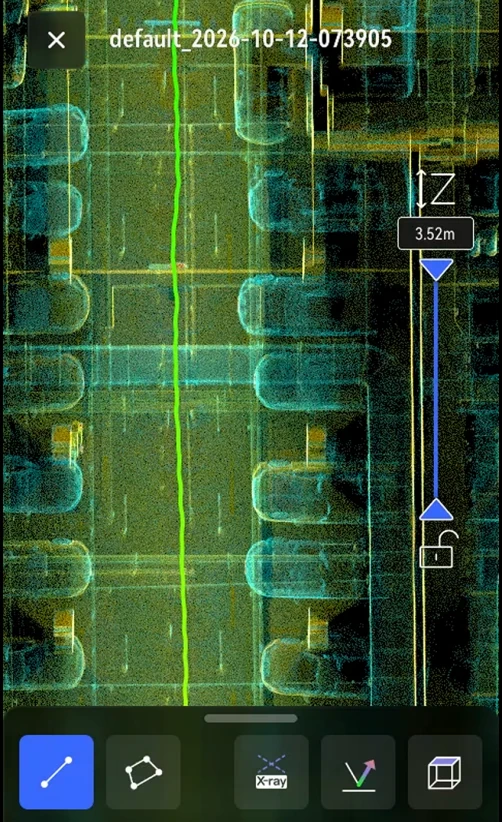
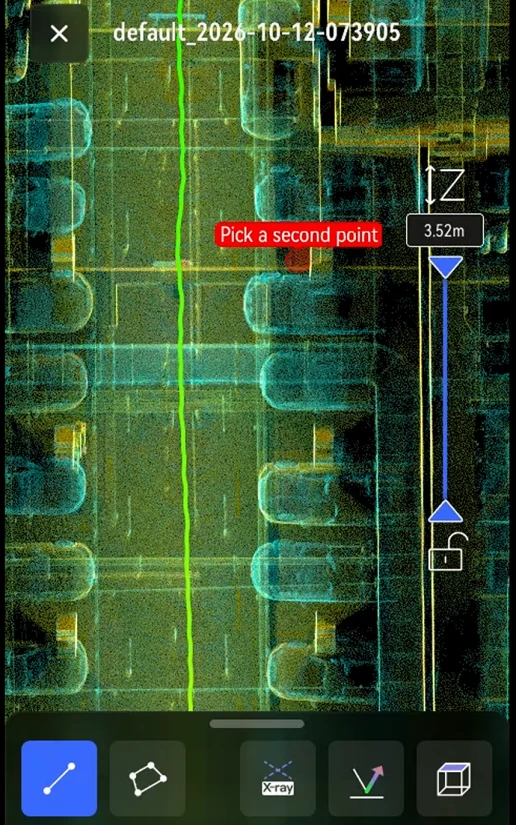
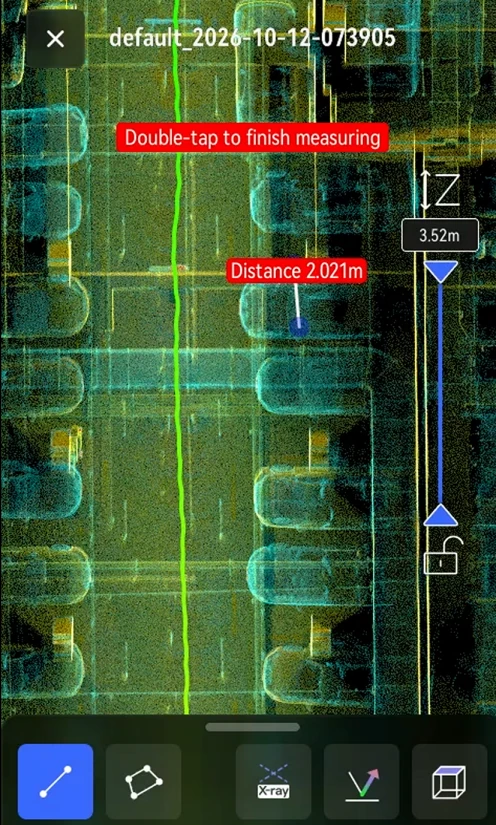
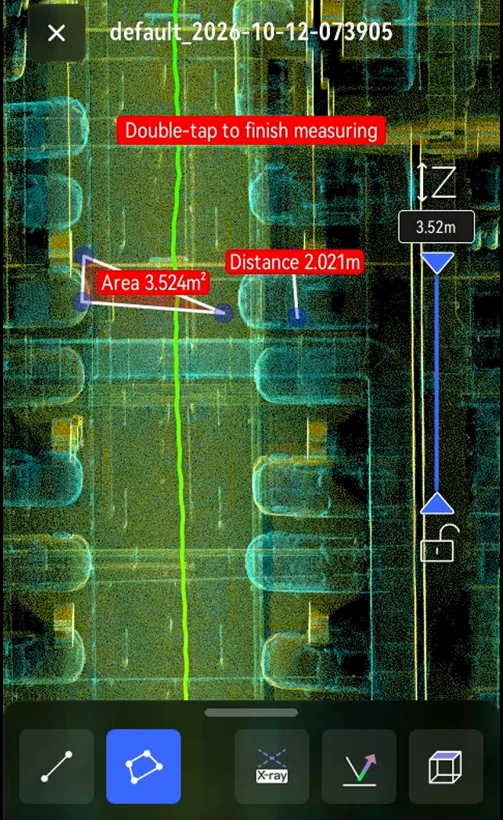
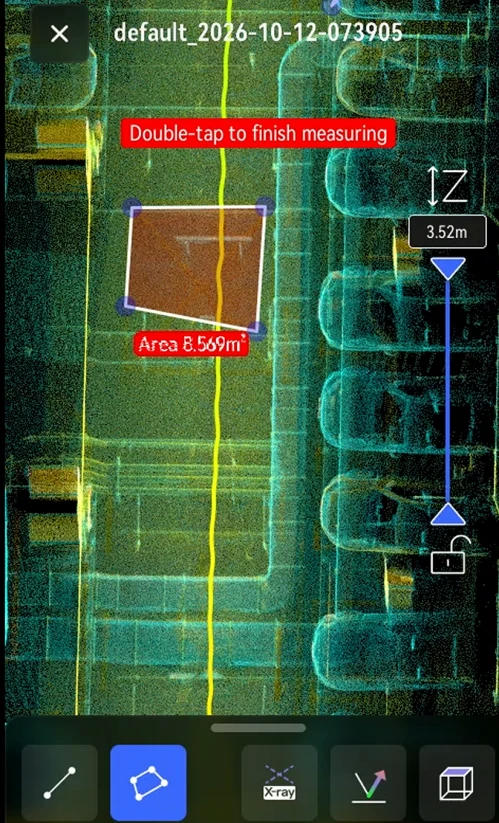
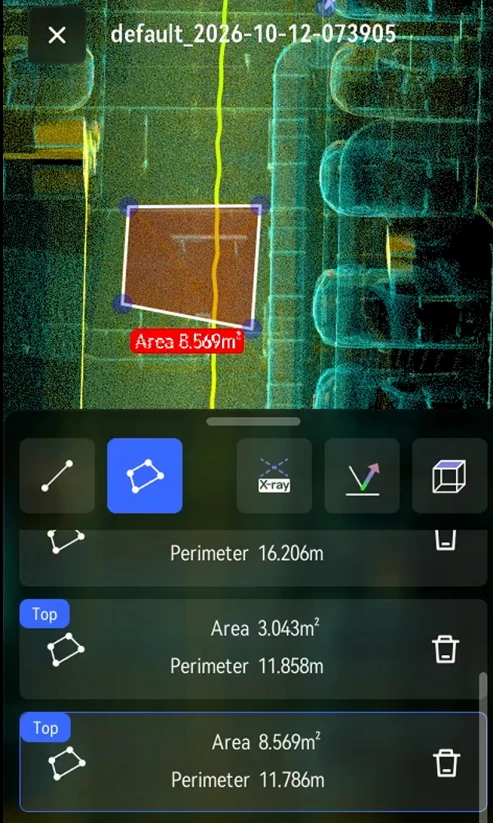
計測

計測
計測
計測
計測
計測
計測

点情報

点情報
点情報
点情報

スキャンデータのエクスポート

手順

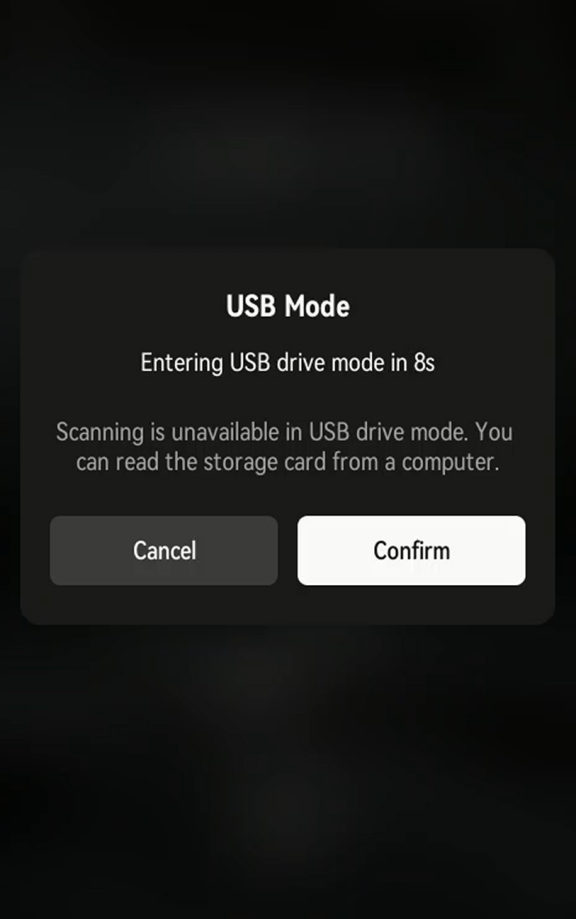
USBメモリモードの確認メッセージ
USBメモリモードの確認メッセージ
  1. パソコンに接続:デバイスの電源を入れ、USB-C ケーブルで接続します。USBメモリモードの確認メッセージで「確認」をタップするか、カウントダウンを待ちます。
  2. プロジェクトファイルをコピー:デバイスストレージを開き、model フォルダに移動して、プロジェクトファイルをパソコンにコピーします。

プロジェクトファイルの命名

ファイル名の形式:プロジェクト名_YYYY-MM-DD-時刻。例:

  • ParkingB2F_2025-01-15-162026
  • default_2025-01-15-143520

ヒント

ファイルは識別しやすいように、スキャン開始時刻で命名されます。
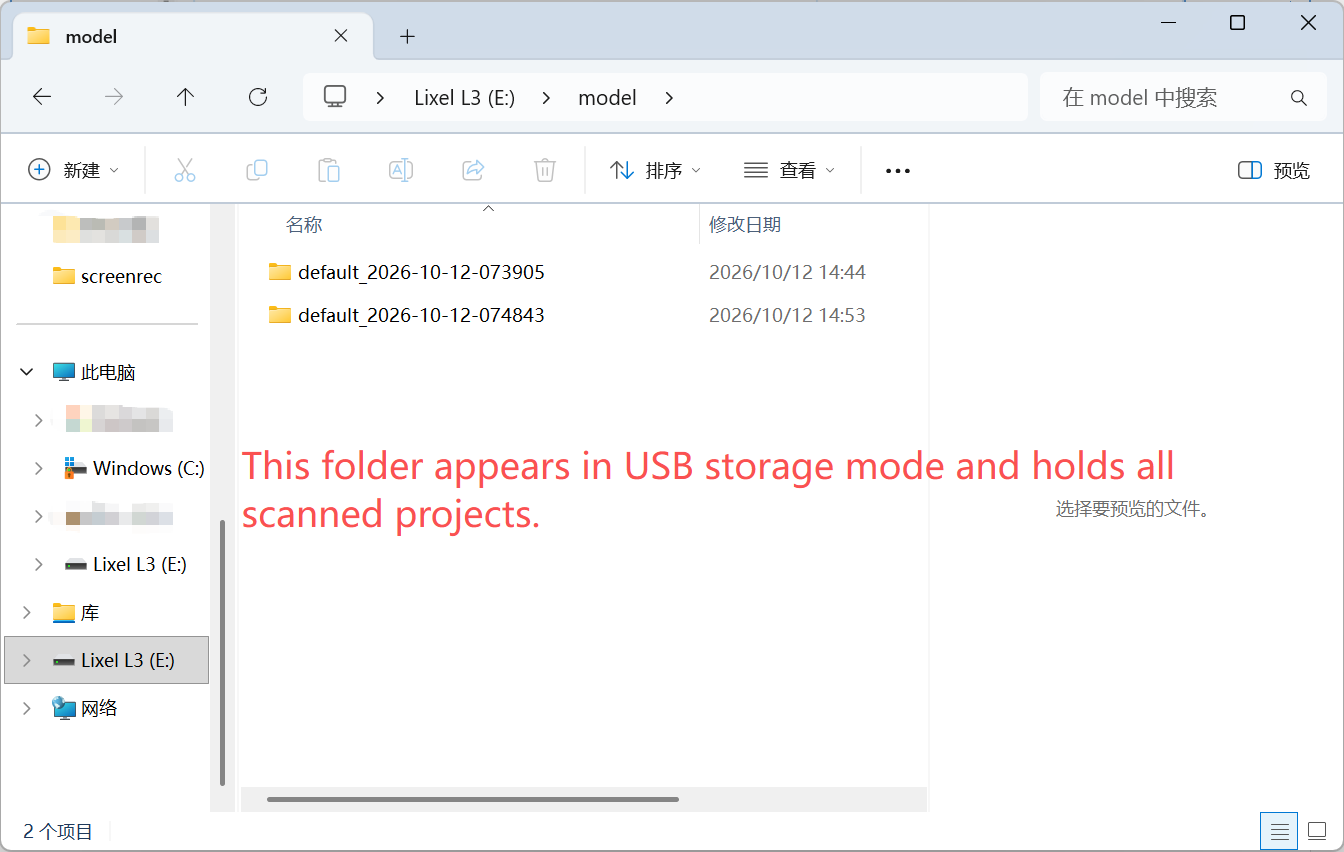
デバイスストレージ
デバイスストレージ
プロジェクトフォルダの命名
プロジェクトフォルダの命名

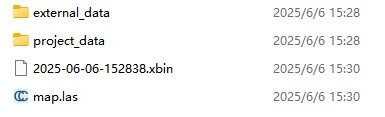
プロジェクトファイル構造

プロジェクトファイル:

プロジェクトファイル構造
プロジェクトファイル構造
ファイルサブファイル説明
xxx.xbin-センサーの生データ
map.las-デバイスのリアルタイム点群。
project_datacontrol_points.csvスキャン中に記録されたコントロールポイント情報。
gnss.csvRTK 使用時に記録される GNSS データ。
poses.csvスキャン軌跡。
photoコントロールポイント追加時に撮影されたカメラ画像
modelモデルプレビュー用ファイル
thumb.jpgLixelGO のプレビュー画像
preview_photo.jpgデバイスのプレビュー画像
logスキャンログ
external_data-コピーした直後は空です。座標変換後の gnss.csv など、LixelStudio の後処理用の外部ファイルを保存します。