XGRIDSドキュメント
  • 简体中文
  • English
  • 繁體中文
  • 日本語
  • Deutsch
  • Español
  • Italiano
  • Français
  • Русский
  • Polski
  • Nederlands
  • 简体中文
  • English
  • 繁體中文
  • 日本語
  • Deutsch
  • Español
  • Italiano
  • Français
  • Русский
  • Polski
  • Nederlands
  • Lixel PortalCam シリーズ

    • PortalCam P1

      • 製品概要
      • デバイスの基本操作
      • LCC Scan App の使用
      • メンテナンスとお手入れ
      • FAQ
  • Lixel K シリーズ

    • Lixel K1

      • 製品概要
      • デバイスの基本操作
      • デバイスのアクティベーションと接続
      • デバイス収集
      • 絶対座標のポイントクラウドデータを取得する
      • マップフュージョン
      • 典型的なシーンにおける経路計画の推奨
      • 注意事項
      • FAQ
    • Lixel K2

      • 製品概要
      • デバイスの基本操作
      • デバイスのアクティベーションと接続
      • デバイス収集
      • 絶対座標のポイントクラウドデータを取得
      • マップフュージョン
      • 典型的なシーンにおける経路計画の推奨
      • 注意事項
      • FAQ
  • Lixel L シリーズ

    • Lixel L2 Pro

      • 製品概要
      • デバイスの基本操作
      • デバイスのアクティベーションと接続
      • デバイス収集
      • 絶対座標のポイントクラウドデータを取得する
      • 実時計測機能
      • 付録
      • FAQ
    • Lixel L3

      • 製品概要
      • デバイスの基本操作
      • デバイスのアクティベーションと接続
      • デバイス収集
      • 絶対座標点群データの取得
      • 付録
      • よくある質問
  • アクセサリー

    • Stick Light

      • 取り付けガイド
      • 基本操作
      • よくある質問
  • Lixel Studio

    • バージョンと著作権
    • インストールとアクティベーション
    • ソフトウェアインターフェース
    • ファイル操作
    • プロジェクト処理
    • ツール
    • 2D 作図
    • 業界応用
    • 設定
    • デバイス接続
    • よくある質問
    • 使用方法のヒント

      • データフロー全体図
      • ソフトウェアライセンス全体ガイド
      • スキャナー精度指標の理解
  • Lixel CyberColor

    • LCC Studio

      • はじめに
      • バージョンと更新
      • ダウンロードとインストール
      • インターフェース概要とナビゲーション
      • 再構築前の準備
      • モデル再構築
      • 単一モデル再構築
      • 地図合成
      • 空地融合
      • 航空撮影再構築
      • マイモデル
      • その他の機能
      • 設定とアカウント
      • Converter
      • サードパーティプラットフォームへの公開
      • 動画再構築
      • よくある質問 / FAQ
    • LCC Scene Editor

      • バージョンと更新情報
      • アカウントとサインイン
      • 製品概要とホーム画面
      • エディター画面
      • ナビゲーションモード
      • ファイル
      • 設定
      • 編集
      • ウィンドウ
      • グローバルツールバー
      • アセットとプロパティ
      • 左ツールバー
      • ビューポイント
      • ポータル
      • スカイボックス
      • アノテーション
      • 測定
      • フライスルー
      • シーンレポート
      • 3D レイアウト
      • ミニマップ
      • プレビューモード(Viewer)
      • ヘルプ
      • よくある質問(FAQ)
      • スポーンポイント
    • LCC Model Editor

      • バージョンと更新
      • ユーザーガイド
      • 概要とインターフェース
      • ファイル操作
      • セレクター
      • 編集操作
      • 測定
      • カラーグレーディング
      • アセット管理
      • 設定とヘルプ
      • よくある質問 / FAQ
    • Capture Guide

      • 概要
      • 撮影デバイス概要
      • 一般的な撮影の原則
      • 屋内シーンの撮影
      • 屋外シーンの撮影
      • 大規模撮影(マップフュージョン)
      • 空地マップフュージョン撮影
      • オブジェクト撮影
      • 人物撮影
      • ビデオ再構築撮影
      • HD Enhancement
      • 制御点(Lixel P1)
      • FAQ とトラブルシューティング
    • LCC Studio Linux

      • 製品概要説明
      • 基本アーキテクチャマニュアル
      • インストールと展開説明書
      • コンテナ起動パラメータ説明書
      • CodeMeter オフラインライセンス展開説明書
      • APIコマンドセット
      • 付録-開発者データマニュアル
      • 付録-エラーコード一覧
      • シングルノードマルチGPUクラスタ展開QuickStart
    • 活用テクニック

      • 複数の大規模 3DGS モデルの統合ワークフロー
      • 空地融合の操作方法
      • データフロー全体図
      • ソフトウェアライセンス全体ガイド
    • バージョン履歴
  • プラグインと SDK

    • Unreal

      • 概要
      • クイックスタート - Windows
      • クイックスタート - Linux
      • クイックスタート - Quest3
      • エディションとライセンス
      • レンダリング
      • Tiled ラスタライズ(実験的機能)
      • 画面調節
      • 法線とライティング
      • シーン編集
      • パフォーマンスパラメーター
      • パフォーマンス最適化ガイド
      • サードパーティおよびエンジンプラグインとの連携
      • プロキシメッシュ
      • 読み込みアニメーション
      • コリジョン
      • ナビゲーションシステム対応
      • Single layer water 対応
      • ローカライズ
      • よくある質問
      • トラブルシューティング
      • ログと診断
      • お問い合わせ
      • ベストプラクティス

        • LixelStudio メッシュで 3DGS をリライティングする
        • カメラごとの独立したレンダリング
      • API リファレンス

        • ALCCActorBase
        • ULCCComponentBase
        • ULCCComponent
        • ULCC2Component
        • SOG / SPZ / PLY Actors
        • ALCC2ProxyMesh
        • ALCCClippingVolume
        • ALCCSectionPlane
        • ALCCLoadVolume
        • ULCCUtilLibrary
        • Enums
        • Structs
      • 更新履歴

        • v3.5.0
        • v3.4.0
        • v3.3.1
        • v3.0.0
        • v2.2.1
        • v1.0.0
        • v0.9.0
        • v0.8.0
        • v0.7.1
        • v0.6.1
        • v0.5.2
        • v0.4.1
        • v0.4.0
        • v0.3.0
        • v0.0.5
        • v0.0.4
        • v0.0.3
        • v0.0.2
        • v0.0.1
    • Unity

      • Unity SDK の概要
      • 技術的特徴
      • 開発環境の要件
      • PC クイックスタートガイド
      • プロジェクト設定の最適化ガイド
      • Pico 4 Ultra 開発ガイド
      • Pico 4 Ultra PC ストリーミングガイド
      • Quest 3 開発ガイド
      • Quest 3 PC ストリーミングガイド
      • OpenXR 開発ガイド
      • Pico 4 Ultra Business Streaming ガイド
      • 用語集
      • FAQ
      • お問い合わせ
      • 機能開発ガイド

        • 複数シーン混合レンダリング開発ガイド
        • 影の受光開発ガイド
        • リアルタイムライティング開発ガイド
        • マルチカメラレンダリング開発ガイド
        • 高解像度画像レンダリング開発ガイド
        • LCC / LCC2 データ形式互換性開発ガイド
        • 読み込みエフェクト開発ガイド
        • Mip レンダリングモード切り替え開発ガイド
        • エッジ・コーナースナップ開発ガイド
        • 投影デカール開発ガイド
        • ビデオ投影デカール開発ガイド
        • ハイライト開発ガイド
        • リアルタイムクリッピング開発ガイド
        • カラー調整開発ガイド
        • シーン Mesh データ取得開発ガイド
        • エディターモード開発ガイド
        • レンダリングパフォーマンスパラメータ設定ガイド
        • アプリケーションとデータの同梱パッケージ開発ガイド
        • コリジョンシステム開発ガイド
        • macOS 開発の権限問題ガイド
        • iOS デバイスのコンパイル・パッケージ化開発ガイド
      • API リファレンス

        • LCCManager
        • Renderer
        • データ型
      • 変更履歴

        • v2.3.0
        • v2.2.10
        • v2.2.0
        • v2.1.19
        • v2.0.14
    • Web

      • はじめに
      • レンダリング性能最適化ガイド
      • グラフィックス設定
      • WebGPU 開発ガイド
      • よくある質問
      • API リファレンス

        • LCCObject::checkRenderNextFrame
        • LCCObject::clearRenderNextFrame
        • LCCObject::ecef2Prj
        • LCCObject::getBounds
        • LCCObject::getEnvInstancedMesh
        • LCCObject::getInstancedMesh
        • LCCObject::getLodInfos
        • LCCObject::getOriginPosition
        • LCCObject::getProjectionCoordinateSystemInfos
        • LCCObject::hasCollision
        • LCCObject::hasEnvironment
        • LCCObject::hasShcoef
        • LCCObject::intersectsCapsule
        • LCCObject::intersectsRayExt
        • LCCObject::intersectsRayFromOriginExt
        • LCCObject::intersectsSphere
        • LCCObject::lowerToBottom
        • LCCObject::prj2Ecef
        • LCCObject::raiseToTop
        • LCCObject::raycast
        • LCCObject::raycastFromOrigin
        • LCCObject::setAlpha
        • LCCObject::setClipBox
        • LCCObject::setClipPlane
        • LCCObject::setClipPrism
        • LCCObject::setEndLod
        • LCCObject::setLodAutoLevelUp
        • LCCObject::setMaxDistance
        • LCCObject::setMaxNodeSplats
        • LCCObject::setMaxSplats
        • LCCObject::setMipFilter
        • LCCObject::setOriginPosition
        • LCCObject::setPointsColor
        • LCCObject::setRenderState
        • LCCObject::setRotation
        • LCCObject::setScale
        • LCCObject::setSemantic
        • LCCObject::setSemanticColor
        • LCCObject::setSmooth
        • LCCObject::setStartLod
        • LCCObject::setTranslation
        • LCCObject::setVisible
        • LCCObject::togglePointsDisplayMode
        • LCCObject::useEnvironment
        • LCCObject::useShcoef
        • LCCRender::clearIndexDB
        • LCCRender::dispose
        • LCCRender::load
        • LCCRender::setCamera
        • LCCRender::unload
        • LCCRender::update
      • 更新履歴

        • v0.6.4
        • v0.6.3
        • v0.6.2
        • v0.6.1
        • v0.6.0
        • v0.5.5
        • v0.5.4
        • v0.5.3
        • v0.5.2
        • v0.5.1
        • v0.5.0
        • v0.4.1
        • v0.4.0
        • v0.3.1
        • v0.3.0
        • v0.2.0
  • API

    • 空間構造化モデリング

      • 接続ガイド
      • モデリングワークフロー
      • API リファレンス
      • アップロード用一時認証情報
      • エラーコード

よくある質問

本記事では、Lixel L3 の使用中によくある質問をまとめています。製品紹介、デバイス操作、技術仕様については L3 マニュアルをご確認ください。その他の対外パラメータは公式製品ページを基準とします。

ハードウェア・ファームウェア・パラメータ

1. L3 の標準パッケージには何が含まれますか?

L3 シリーズの標準パッケージはデュアルバッテリー標準パッケージです(16 チャンネルと 32 チャンネルの両モデルで構成は同じ)。含まれる物品は以下のとおりです。

番号品名数量写真
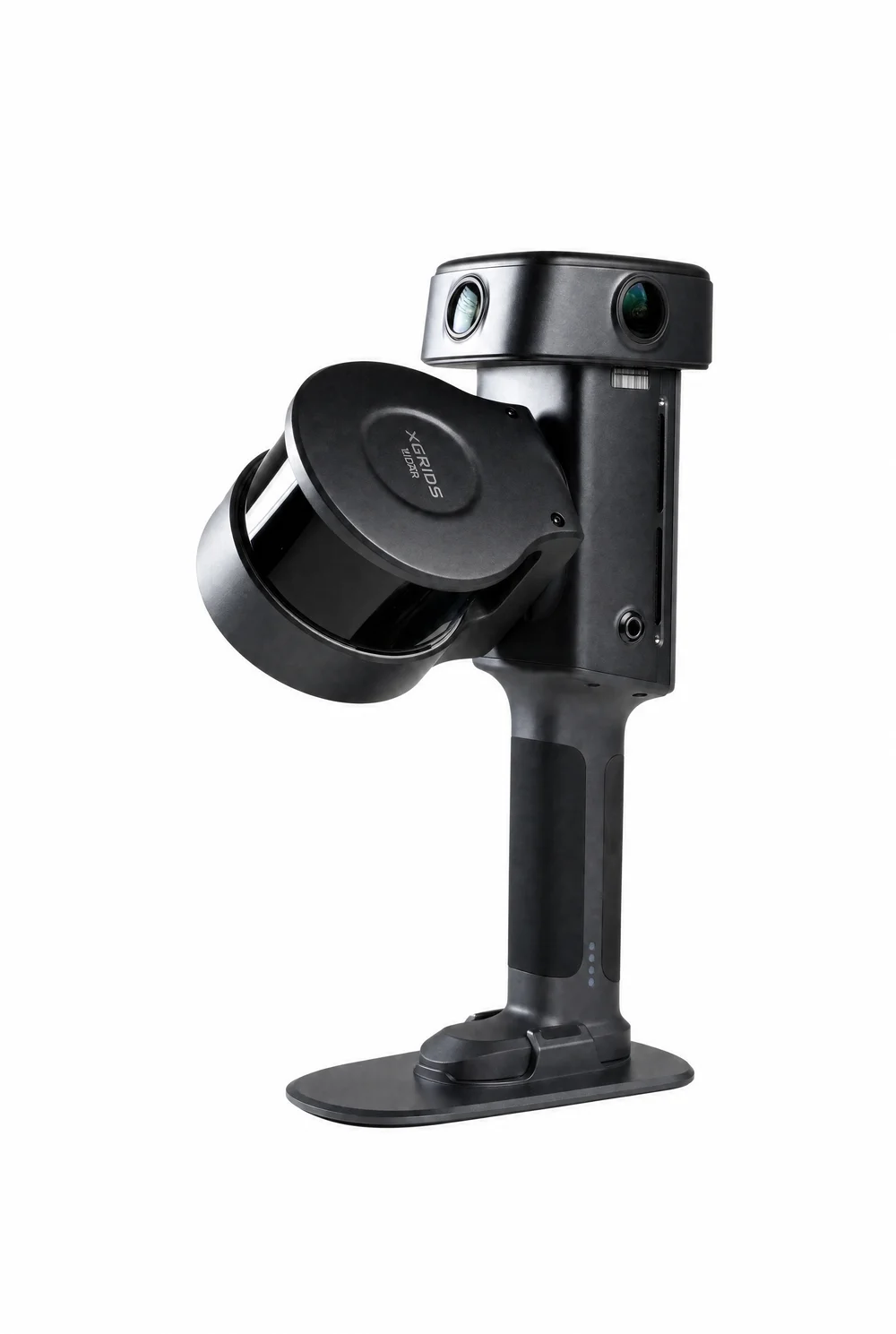
1スキャナー本体1スキャナー本体
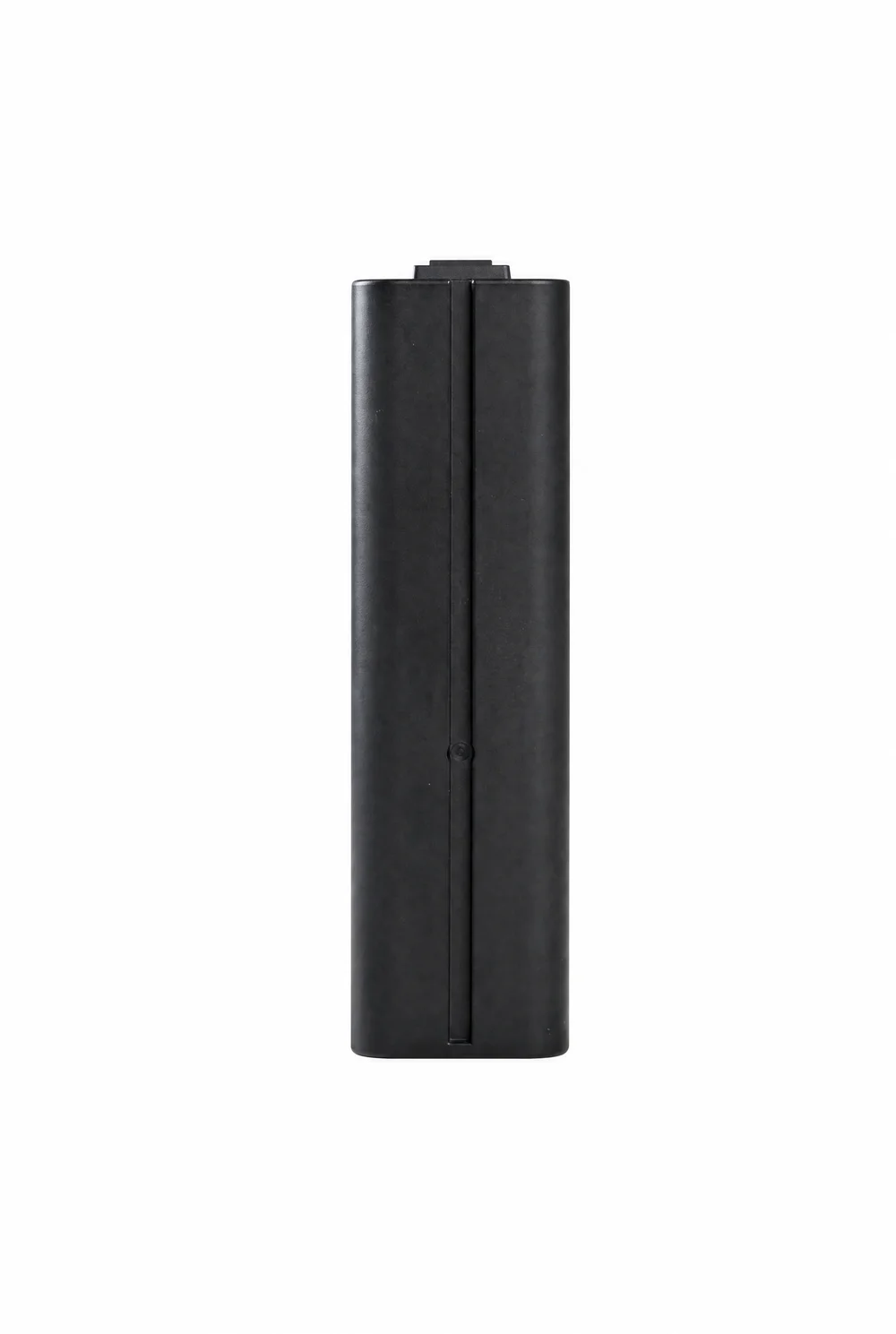
2バッテリー2バッテリー
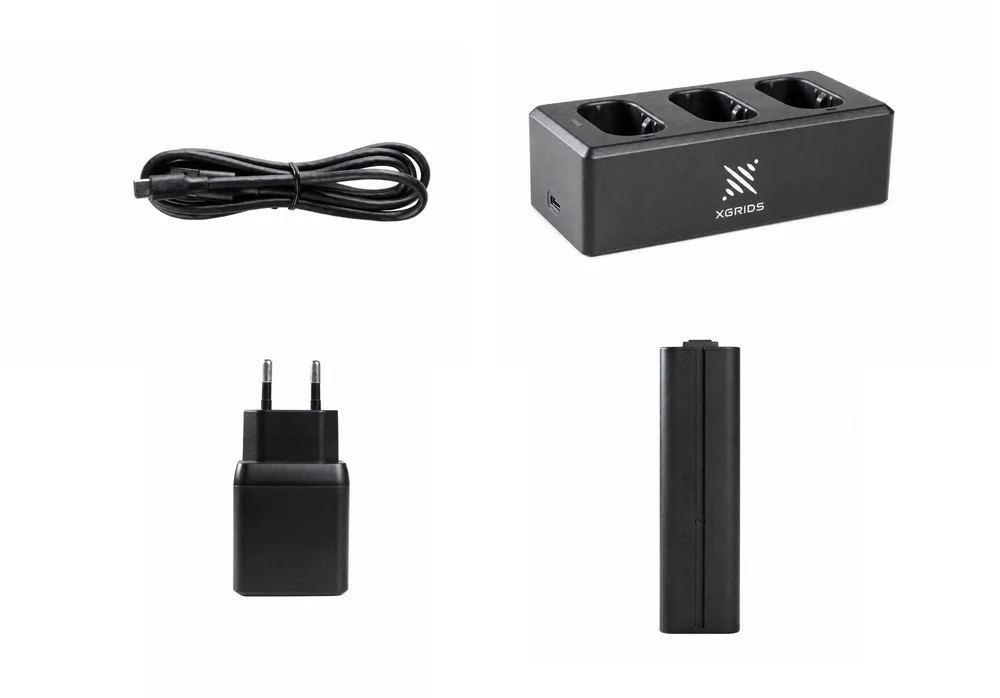
3充電ハブ+充電アダプター+C2C ケーブル1充電ハブ
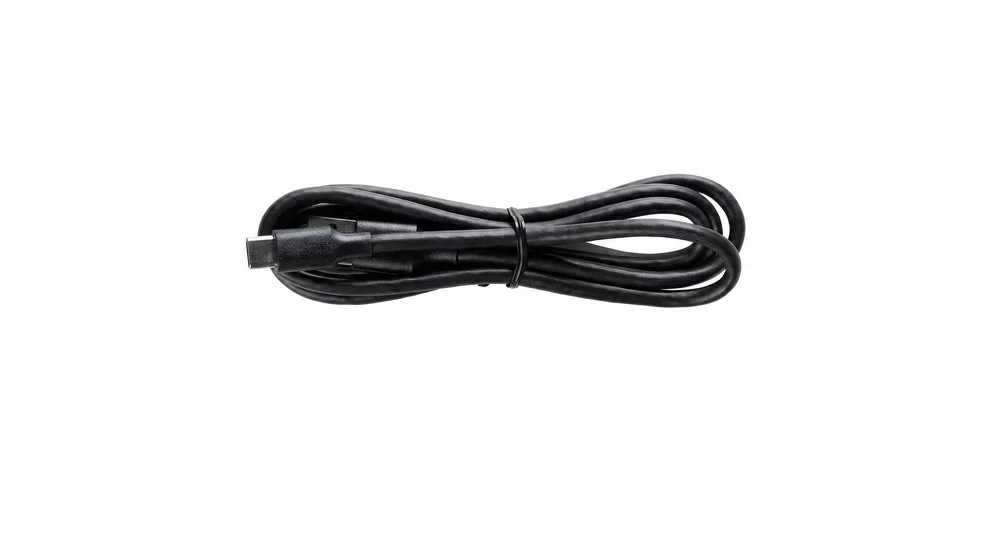
4TYPE-C ケーブル(A2C ケーブル)1TYPE-C ケーブル
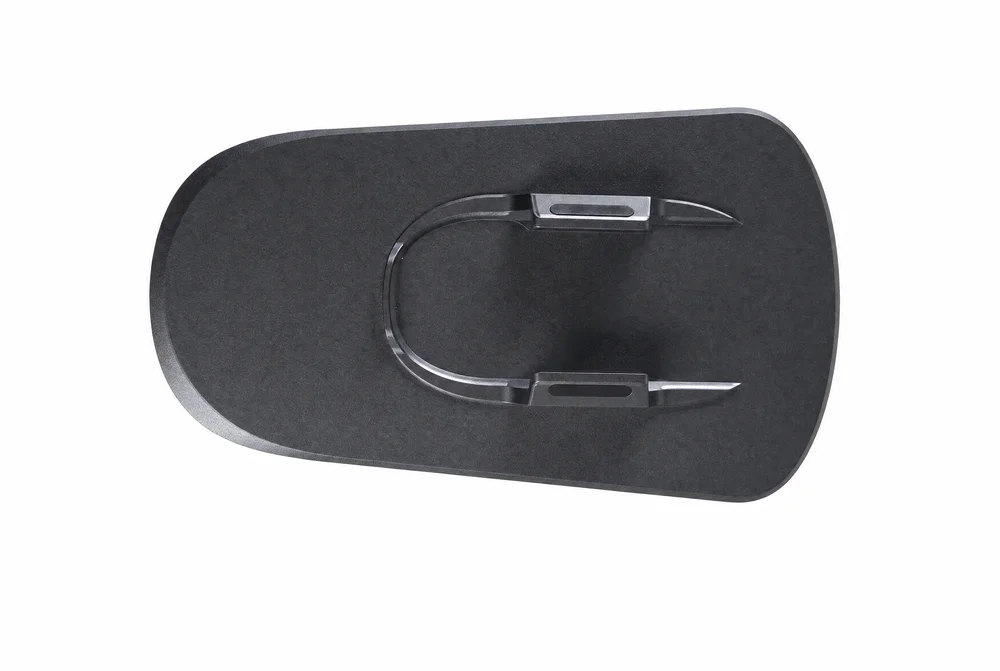
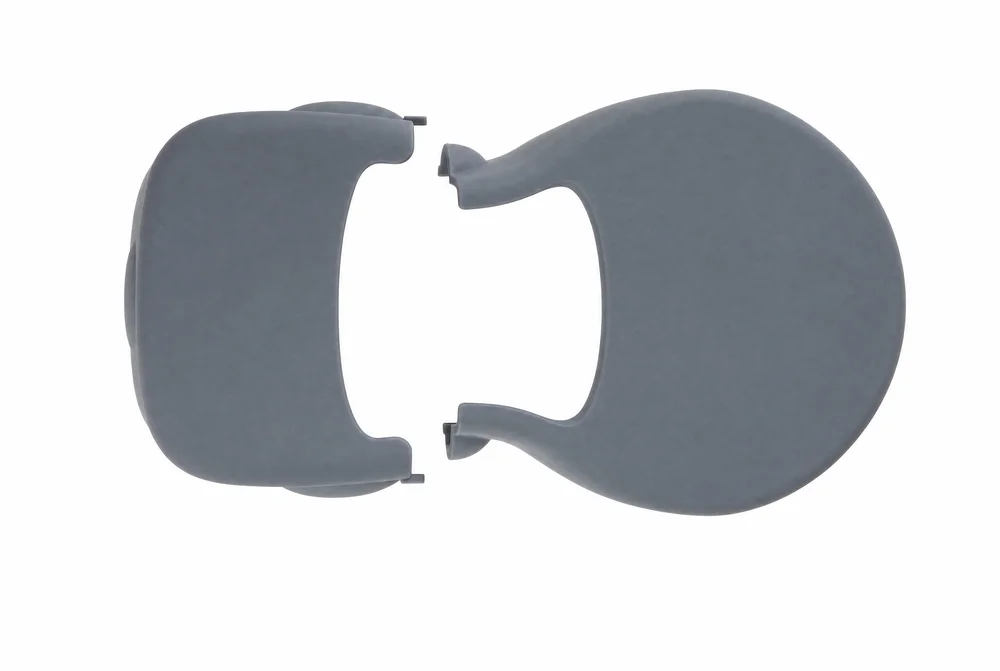
5ベース1ベース
6デバイス保護カバー(カメラ・LiDAR 保護)1デバイス保護カバー
7クイックスタートガイド1—
8保証書1—
9適合証明書1—
10クリーニングクロス1—
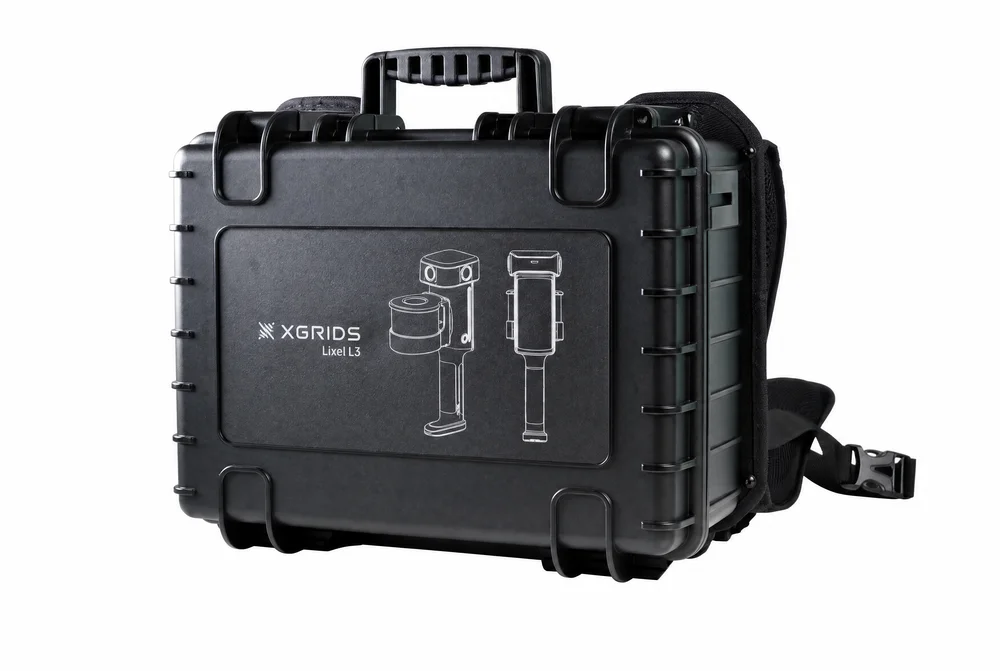
11保護ケース(ケース+ケースバックパックシステム)1保護ケース
12ターゲットシート30ターゲットシート

パッケージにはバッテリーが 2 個含まれます。1 個あたりの稼働時間と充電時間は L3 マニュアルをご確認ください。

2. 充電ハブは複数のバッテリーを同時に充電できますか?

同時充電はできません。充電ハブには最大 3 個のバッテリーを置けますが、順番に 1 個ずつ充電します。複数のバッテリーを同時に挿入した場合は、残量の多いものから少ないものへ順に充電されます。

3. L3 の充電ハブにバッテリーを挿入してもインジケーターが点灯しないのはなぜですか?

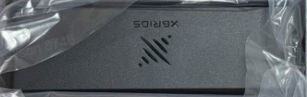
充電ハブには新旧 2 種類があります。旧版は白色の XGRIDS ロゴ、新版は黒色の XGRIDS ロゴです。旧版は満充電でもインジケーターが点灯せず、新版は緑灯が点灯します。

新版充電ハブのインジケーター状態、充電モード(Charge)、ストレージモード(Storage)は以下のとおりです。
新版充電ハブのインジケーター状態とモード
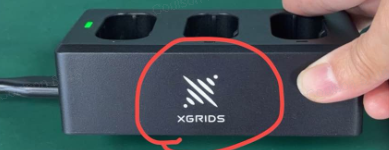
新版充電ハブのインジケーター状態とモード

旧版充電ハブのロゴ

旧版充電ハブのロゴ

注:

  • ストレージモードは長期保管時に推奨されるモードです。側面のスイッチを Storage に切り替えてください。充電ハブは電源に接続したままにし、バッテリーをハブに置いておく必要があります。
  • 複数のバッテリーを同時に挿入した場合は、残量の多いものから少ないものへ順に充電されます。
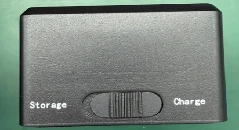
モードスイッチ

モードスイッチ

4. モバイルバッテリーで L3 のバッテリーを充電できますか?本体を直接充電できますか?

どちらも対応していません。純正の標準充電ハブのみを使用してください。

純正以外の充電ハブや充電器の使用によるバッテリーの損傷などは保証対象外です。L3 本体は直接充電できません。バッテリーを取り外して充電ハブで充電してください。

5. ファームウェアアップグレードはどのように行いますか?

ファームウェアアップグレードには、オンラインアップグレードとオフラインアップグレードの 2 つの方法があります。

オンラインアップグレード

  1. デバイスの画面で「設定」に入り、WiFi に接続します。
  2. ファームウェアバージョンのアップグレード案内に従ってアップグレードします。

オフラインアップグレード

  1. 公式サイトから必要なファームウェアをダウンロードします(フルパッケージは通常 1 GB 以上)。
  2. USB ケーブルでデバイスとパソコンを接続し、デバイス画面で USB メモリモードを有効にします。
  3. アップグレードパッケージをデバイスのディスクにコピーし、model フォルダと同じ階層のルートディレクトリに置きます。
  4. USB メモリモードを無効にすると、デバイスが自動的にアップグレードパッケージを検出してダイアログを表示します。「確認」をタップしてアップグレードを開始します。
  5. アップグレード中はデバイスを操作せず、自動的に再起動するまで待ちます。
  6. 再起動後、インジケーターが緑灯になるのを待ち、設定ページでファームウェアバージョンを確認します。バージョン番号がアップグレードパッケージと一致していれば成功です。

アップグレードの異常時の確認

  1. アップグレード前にバッテリー残量を 70% 以上に保ってください。
  2. アップグレードが開始できない場合は、デバイスを再起動し、アップグレードパッケージが認識されるまで待ってください。
  3. 設定ページにバージョン番号が表示されない場合は、一度終了してから再試行してください。

6. L3 は 1TB ストレージと表記されていますが、実際に使える容量が約 888GB しかないのはなぜですか?

デバイスのシステム自体がストレージの一部を占有するため、使用可能な容量は公称容量より少なくなります。これは正常です。

7. L3 の RTK は L2 Pro の測量型 RTK と同じグレードですか?

RTK の測位精度は同じです。違いはアンテナの最大ゲインで、L3 は 4.0 dBi、L2 Pro の測量型 RTK は 5.5 dBi です(L2 Pro の標準型 RTK は 2.8 dBi)。

8. L3 の内蔵画面が故障しても使用できますか?

できます。L3 は LixelGO で接続・操作できるため、画面に不具合があってもスマートフォンからスキャン操作を行えます。

9. L3 のカメラに最短撮影距離はありますか?

あります。フロントカメラの最小撮影距離は 0.7 m、魚眼カメラの側方最小距離は 0.5 m に保ってください。重要な箇所では、フロントカメラまたは魚眼カメラを多用し、静止またはゆっくりと飽和的に撮影することをお勧めします。

収集と使用

10. L3 は逆さまにしてスキャンできますか?壁面や頭上の制御点はどのように収集しますか?

L3 は逆さまでのスキャン使用に対応していません。安全上の理由から、LiDAR を人に向けることもお勧めしません。ただし、壁面や頭上の制御点を収集するために、短時間だけ逆さまにすることは可能です。手順は以下のとおりです。

  1. まず画面で制御点の名称を入力します。
  2. デバイスを時計回りにゆっくり回転させ、対象の制御点に向けます。
  3. ハンドルのベースを壁面や頭上に当て、先端を制御点に合わせます。
  4. 画面で「追加」をタップします。

収集後は、通常の収集姿勢までゆっくり戻します。速く回転させると精度が低下し、この方法では精度が下がる場合があります。今後、より多くのスキャン姿勢が順次開放される予定です。

11. L3 は RTK 収集時、どのような方法でネットワークに接続しますか?Bluetooth や SIM カードは必要ですか?

  1. L3 は SIM カードによるネットワーク接続に対応していません。
  2. L3 はスマートフォンが提供するホットスポット経由でネットワークに接続します。Bluetooth は不要です。
  3. RTK 記録中は、L3 のネットワーク接続を安定させるため、スマートフォンのホットスポットを常にオンにしてください。

12. 長時間のスキャン後、データ保存に時間がかかり、次のセグメントを開始できるまで待つ必要があります。これは正常ですか?

正常です。スキャン終了後、デバイスはまずデータを保存し、次に可視化された点群モデルを生成します。所要時間はスキャンしたシーンの大きさによって決まり、シーンが大きいほど待ち時間が長くなります。ファイルの消失や保存不完全を防ぐため、保存中は電源を切らないでください。

13. 屋内シーンを処理する際、LiDAR のパラメータはどのように設定すべきですか?

屋内シーンでは、LiDAR のしきい値フィルタを有効にし、パラメータを最小 0.7、最大 50 に設定して、フィルタ強調を有効にすることをお勧めします。

データ処理と精度

14. L3 データの処理にはどのバージョンのソフトウェアが必要ですか?

  • Lixel Studio:バージョン 4.1.1.0 以上が L3 データ処理に対応しています。
  • LCC Studio:バージョン 2.6.1 以上。単一シーンのみ対応。Professional 版は HD Enhancement と Spatial Recognition に対応しています。
  • LCC Cloud:バージョン 1.7.1 以上。単一シーンのみ対応。Professional 版は HD Enhancement と Spatial Recognition に対応しています。

上記より低いバージョンのソフトウェアで L3 データをインポートすると、データが認識されない、プロジェクトが破損していると表示されるなどの問題が発生する場合があります。先にソフトウェアをアップグレードしてください。

15. 制御点を収集していない、または再収集できない場合、複数セグメントのスキャンデータをつなぎ合わせることはできますか?

できます。Lixel Studio はタイポイント不要の Map Fusion に対応しており、エリア選択による特徴マッチングで複数セグメントのスキャンデータを位置合わせして統合します。現場で制御点を収集していない場合や、セグメント分割収集、大規模シーンのデータ統合に適しています。

16. L3 の相対精度と絶対精度は大きく異なりますが、数値を直接比較できますか?

できません。相対精度と絶対精度は測量学における定義が異なり、適用シーンも異なるため、数値の大小を単純に比較することはできません。

  • 相対精度:点群内の任意の 2 点間の測定距離と真値との偏差で、点群自体の寸法再現の正確さを表します。
  • 絶対精度:点の座標とその真の座標との偏差で、RTK または制御点による外部基準に依存します。

L3 の精度指標の測定条件、統計基準、検証方法については、Lixel L3 精度検証ホワイトペーパーをご覧ください。

17. L3 の表記されている 5 mm 精度は、Accuracy(正確度)と Precision(精密度)のどちらを指しますか?

5 mm は Accuracy(正確度)を指します。これは、点群内の点間距離をトータルステーションで確立した真の距離と直接比較して得られたもので、「実際の寸法がどれだけ正確に測れるか」を表します。

Accuracy は測定結果が真値にどれだけ近いかを表し、Precision は繰り返し測定した結果が一致するかを表します。点群が薄い、または繰り返し測定が密集していても、必ずしも真値に同じだけ近いとは限りません。製品を比較する際は、他社製品が表記するミリ単位の指標がどちらのカテゴリに属するかを確認してください。

18. リアルタイム直接出力の点群は、後処理成果と精度が同じですか?

同じではありません。リアルタイム直接出力の点群は収集終了後すぐにエクスポート・測定でき、精度は相対 1 cm、絶対 2.5 cm(RMSE)です。5 mm の相対精度は Lixel Studio の後処理でのみ達成できます。高い精度が求められるプロジェクトでは、後処理成果を基準としてください。

19. L3 がエクスポートできるパノラマの最大解像度はどのくらいですか?

Lixel Studio の後処理後、L3 のパノラマ最大解像度は 10600 × 5300 です。