XGRIDSドキュメント
  • 简体中文
  • English
  • 繁體中文
  • 日本語
  • Deutsch
  • Español
  • Italiano
  • Français
  • Русский
  • Polski
  • Nederlands
  • 简体中文
  • English
  • 繁體中文
  • 日本語
  • Deutsch
  • Español
  • Italiano
  • Français
  • Русский
  • Polski
  • Nederlands
  • Lixel PortalCam シリーズ

    • PortalCam P1

      • 製品概要
      • デバイスの基本操作
      • LCC Scan App の使用
      • メンテナンスとお手入れ
      • FAQ
  • Lixel K シリーズ

    • Lixel K1

      • 製品概要
      • デバイスの基本操作
      • デバイスのアクティベーションと接続
      • デバイス収集
      • 絶対座標のポイントクラウドデータを取得する
      • マップフュージョン
      • 典型的なシーンにおける経路計画の推奨
      • 注意事項
      • FAQ
    • Lixel K2

      • 製品概要
      • デバイスの基本操作
      • デバイスのアクティベーションと接続
      • デバイス収集
      • 絶対座標のポイントクラウドデータを取得
      • マップフュージョン
      • 典型的なシーンにおける経路計画の推奨
      • 注意事項
      • FAQ
  • Lixel L シリーズ

    • Lixel L2 Pro

      • 製品概要
      • デバイスの基本操作
      • デバイスのアクティベーションと接続
      • デバイス収集
      • 絶対座標のポイントクラウドデータを取得する
      • 実時計測機能
      • 付録
      • FAQ
    • Lixel L3

      • 製品概要
      • デバイスの基本操作
      • デバイスのアクティベーションと接続
      • デバイス収集
      • 絶対座標点群データの取得
      • 付録
      • よくある質問
  • アクセサリー

    • Stick Light

      • 取り付けガイド
      • 基本操作
      • よくある質問
  • Lixel Studio

    • バージョンと著作権
    • インストールとアクティベーション
    • ソフトウェアインターフェース
    • ファイル操作
    • プロジェクト処理
    • ツール
    • 2D 作図
    • 業界応用
    • 設定
    • デバイス接続
    • よくある質問
    • 使用方法のヒント

      • データフロー全体図
      • ソフトウェアライセンス全体ガイド
      • スキャナー精度指標の理解
  • Lixel CyberColor

    • LCC Studio

      • はじめに
      • バージョンと更新
      • ダウンロードとインストール
      • インターフェース概要とナビゲーション
      • 再構築前の準備
      • モデル再構築
      • 単一モデル再構築
      • 地図合成
      • 空地融合
      • 航空撮影再構築
      • マイモデル
      • その他の機能
      • 設定とアカウント
      • Converter
      • サードパーティプラットフォームへの公開
      • 動画再構築
      • よくある質問 / FAQ
    • LCC Scene Editor

      • バージョンと更新情報
      • アカウントとサインイン
      • 製品概要とホーム画面
      • エディター画面
      • ナビゲーションモード
      • ファイル
      • 設定
      • 編集
      • ウィンドウ
      • グローバルツールバー
      • アセットとプロパティ
      • 左ツールバー
      • ビューポイント
      • ポータル
      • スカイボックス
      • アノテーション
      • 測定
      • フライスルー
      • シーンレポート
      • 3D レイアウト
      • ミニマップ
      • プレビューモード(Viewer)
      • ヘルプ
      • よくある質問(FAQ)
      • スポーンポイント
    • LCC Model Editor

      • バージョンと更新
      • ユーザーガイド
      • 概要とインターフェース
      • ファイル操作
      • セレクター
      • 編集操作
      • 測定
      • カラーグレーディング
      • アセット管理
      • 設定とヘルプ
      • よくある質問 / FAQ
    • Capture Guide

      • 概要
      • 撮影デバイス概要
      • 一般的な撮影の原則
      • 屋内シーンの撮影
      • 屋外シーンの撮影
      • 大規模撮影(マップフュージョン)
      • 空地マップフュージョン撮影
      • オブジェクト撮影
      • 人物撮影
      • ビデオ再構築撮影
      • HD Enhancement
      • 制御点(Lixel P1)
      • FAQ とトラブルシューティング
    • LCC Studio Linux

      • 製品概要説明
      • 基本アーキテクチャマニュアル
      • インストールと展開説明書
      • コンテナ起動パラメータ説明書
      • CodeMeter オフラインライセンス展開説明書
      • APIコマンドセット
      • 付録-開発者データマニュアル
      • 付録-エラーコード一覧
      • シングルノードマルチGPUクラスタ展開QuickStart
    • 活用テクニック

      • 複数の大規模 3DGS モデルの統合ワークフロー
      • 空地融合の操作方法
      • データフロー全体図
      • ソフトウェアライセンス全体ガイド
    • バージョン履歴
  • プラグインと SDK

    • Unreal

      • 概要
      • クイックスタート - Windows
      • クイックスタート - Linux
      • クイックスタート - Quest3
      • エディションとライセンス
      • レンダリング
      • Tiled ラスタライズ(実験的機能)
      • 画面調節
      • 法線とライティング
      • シーン編集
      • パフォーマンスパラメーター
      • パフォーマンス最適化ガイド
      • サードパーティおよびエンジンプラグインとの連携
      • プロキシメッシュ
      • 読み込みアニメーション
      • コリジョン
      • ナビゲーションシステム対応
      • Single layer water 対応
      • ローカライズ
      • よくある質問
      • トラブルシューティング
      • ログと診断
      • お問い合わせ
      • ベストプラクティス

        • LixelStudio メッシュで 3DGS をリライティングする
        • カメラごとの独立したレンダリング
      • API リファレンス

        • ALCCActorBase
        • ULCCComponentBase
        • ULCCComponent
        • ULCC2Component
        • SOG / SPZ / PLY Actors
        • ALCC2ProxyMesh
        • ALCCClippingVolume
        • ALCCSectionPlane
        • ALCCLoadVolume
        • ULCCUtilLibrary
        • Enums
        • Structs
      • 更新履歴

        • v3.5.0
        • v3.4.0
        • v3.3.1
        • v3.0.0
        • v2.2.1
        • v1.0.0
        • v0.9.0
        • v0.8.0
        • v0.7.1
        • v0.6.1
        • v0.5.2
        • v0.4.1
        • v0.4.0
        • v0.3.0
        • v0.0.5
        • v0.0.4
        • v0.0.3
        • v0.0.2
        • v0.0.1
    • Unity

      • Unity SDK の概要
      • 技術的特徴
      • 開発環境の要件
      • PC クイックスタートガイド
      • プロジェクト設定の最適化ガイド
      • Pico 4 Ultra 開発ガイド
      • Pico 4 Ultra PC ストリーミングガイド
      • Quest 3 開発ガイド
      • Quest 3 PC ストリーミングガイド
      • OpenXR 開発ガイド
      • Pico 4 Ultra Business Streaming ガイド
      • 用語集
      • FAQ
      • お問い合わせ
      • 機能開発ガイド

        • 複数シーン混合レンダリング開発ガイド
        • 影の受光開発ガイド
        • リアルタイムライティング開発ガイド
        • マルチカメラレンダリング開発ガイド
        • 高解像度画像レンダリング開発ガイド
        • LCC / LCC2 データ形式互換性開発ガイド
        • 読み込みエフェクト開発ガイド
        • Mip レンダリングモード切り替え開発ガイド
        • エッジ・コーナースナップ開発ガイド
        • 投影デカール開発ガイド
        • ビデオ投影デカール開発ガイド
        • ハイライト開発ガイド
        • リアルタイムクリッピング開発ガイド
        • カラー調整開発ガイド
        • シーン Mesh データ取得開発ガイド
        • エディターモード開発ガイド
        • レンダリングパフォーマンスパラメータ設定ガイド
        • アプリケーションとデータの同梱パッケージ開発ガイド
        • コリジョンシステム開発ガイド
        • macOS 開発の権限問題ガイド
        • iOS デバイスのコンパイル・パッケージ化開発ガイド
      • API リファレンス

        • LCCManager
        • Renderer
        • データ型
      • 変更履歴

        • v2.3.0
        • v2.2.10
        • v2.2.0
        • v2.1.19
        • v2.0.14
    • Web

      • はじめに
      • レンダリング性能最適化ガイド
      • グラフィックス設定
      • WebGPU 開発ガイド
      • よくある質問
      • API リファレンス

        • LCCObject::checkRenderNextFrame
        • LCCObject::clearRenderNextFrame
        • LCCObject::ecef2Prj
        • LCCObject::getBounds
        • LCCObject::getEnvInstancedMesh
        • LCCObject::getInstancedMesh
        • LCCObject::getLodInfos
        • LCCObject::getOriginPosition
        • LCCObject::getProjectionCoordinateSystemInfos
        • LCCObject::hasCollision
        • LCCObject::hasEnvironment
        • LCCObject::hasShcoef
        • LCCObject::intersectsCapsule
        • LCCObject::intersectsRayExt
        • LCCObject::intersectsRayFromOriginExt
        • LCCObject::intersectsSphere
        • LCCObject::lowerToBottom
        • LCCObject::prj2Ecef
        • LCCObject::raiseToTop
        • LCCObject::raycast
        • LCCObject::raycastFromOrigin
        • LCCObject::setAlpha
        • LCCObject::setClipBox
        • LCCObject::setClipPlane
        • LCCObject::setClipPrism
        • LCCObject::setEndLod
        • LCCObject::setLodAutoLevelUp
        • LCCObject::setMaxDistance
        • LCCObject::setMaxNodeSplats
        • LCCObject::setMaxSplats
        • LCCObject::setMipFilter
        • LCCObject::setOriginPosition
        • LCCObject::setPointsColor
        • LCCObject::setRenderState
        • LCCObject::setRotation
        • LCCObject::setScale
        • LCCObject::setSemantic
        • LCCObject::setSemanticColor
        • LCCObject::setSmooth
        • LCCObject::setStartLod
        • LCCObject::setTranslation
        • LCCObject::setVisible
        • LCCObject::togglePointsDisplayMode
        • LCCObject::useEnvironment
        • LCCObject::useShcoef
        • LCCRender::clearIndexDB
        • LCCRender::dispose
        • LCCRender::load
        • LCCRender::setCamera
        • LCCRender::unload
        • LCCRender::update
      • 更新履歴

        • v0.6.4
        • v0.6.3
        • v0.6.2
        • v0.6.1
        • v0.6.0
        • v0.5.5
        • v0.5.4
        • v0.5.3
        • v0.5.2
        • v0.5.1
        • v0.5.0
        • v0.4.1
        • v0.4.0
        • v0.3.1
        • v0.3.0
        • v0.2.0
  • API

    • 空間構造化モデリング

      • 接続ガイド
      • モデリングワークフロー
      • API リファレンス
      • アップロード用一時認証情報
      • エラーコード

カラーグレーディング

カラーグレーディング は、モデルまたは選択範囲の色の見え方を調整する機能です。カラーグレーディングは「リアルタイムプレビュー + Apply で確定」という流れで動作し、スライダーを調整しただけではモデルデータはすぐに変更されません。
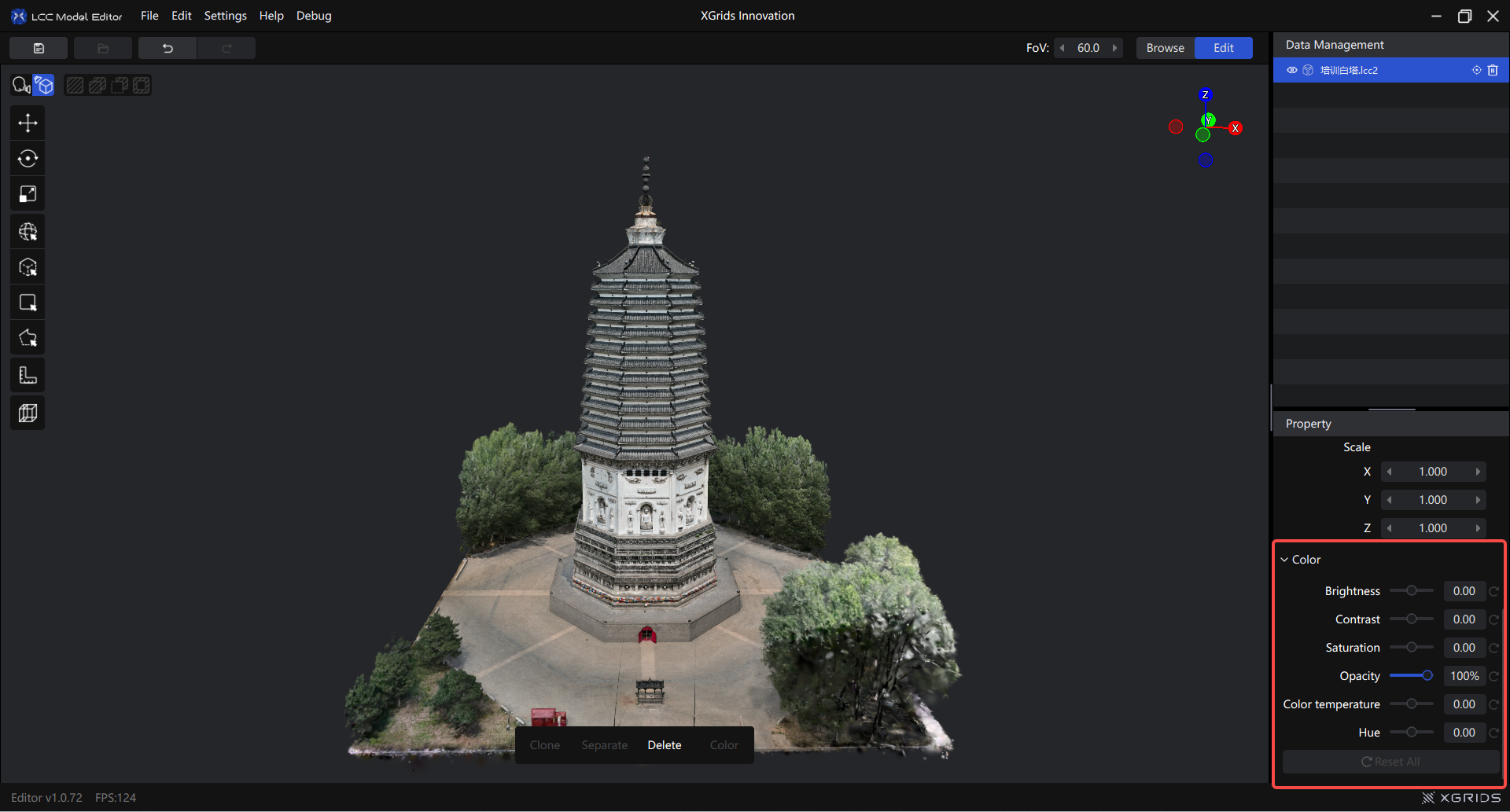
カラーグレーディングパネル

カラーグレーディングパネル

入口

編集モードで上部の カラーグレーディング ツールをクリックし、カラーグレーディングパネルを開きます。

カラーグレーディングの対象には、次の 2 種類があります。

  • 選択範囲のカラーグレーディング:編集可能な選択範囲がある場合、カラーグレーディングは選択範囲だけに適用されます。選択範囲がアセットリストで選択したモデルより優先されます。
  • モデルのカラーグレーディング:有効な選択範囲がない場合、アセットリストで選択した 1 つのモデルまたはグループに適用されます。

次の場合、対象は有効なカラーグレーディングの対象になりません。

  • 複数の有効なモデルを選択している。
  • 選択したモデルがロックされている。
  • モデルが空である、またはモデル内のガウス点がすべて削除されている。
  • 選択したグループに編集可能な子モデルがない。

カラーグレーディングの属性

属性デフォルト値範囲
明るさ(Brightness)0-1.00 ~ 1.00
コントラスト(Contrast)0-1.00 ~ 1.00
彩度(Saturation)0-1.00 ~ 1.00
不透明度(Opacity)100%0% ~ 100%
色温度(Temperature)0-1.00 ~ 1.00
色かぶり補正(Tint)0-1.00 ~ 1.00

使い方

  1. 編集モードに入り、モデルがインポートされていることを確認します。
  2. 必要に応じてモデルを選択するか、セレクターで選択範囲を作成します。
  3. 上部の カラーグレーディング ツールをクリックし、パネルを開きます。
  4. スライダーをドラッグして属性を調整します。モデルにはプレビュー結果がリアルタイムで表示されます。
  5. Apply をクリックして、プレビュー結果をモデルデータに書き込みます。

プレビュー結果の処理

  • Apply:現在のカラーグレーディング結果を適用し、編集履歴に書き込みます。
  • Reset:現在のプレビューをデフォルト値に戻し、適用していないカラーグレーディング結果を破棄します。
  • Cancel:現在の切り替え操作をキャンセルし、現在のプレビューを保持したままカラーグレーディングツールに戻ります。
  • 保存、エクスポート、元に戻す、やり直す、または別のツールへ切り替える前に適用していないプレビューがある場合、システムは Apply または Reset を選択するよう求めます。
  • カラーグレーディングを完了するには Apply をクリックしてください。スライダーを調整しただけでは、モデルデータに自動保存されません。

カラーグレーディングのルール

  • 選択範囲を対象にする場合、選択された編集可能なガウス点だけを変更します。
  • モデルまたはグループを対象にする場合、対象モデル内の編集可能な内容に適用します。
  • ロックされたモデルは対象になりません。グループ内でロックされた子モデルはスキップされます。
  • 選択範囲をクリアすると、カラーグレーディングの対象はアセットリストで選択されている有効な対象に基づいて再計算されます。
  • 元に戻す・やり直しによって選択範囲やカラーグレーディングの対象が変わることがあります。システムは現在の対象に基づいてパネルを更新します。

使用例

単一モデルのカラーグレーディング

アセットリストで編集可能なモデルを 1 つ選択し、カラーグレーディング ツールを開いて属性を調整します。

適用場面: 全体の色調の補正、シーン全体のスタイルの統一、1 つのモデルの不透明度の調整。

選択領域のカラーグレーディング

セレクターで局所領域を選択し、カラーグレーディング ツールを開いて属性を調整します。

適用場面: 局所的な色補正、領域ごとの露出差の補正、局所的なスタイル調整。