
アセット管理
アセットリストは画面右側にあり、現在のシーンにあるすべてのモデルファイルを管理します。
アセットの種類
現在対応しているアセットの種類:3DGS モデルファイル(LCC2)
アセットの追加
メニューバーの ファイル → 開く / インポート からモデルを追加します。
アセットの選択
Ctrl+ クリック:複数選択Shift+ クリック:順番に複数選択- アセットをクリック:プロパティパネルをそのアセットのプロパティに切り替えます。
- 複数選択している場合、プロパティパネルは表示されません。
アセットの削除
- アセットを選択して
DeleteまたはBackspaceを押します。 - モデルを削除するときは、確認操作が必要です。
- アセットリストと 3D ビューは同期して更新されます。
表示 / 非表示
アセットリストの表示 / 非表示ボタンで、モデルの表示と非表示を切り替えます。
名前の変更
編集モードでアセット名をダブルクリックすると変更できます。名前は最大 20 個の Unicode 文字に対応し、重複した名前は使用できません。
位置へ移動
位置へ移動ボタンをクリックすると、カメラがそのモデルのバウンディングボックスの位置へすばやく移動します。
モデルのロックとバウンディングボックス
モデルはアセット管理からロックできます。ロックされたモデルは削除、カラーグレーディング、切り抜き、変換などの編集対象になりません。必要な場合はロックを解除してから編集してください。
バウンディングボックスを表示すると、モデルの空間範囲を確認できます。位置へ移動すると、カメラはこのバウンディングボックスの範囲へ移動します。
プロパティパネル
モデルを選択すると、プロパティパネルに次の情報が表示されます。
基本情報:
- 3DGS の点数(読み取り専用)
変換プロパティ:
| プロパティ | 範囲 | ステップ |
|---|---|---|
| 移動 X / Y / Z | 無制限 | 1 |
| 回転 X / Y / Z | 0° ~ 360° | 1 |
| 拡大縮小 | 0 ~ ∞ | 0.01 |
カラー属性:
| 属性 | デフォルト値 | 範囲 |
|---|---|---|
| 明るさ | 0 | -1.00 ~ 1.00 |
| コントラスト | 0 | -1.00 ~ 1.00 |
| 彩度 | 0 | -1.00 ~ 1.00 |
| ハイライト | 0 | -1.00 ~ 1.00 |
| シャドウ | 0 | -1.00 ~ 1.00 |
| 不透明度 | 100% | 0% ~ 100% |
| 色温度 | 0 | -1.00 ~ 1.00 |
| 色かぶり補正 | 0 | -1.00 ~ 1.00 |
レンダリングプロパティ:
| 属性 | 説明 |
|---|---|
| Mip Filter | モデルのソースに応じてレンダリング方式を調整し、ちらつきやジャギーを軽減しながら、モデルのディテールを可能な限り維持します。 |
Mip Filter
Mip Filter は、モデルのトレーニング方法とレンダリング設定に合わせて表示を調整し、Model Editor で意図した見え方になるようにします。
- 有効:LCC / LCC2 モデル、および LCC2 からエクスポートした PLY モデルに適しています。有効にすると、視点のズームや移動時に、光の境界や小さく密集したモデルのディテールが安定しやすくなります。
- 無効:サードパーティ製ツールで作成した PLY モデルに適しています。無効にすると、元のテクスチャ、輪郭、ディテールに影響する追加のフィルタリングを避けられます。
表示比較
塔の頂部
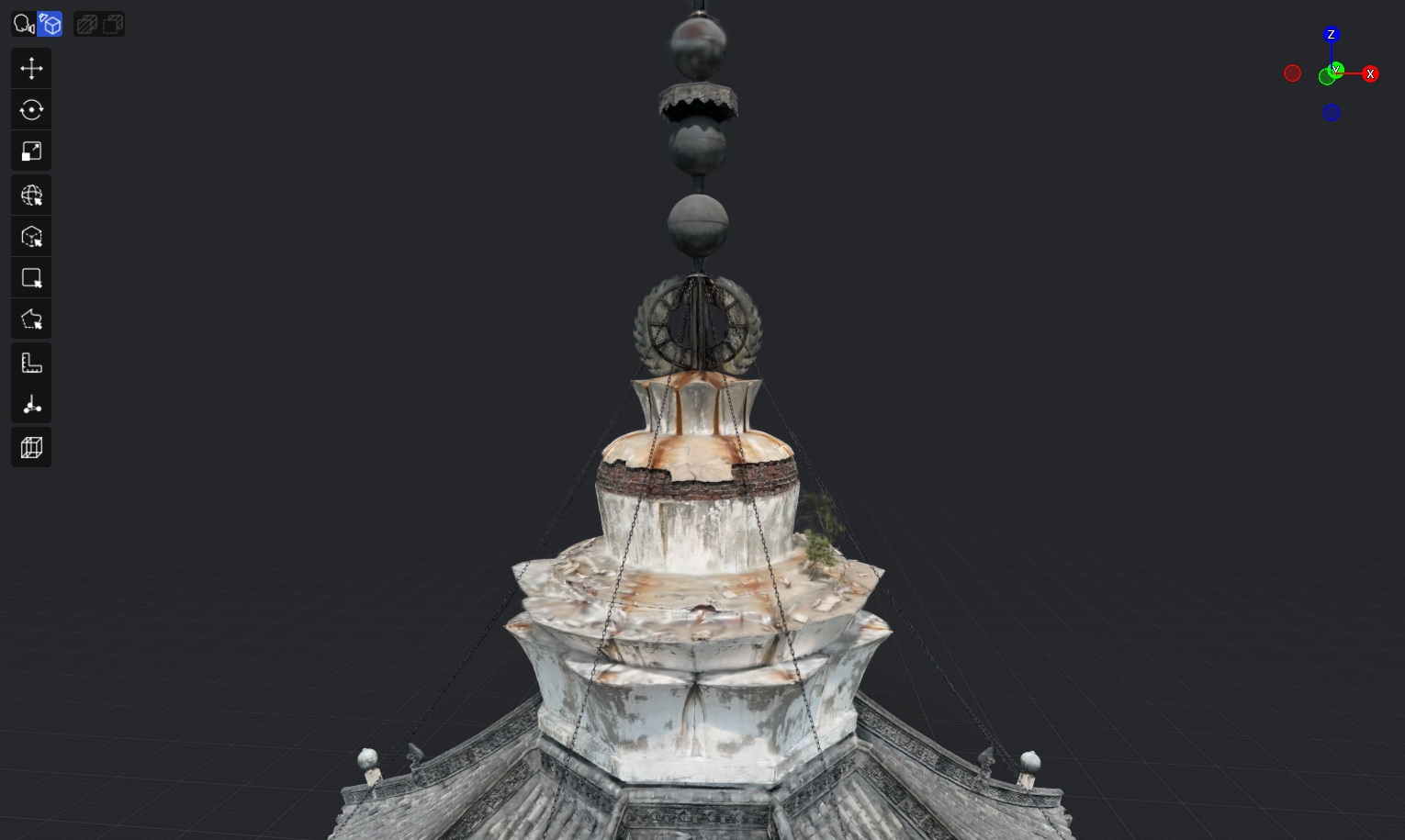
Mip Filter 有効
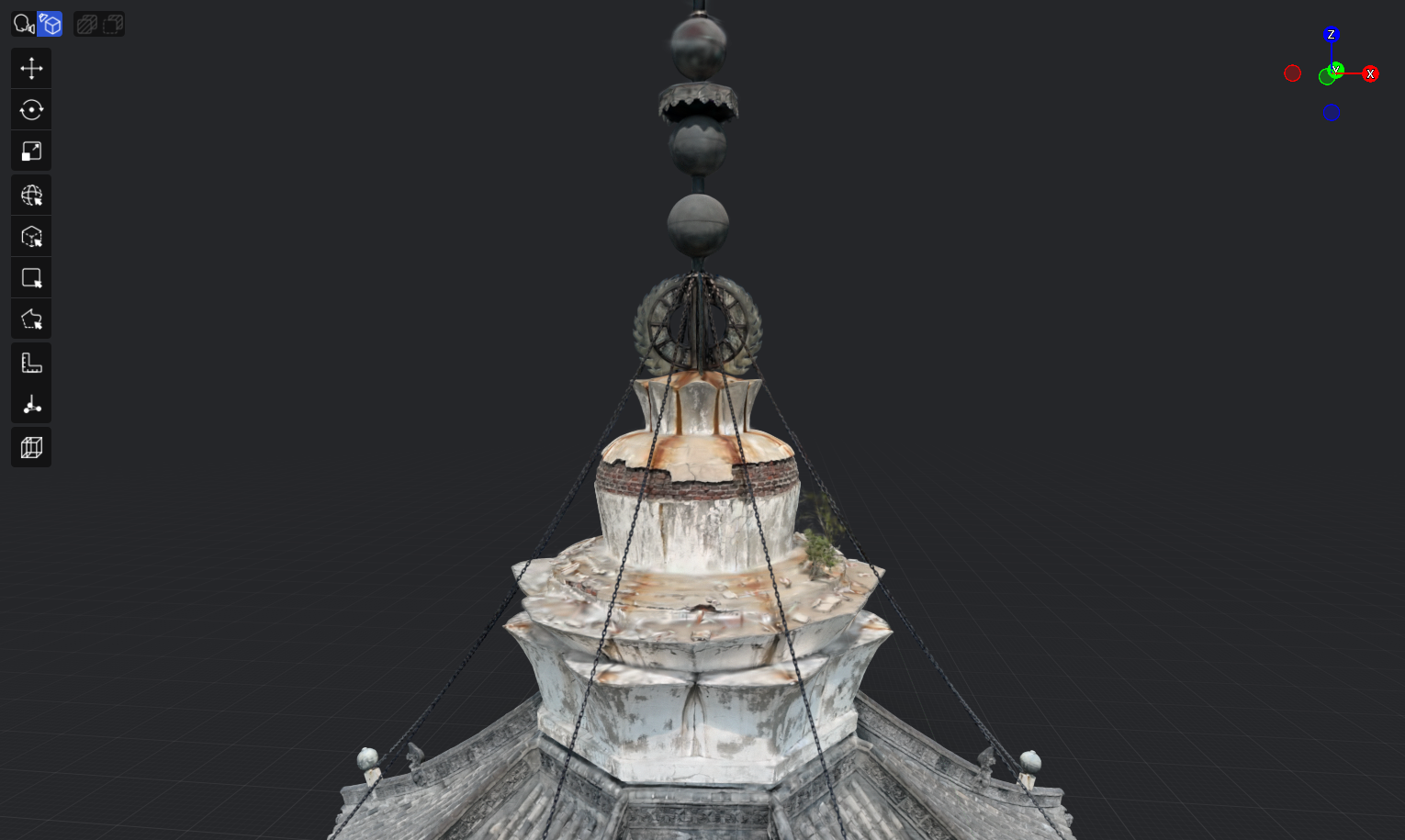
Mip Filter 無効
塔の本体
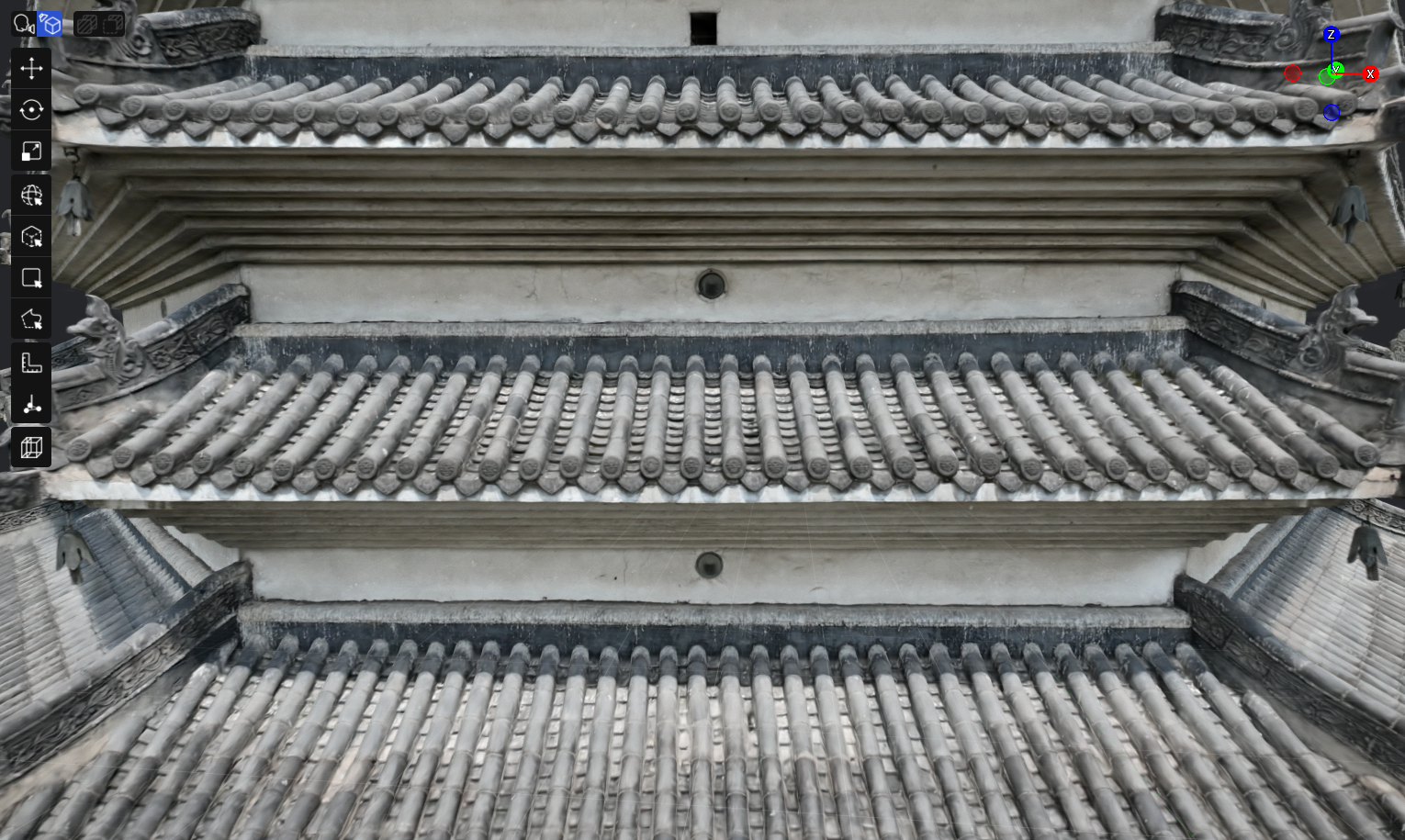
Mip Filter 有効
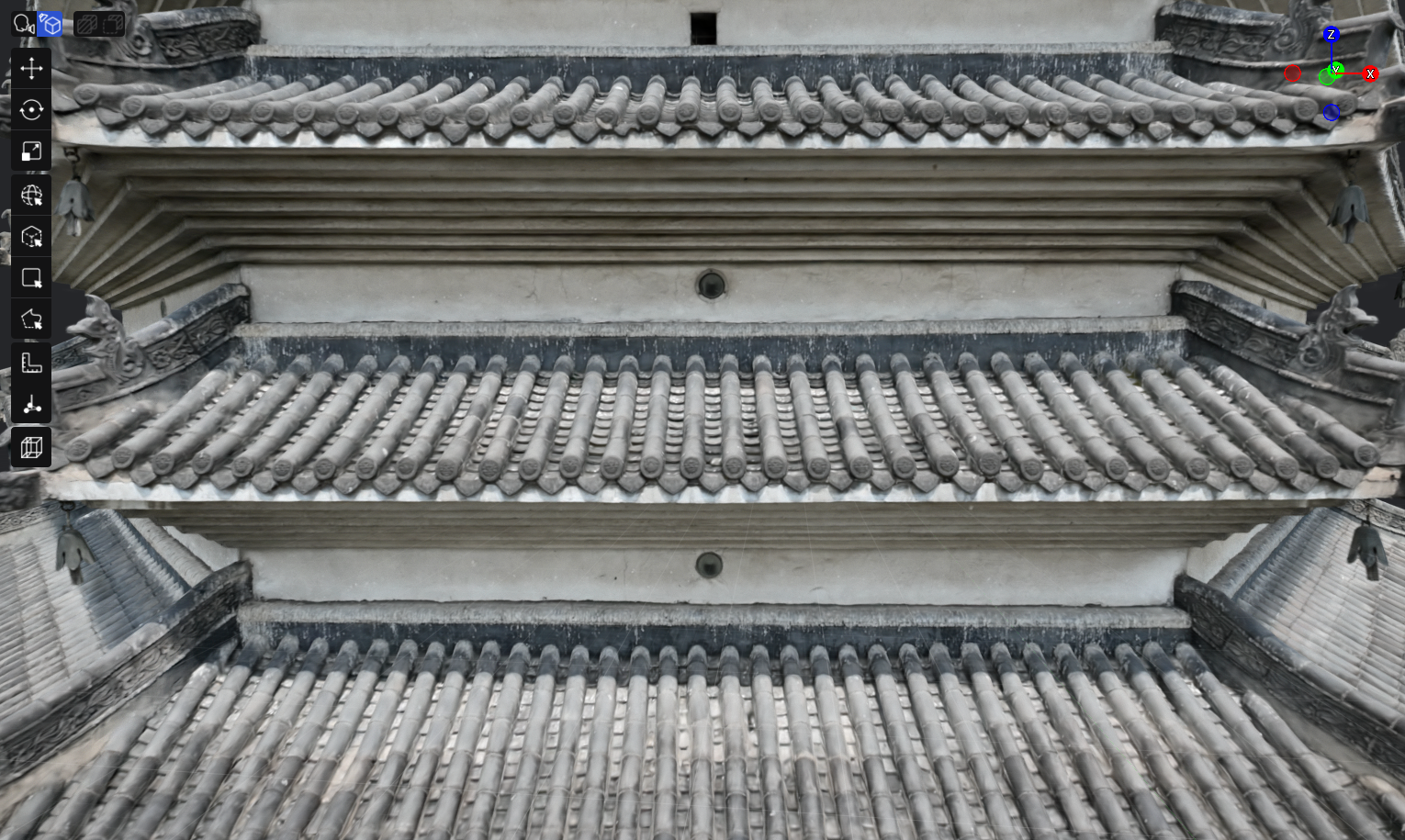
Mip Filter 無効
扁額
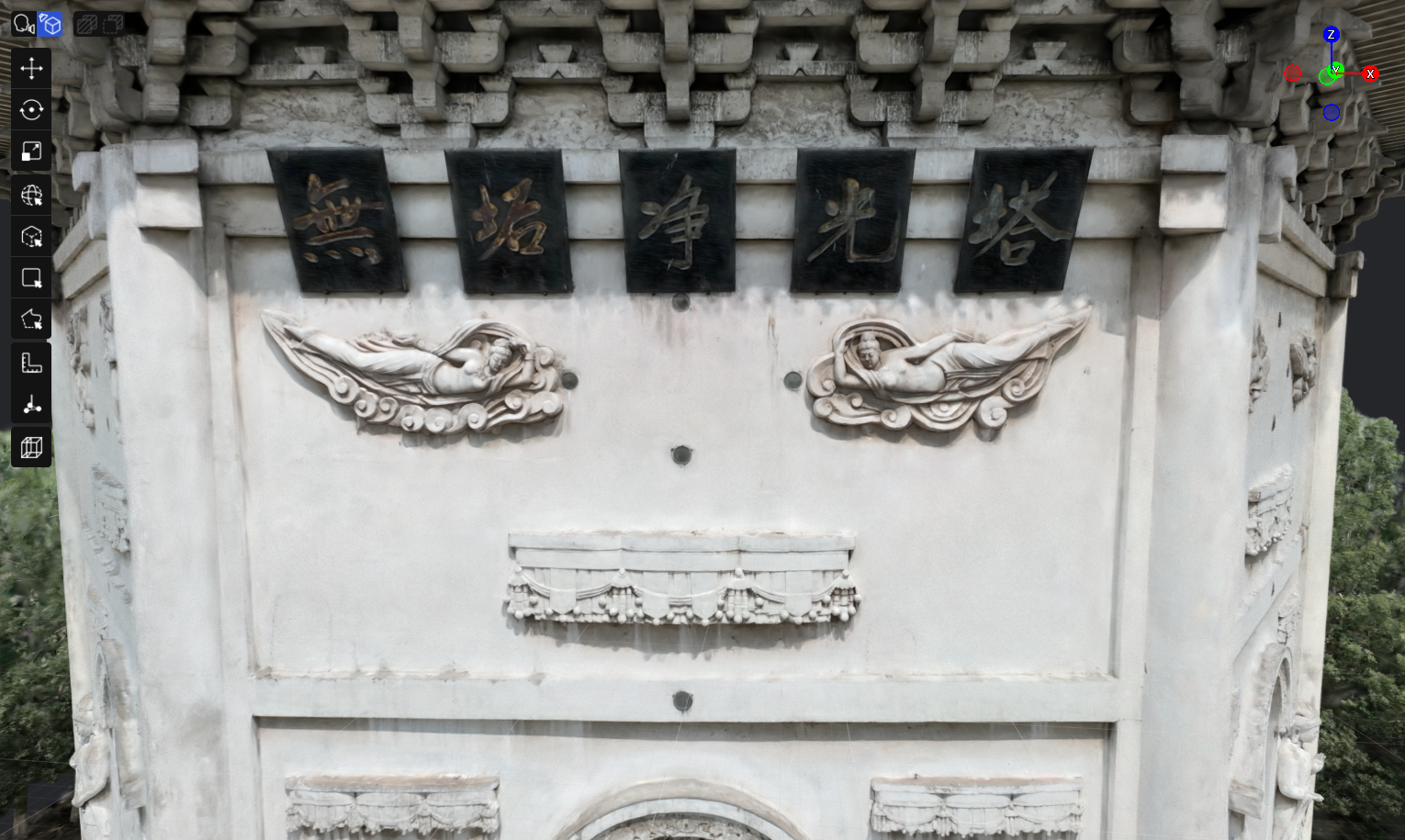
Mip Filter 有効
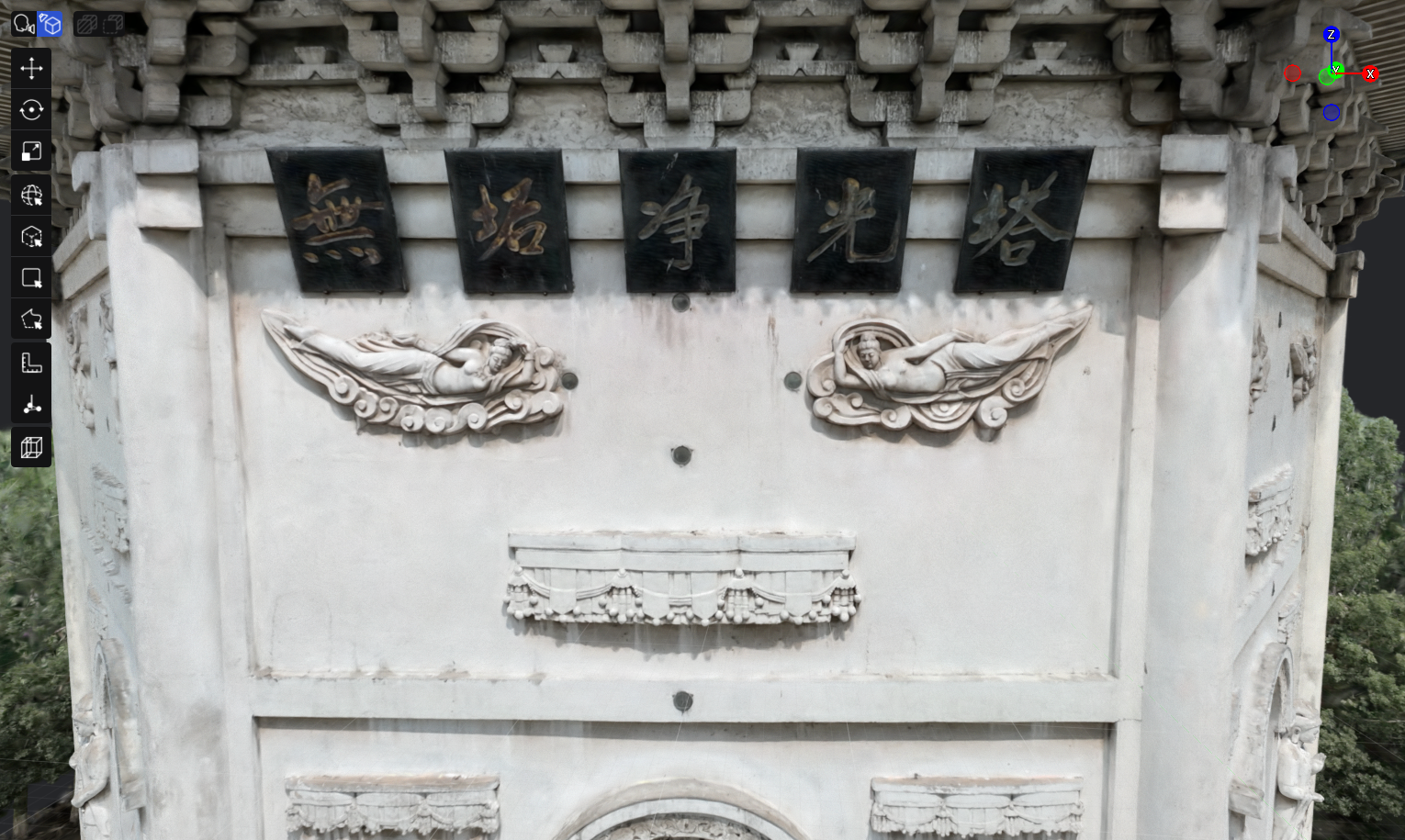
Mip Filter 無効
仏像
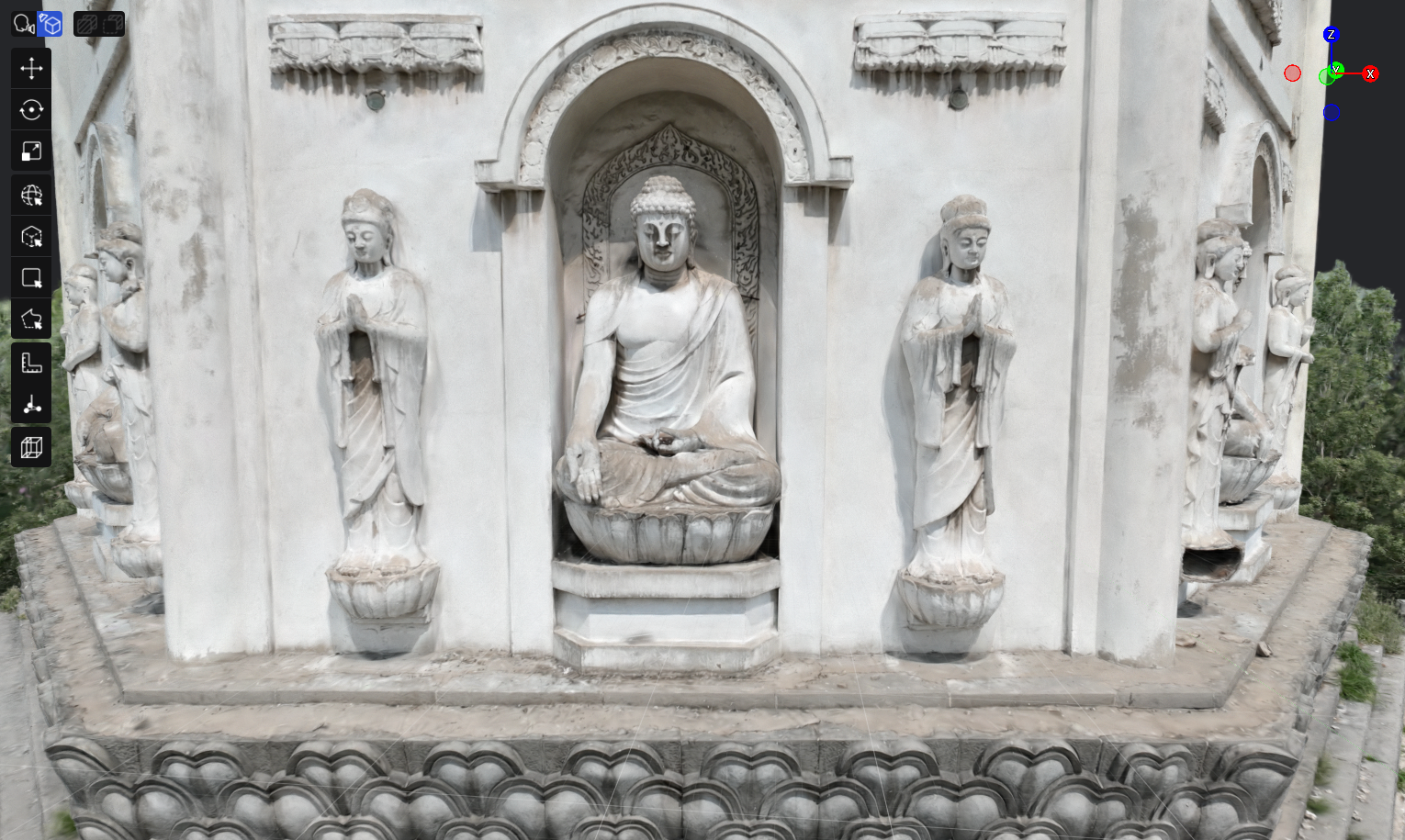
Mip Filter 有効
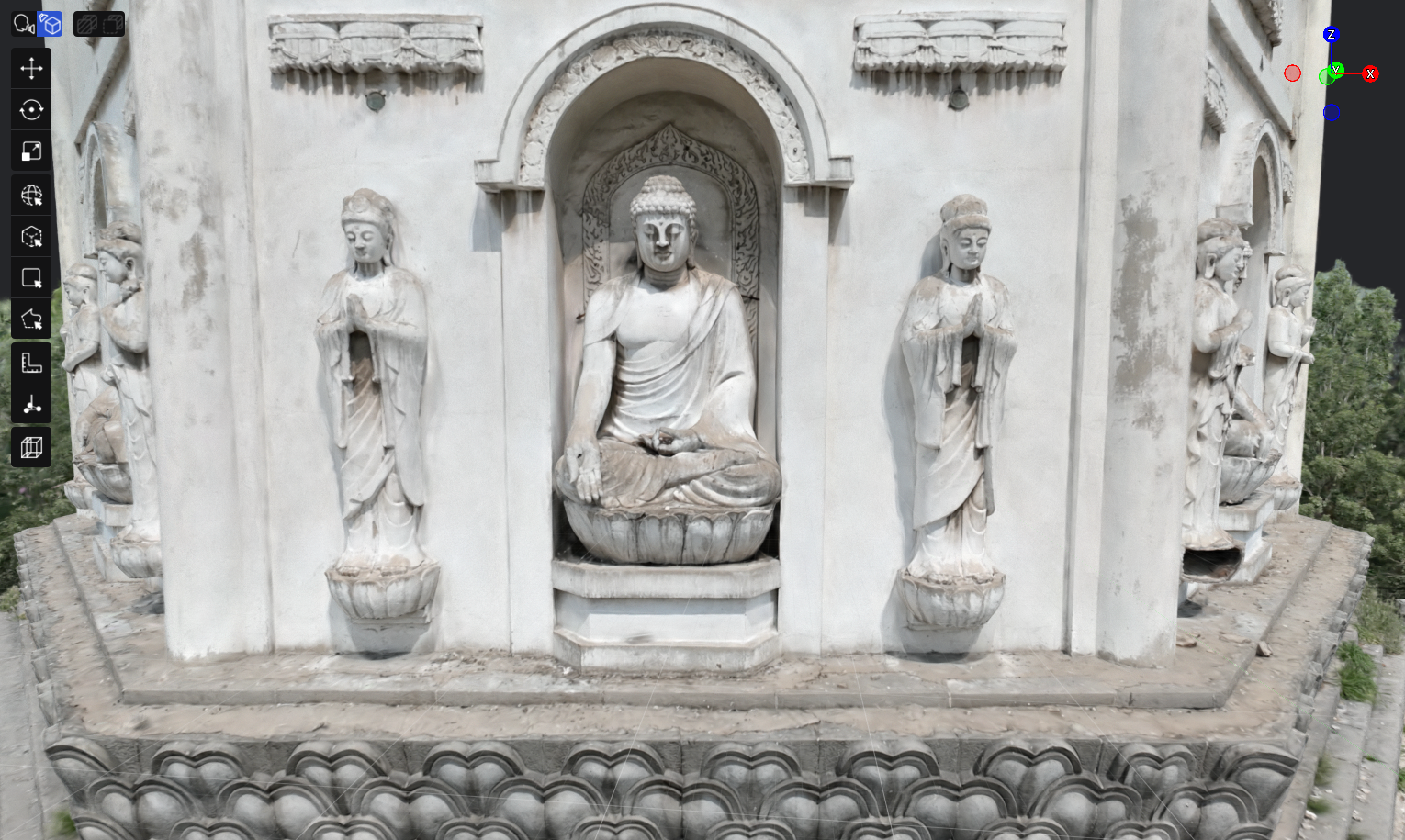
Mip Filter 無効
初期状態
モデルをインポートすると、Mip Filter はデフォルトで有効になります。レンダリング要件に応じて、ユーザーが有効 / 無効を選択することもできます。
Mip Filter の切り替え
- 編集モードに入り、モデルを選択します。
- プロパティパネル → レンダリング → レンダリングオプション で Mip Filter を有効または無効にします。
- プロジェクトを保存します。
光の境界や小さく密集したモデルのディテールを確認し、表示結果が期待どおりか判断してください。LCC / LCC2 モデルは通常、Mip Filter を有効にすると安定します。サードパーティ製 PLY で有効にした結果、ディテールがぼやけたり輪郭が弱くなったりする場合は、無効にして再度確認してください。
環境データ
- 同じシーンで環境データを有効にできるモデルは 1 つだけです。