
編集操作
モデルの内容を編集、切り抜き、変換、位置合わせするための機能です。
入口:上部の編集ツールバー、またはメニューバー → 編集
元に戻す・やり直し
| 操作 | ショートカット | 説明 |
|---|---|---|
| 元に戻す | Ctrl + Z | 直前に確定した編集操作を取り消します。 |
| やり直す | Ctrl + Shift + Z | 取り消した操作を再度適用します。 |
元に戻す、またはやり直す操作がない場合、該当するボタンは無効になります。新しい操作を実行すると、やり直しスタックはクリアされます。
削除
モデルまたは選択範囲を選択して Delete または Backspace を押すか、編集 メニューの 削除 をクリックします。
- モデルを削除する前に、確認ダイアログが表示されます。
- 選択範囲の削除はすぐに実行されます。
- 削除操作は元に戻す・やり直しに対応しています。
選択に追加、選択から除外、選択を反転
選択操作の詳細はセレクターを参照してください。
- 選択に追加はデフォルトのモードで、既存の選択範囲に内容を追加できます。
Ctrlを押している間は、選択から除外するモードに切り替わります。Ctrl+Iを押すと、現在の選択を反転します。Ctrl+Aを押すと、すべてを選択します。Escを押すと、選択をクリアするか、現在の描画をキャンセルします。
分離
選択範囲の内容を元のモデルから分離し、新しい独立したモデルを作成します。元のモデルから該当する内容は削除されます。
使い方: セレクターで対象領域を選択 → 編集 → 分離 をクリックします。
注:現在のバージョンでは
Ctrl+Shift+Dショートカットは有効になっていません。メニューまたはボタンから分離してください。
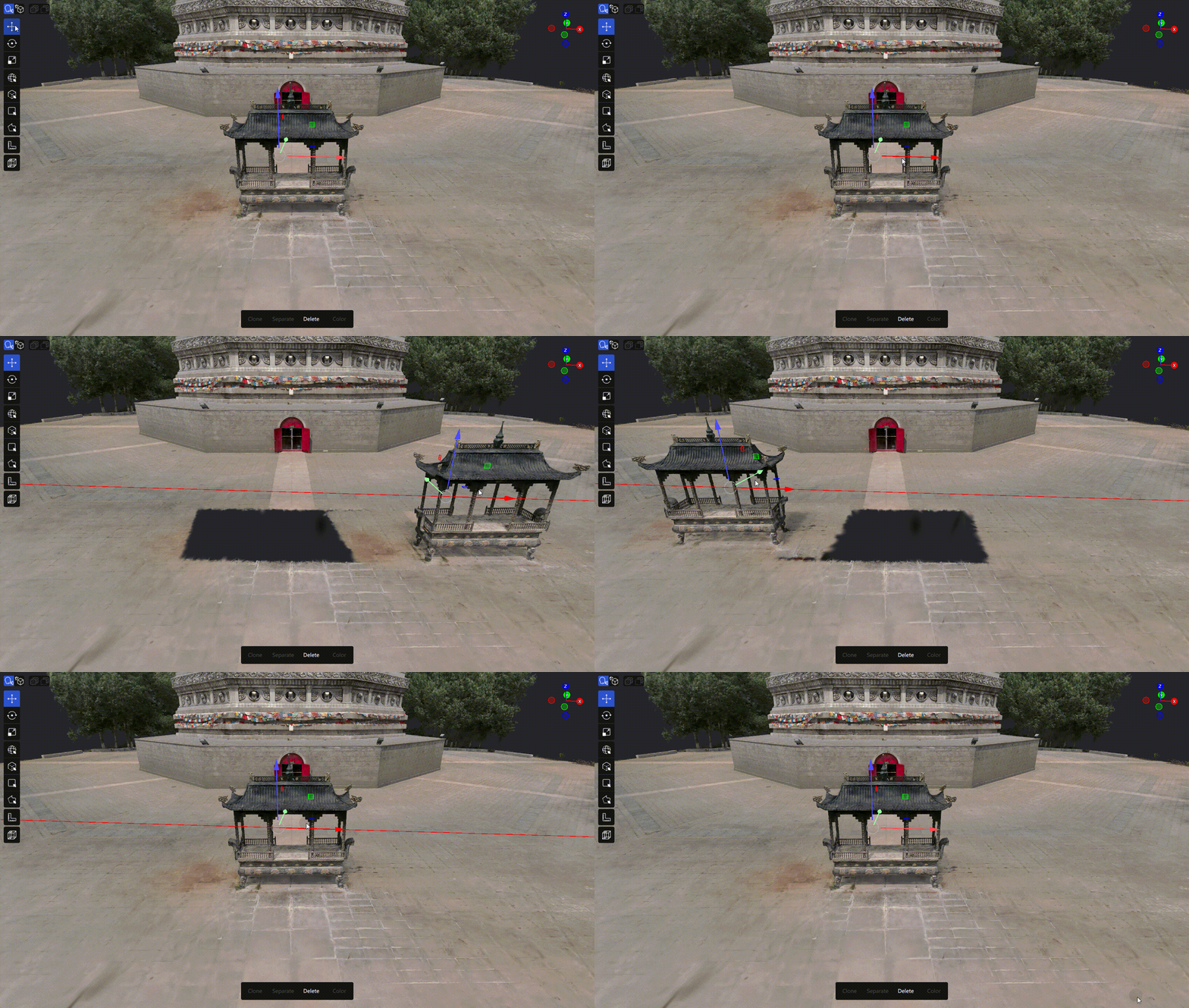
分離の操作例
クローン
選択範囲の内容を新しい独立したモデルとしてコピーします。元のモデルは変更されません。
使い方: セレクターで対象領域を選択 → 編集 → クローン をクリックします。
注:現在のバージョンでは
Ctrl+Dショートカットは有効になっていません。メニューまたはボタンからクローンしてください。
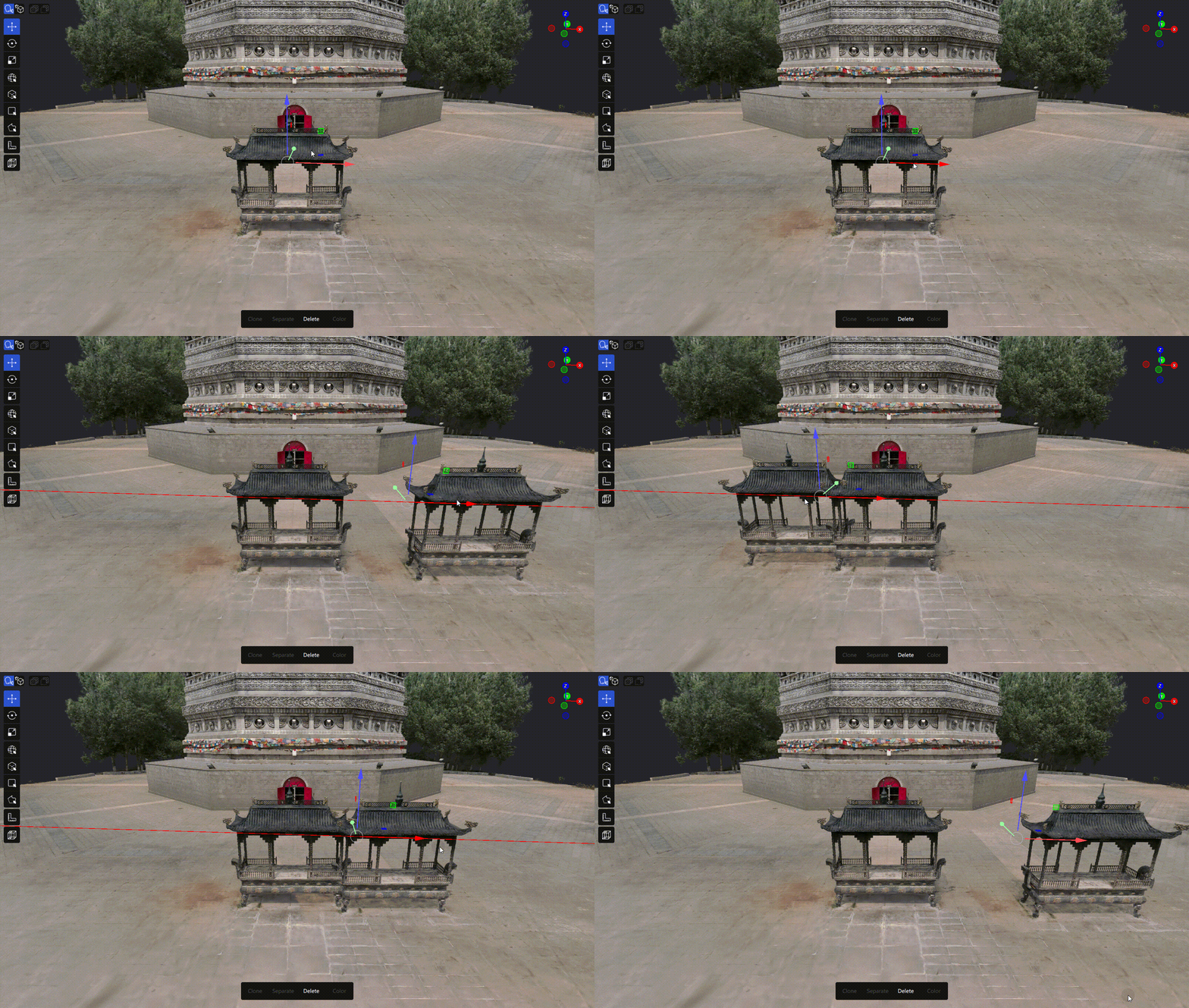
クローンの操作例
移動、回転、拡大縮小
モデルを選択し、上部の編集ツールバーで対応する Gizmo ツールを選択します。
| ツール | 説明 |
|---|---|
| 移動 | X、Y、Z 軸に沿ってモデルを平行移動します。 |
| 回転 | X、Y、Z 軸を中心にモデルを回転します。 |
| 拡大縮小 | モデルのサイズを変更します。 |
3 つのツールを同時に有効にすることはできません。複数の編集可能なモデルをまとめて変換できます。ロックされたモデルは変換の対象になりません。
切り抜き
切り抜きは、モデル内の指定した領域を残すか削除するために使用します。切り抜きによって元のファイルは変更されません。完了後、ファイル → エクスポート → モデルをエクスポート を使用して新しいモデルファイルを作成してください。
使い方
- 編集モードに入り、シーンにモデルがあることを確認します。
- 上部の編集ツールバーで 切り抜き をクリックします。
- 切り抜きボックスを調整して、処理する空間範囲を指定します。
- 必要に応じて切り抜きモードと保持方法を設定します。
- 結果をプレビューし、確認して切り抜きを完了します。
- ファイル → エクスポート → モデルをエクスポート で処理後のモデルを保存します。
切り抜きツールのオプション
- Box:立方体の切り抜きボックスで空間範囲を指定します。
- Razor:切り抜きボックスに基づいて切除します。
- Keep Inside:切り抜きボックスの内側を残します。
- Scale Gizmo:拡大縮小 Gizmo で切り抜きボックスのサイズを調整します。
- Show Box:切り抜きボックスの表示 / 非表示を切り替えます。
- Box Color:切り抜きボックスの表示色を調整します。
- Depth Occlusion:切り抜きボックスを表示するときの深度遮蔽効果を制御します。
注意事項
- 切り抜きボックスの調整と切り抜き結果の確定は、編集モードで行う必要があります。
- ロックされたモデルは切り抜きの対象にできません。
- 切り抜き後も元のモデルを残したい場合は、先にプロジェクトのコピーを保存してから、新しいモデルファイルをエクスポートしてください。
- 結果が意図したものと異なる場合は、元に戻す操作で切り抜き前の状態に戻せます。
3 点による水平合わせ
3 点による水平合わせは、モデル表面で選択した 3 点から参照平面を作成し、モデルの姿勢を調整するために使用します。
使い方
- 編集モードに入り、シーンにモデルをインポートします。
- 上部の編集ツールバーで 3 点による水平合わせ をクリックします。
- モデル表面を順に 3 回クリックして、参照平面を作成します。
- 水平合わせパネルで処理する Target モデルを選択します。
- 参照平面を合わせる方向を選択します。
- XY:参照平面を XY 平面に合わせます。
- XZ:参照平面を XZ 平面に合わせます。
- YZ:参照平面を YZ 平面に合わせます。
- 参照面の中心をワールド原点へ移動する場合は、Align to Origin を有効にします。
- Apply をクリックして水平合わせの結果を適用します。
- Exit をクリックして 3 点による水平合わせツールを終了します。
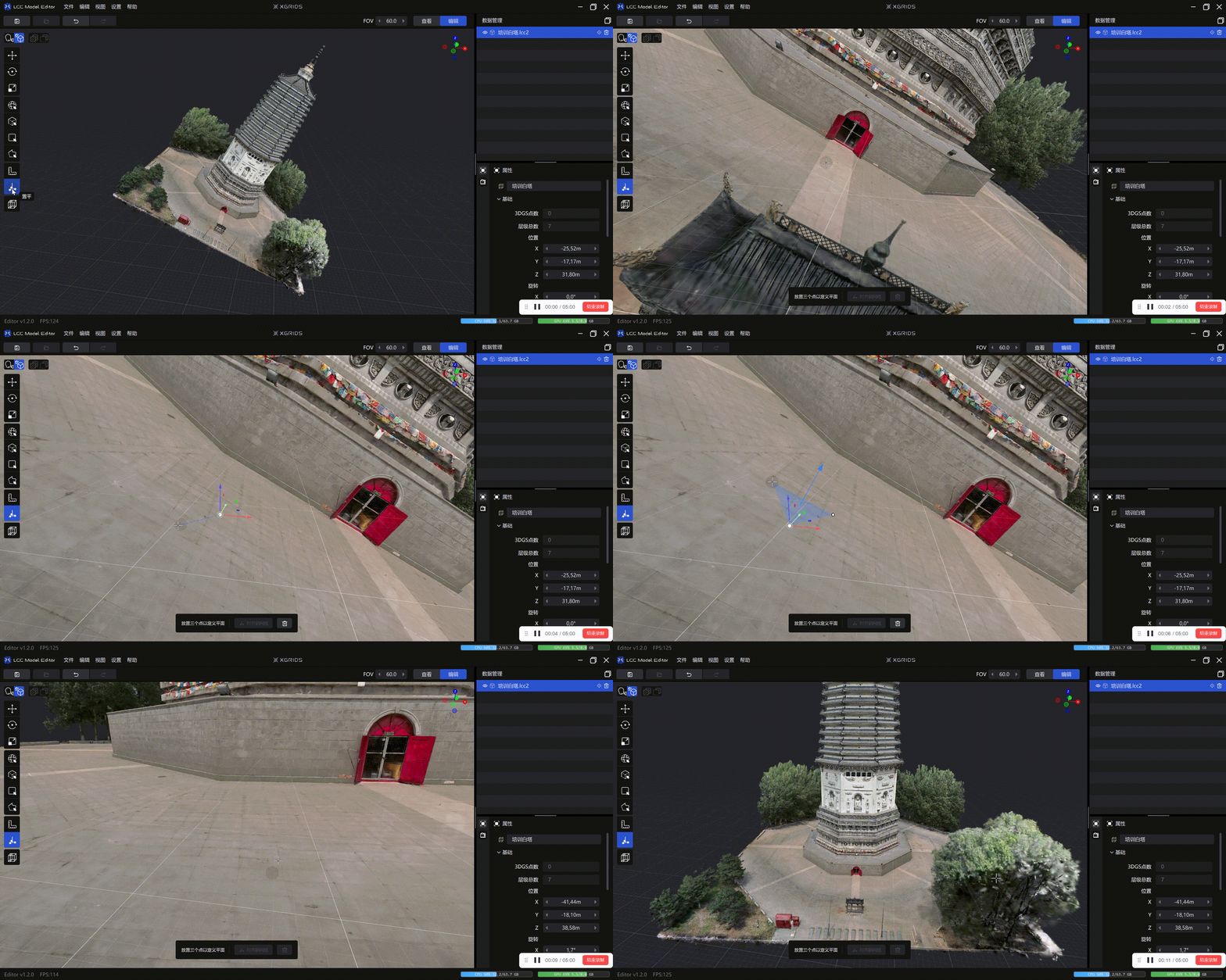
3 点による水平合わせの操作例
参照点の管理
- 点を選択している途中は、Delete で現在の参照点を削除できます。
- 選択し直す場合は、3 点による水平合わせツールを再度有効にします。
- 3 点の選択が完了していない場合、または Target モデルを選択していない場合、Apply は使用できません。
- Exit をクリックするか
Escを押すと、現在のツールを終了できます。 - 水平合わせは現在のプロジェクト内のモデル変換を変更します。元に戻す操作で以前の状態に戻せます。
編集ツールのモード制限
- 表示モードで編集ツールをクリックすると、システムは先に編集モードへの移行を確認します。移行後、選択したツールが自動的に有効になります。
- 空のシーンでは、測定、カラーグレーディング、切り抜き、3 点による水平合わせなどの編集ツールは使用できません。
- ロックされたモデルは、削除、カラーグレーディング、切り抜き、変換の対象になりません。