
Absolute coördinaten opnemen
Dit hoofdstuk behandelt de twee manieren om absolute coördinaten op te nemen: met externe controlepunten of met de GNSS-module.
Externe controlepunten gebruiken
Leg controlepunten vast met het apparaat om de coördinaten van de puntenwolk te transformeren en de nauwkeurigheid te verbeteren.
Opmerking
Stel het aantal controlepunten in op basis van de nauwkeurigheidseis en verdeel ze gelijkmatig. Elke scan heeft ten minste 3 goed verdeelde controlepunten nodig voor de coördinaattransformatie. Meer controlepunten met hoge nauwkeurigheid, gelijkmatiger geplaatst, geven een hogere nauwkeurigheid.
Veldscannen
1. Locatiebezoek en planning
Als er een topografische kaart beschikbaar is, plan de controlepunten dan op de kaart en bevestig ze ter plaatse. Zo niet, plan ze dan ter plaatse.
Verdeel de controlepunten gelijkmatig, met een onderlinge afstand van maximaal 100 m. De coördinaattransformatie heeft ten minste 3 controlepunten nodig, niet op één rechte lijn. Plan de scanroute rond de controlepunten en de omstandigheden ter plaatse.
2. Scannen starten
Schakel de scanner in (zie Gegevensopname).
3. Externe controlepunten toevoegen tijdens het scannen
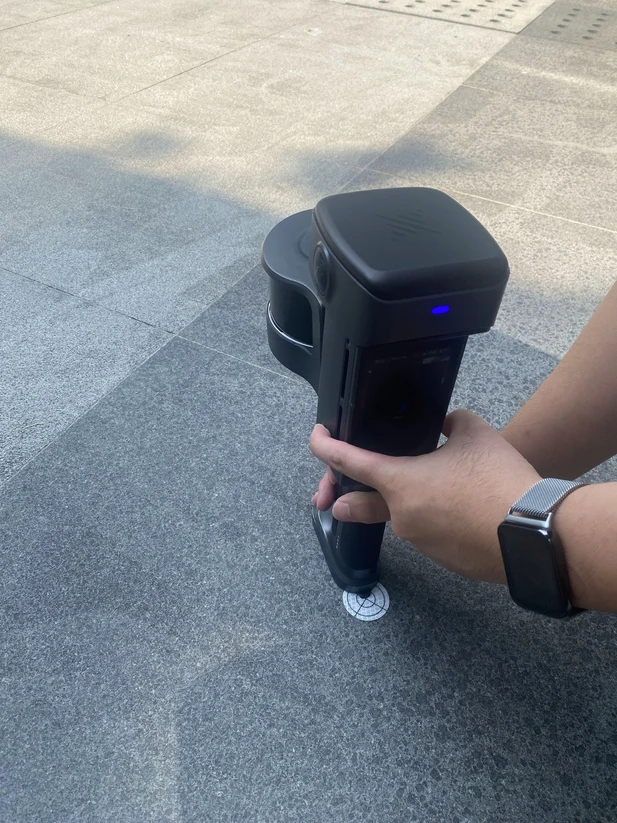
De controlepuntmarkering aan de onderkant van de scanner gebruiken
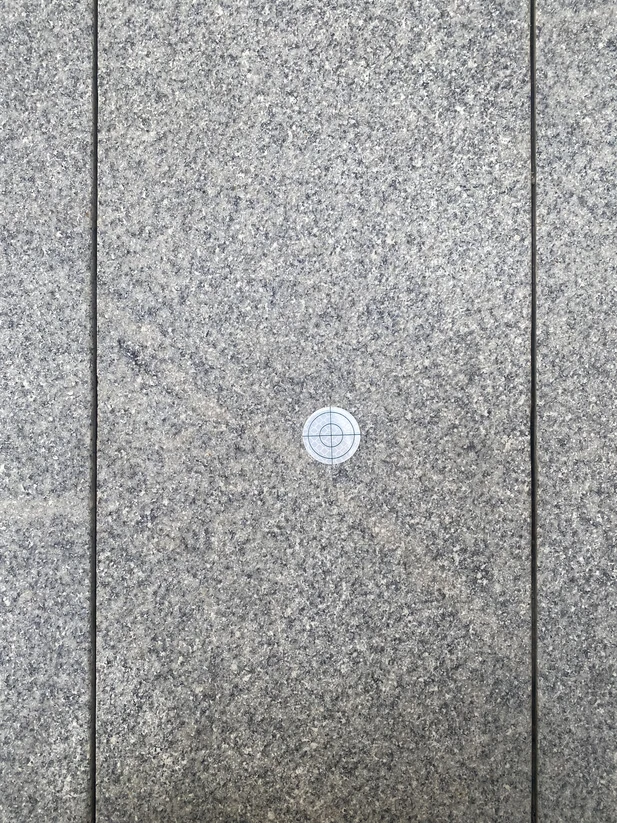
Grondcontrolepunten toevoegen:
- Voer bij elk controlepunt de naam ervan in op het apparaatscherm.
- Lijn de controlepuntpunt van de scanner uit met het controlepunt.
- Voeg het punt toe door op de aan/uit-knop te drukken of het scherm aan te tikken. Gebruik standaard meetnagels of doelplaten.
- Voer de controlepunt-ID in en tik op OK. Het punt is vastgelegd wanneer het scherm "Toegevoegd" toont of er een toon klinkt.
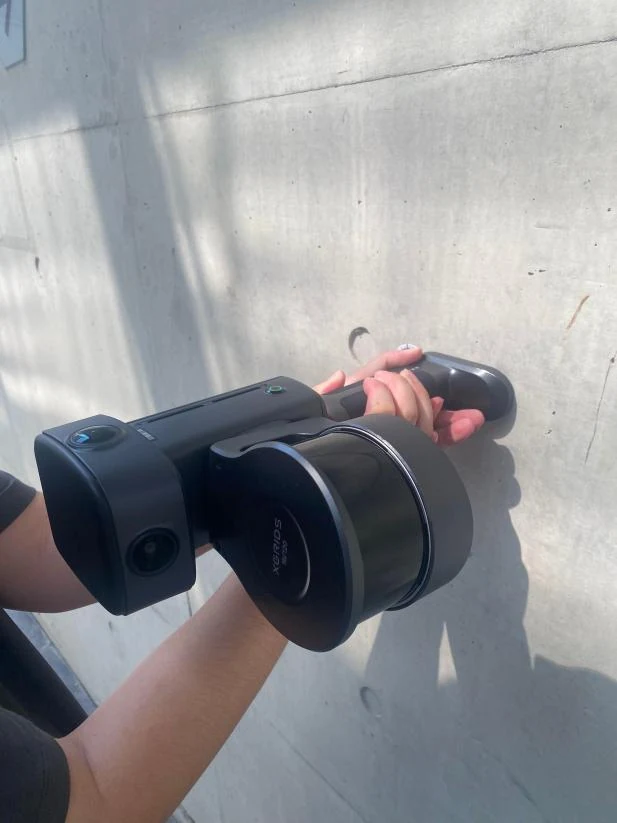
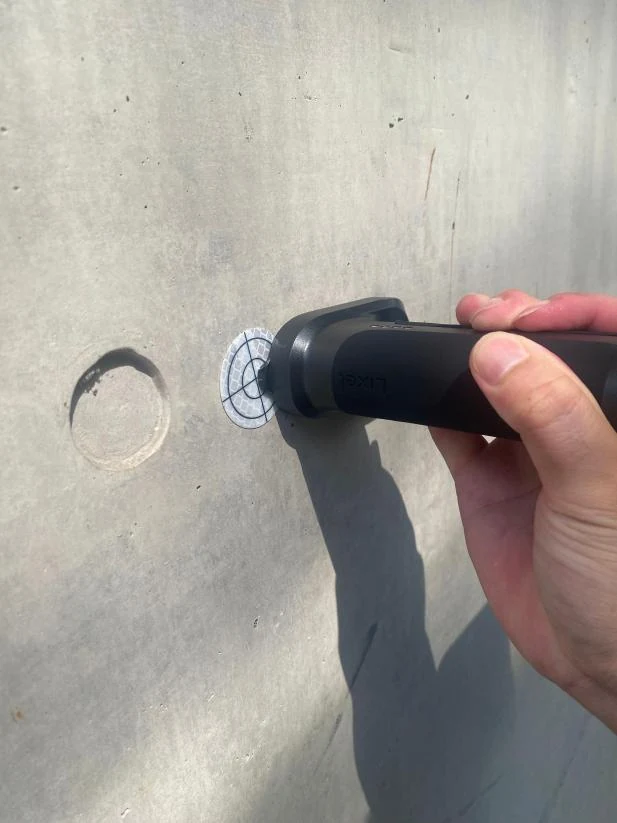
Muurcontrolepunten toevoegen (ondersteund op de L3):
- Voer bij elk controlepunt de naam ervan in op het apparaatscherm.
- Houd de LiDAR zo stabiel mogelijk gericht en draai langzaam binnen het kleinst mogelijke bereik; snel draaien veroorzaakt verlies van nauwkeurigheid.
- Lijn de controlepuntpunt van de scanner uit met het controlepunt.
- Voeg het punt toe door op de aan/uit-knop te drukken of het scherm aan te tikken.
- Het punt is vastgelegd wanneer het scherm "Toegevoegd" toont of er een toon klinkt.
- Draai na het toevoegen langzaam binnen het kleinst mogelijke bereik terug naar de normale opnamehouding.
Een baken gebruiken
- Voer bij elk controlepunt de naam ervan in op het apparaatscherm, stel Doelhoogte in op "Baken" en selecteer de juiste bakenhoogte. Bakenhoogte: voer de hoogte in die op het baken staat aangegeven.
- Lijn de bakenpunt uit met het controlepunt.
- Voeg het punt toe door op de aan/uit-knop te drukken of het scherm aan te tikken. Gebruik standaard meetnagels of doelplaten.
- Het punt is vastgelegd wanneer het scherm "Toegevoegd" toont of er een toon klinkt.
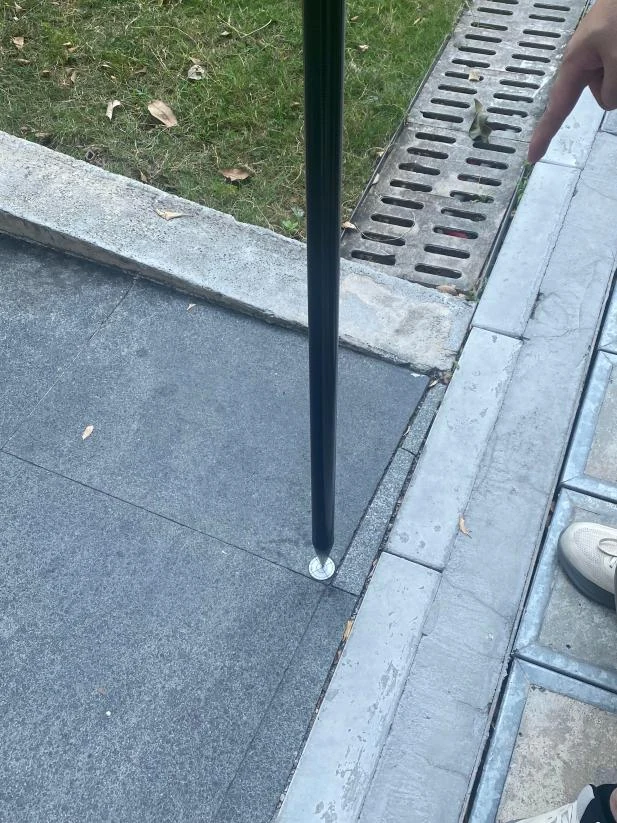
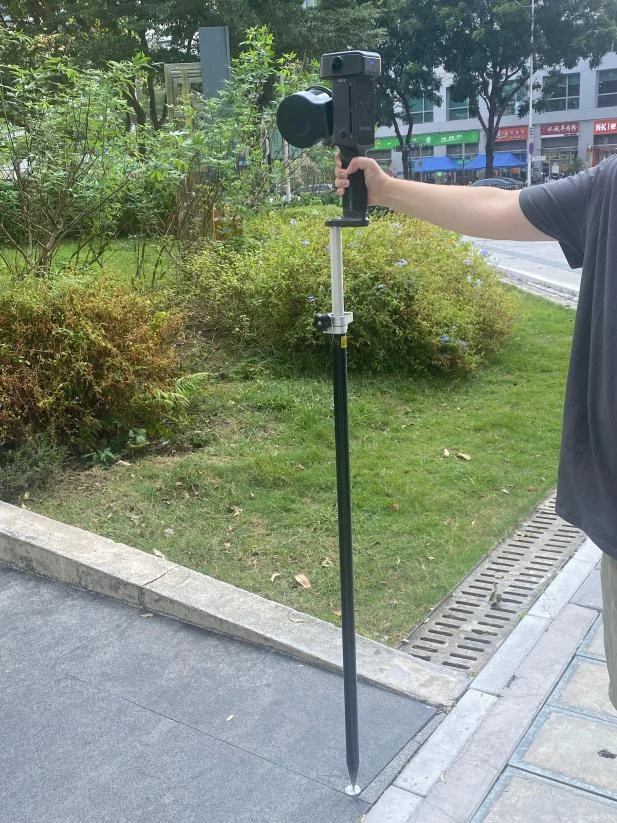
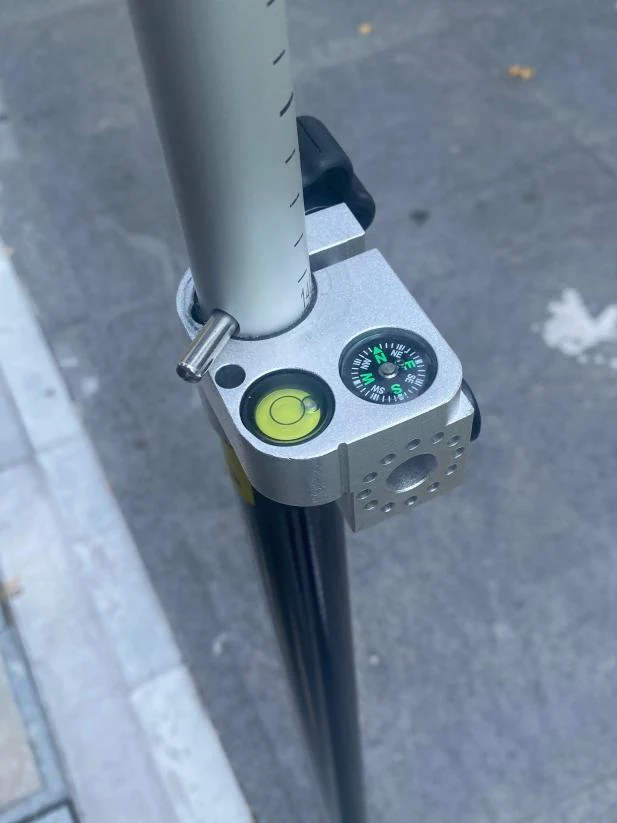
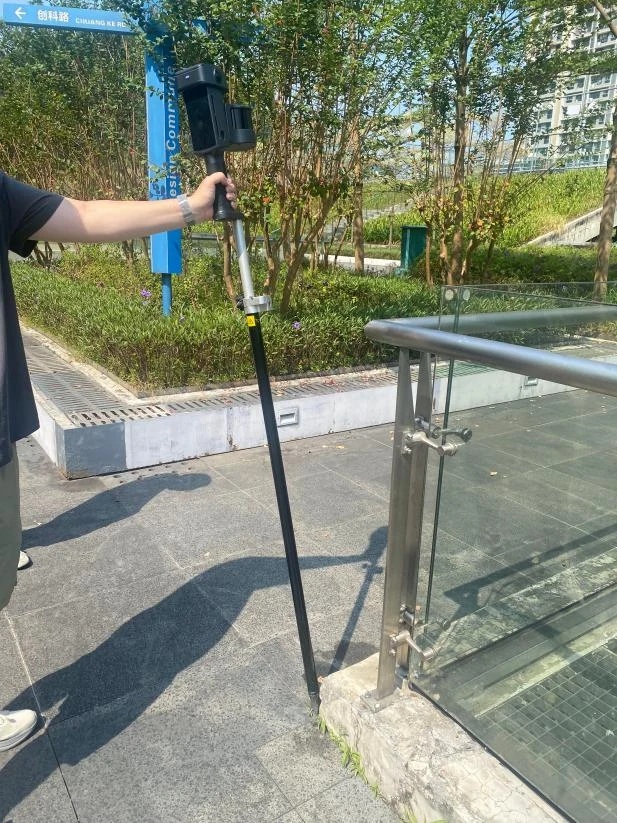
Gebruiksopmerkingen voor de bakenmodus:
- Met alleen controlepunten mag de kantelhoek 30° overschrijden.
- Houd de kanteling met GNSS binnen 15°; meer dan 30° beïnvloedt het GNSS-signaal en verlaagt de nauwkeurigheid.
- Tijdens het toevoegen hoeft u de libel niet te centreren; het apparaat compenseert de hoek automatisch.
- Selecteer de juiste bakenhoogte. Bakenhoogte: voer de hoogte in die op het baken staat aangegeven.
Opmerking
- Noteer de namen en volgorde van de controlepunten die op het scherm worden getoond. In LixelStudio moeten de namen in het geïmporteerde controlepuntbestand exact overeenkomen met de namen op het apparaat.
- Als een naam dubbel is, toont het scherm een melding. Kies hoe u verdergaat.
- Bekijk of verwijder vastgelegde punten in "Controlepuntenlijst". Tik op de verwijderknop naast een punt om het te verwijderen.
4. Scannen stoppen
Tik op de rode stopknop onderaan in het midden van het scherm. Het indicatielampje knippert snel groen en wordt vervolgens continu groen wanneer de scan eindigt. Schakel uit of start een nieuwe scan.
Gegevensverwerking
Zie de gebruikershandleiding van LixelStudio.
GNSS-module
De RTK- of PPK-modus registreert absolute coördinaten tijdens de opname en verbetert de algehele nauwkeurigheid van de puntenwolk.
Opmerking
Gebruik deze modus buiten met een goed GNSS-signaal.
Veldscannen
1. Scanrouteplanning
Plan een route die het GNSS-signaal sterk houdt. Houd voor de nauwkeurigheid van de nabewerking elk continu stuk GNSS-verlies of niet-fixed solution onder 100 m.
2. Het apparaat verbinden
Schakel de scanner in (zie Gegevensopname).
3. Scannen stoppen
Tik op de rode stopknop aan de rechterkant van het scherm. Het indicatielampje knippert snel groen en wordt vervolgens continu groen wanneer de scan eindigt. Schakel uit of start een nieuwe scan.
Gegevensverwerking
Zie de gebruikershandleiding van LixelStudio.
Opmerking
- RTK werkt alleen buiten met een goed GNSS-signaal en een stabiel netwerk. Binnen kan het geen fixed solution verkrijgen.
- Het indicatielampje van de module is groen bij een fixed solution. Controleer bij blauw het aantal satellieten. Begin pas met het werk wanneer de status Fixed is, niet NONE, Float of Single.
- Houd een fixed solution aan gedurende het grootste deel van de opname, met meer dan 100 geldige RTK-records, zodat LixelStudio de coördinaattransformatie kan uitvoeren.
- Houd de scanner rechtop en kantel minder dan 15° tijdens het lopen. Voor bijzondere gevallen (zoals vloeren van kleine ruimtes of grondmarkeringen) mag u 30° niet overschrijden. Langdurig boven 30° verslechtert de GNSS-positionering; als dit gebeurt, verhoog dan de GNSS-kantellimiet in de nabewerking in LixelStudio (standaard: 15°).
- Het scangebied moet verder reiken dan 10 m.
- Gebruik voor nauwkeurigheidscontroles een niet-lineaire route van ten minste 100 m.
- Houd elk continu niet-fixed RTK-stuk onder 100 m.