
Basisbediening
Dit hoofdstuk behandelt de installatie en het opladen van de batterij, de installatie van de telefoonhouder, de knoppen en indicatielampjes, de gegevensoverdracht en de firmware-upgrade van de PortalCam.
Installatie en opladen van de batterij
1. Batterij-installatie
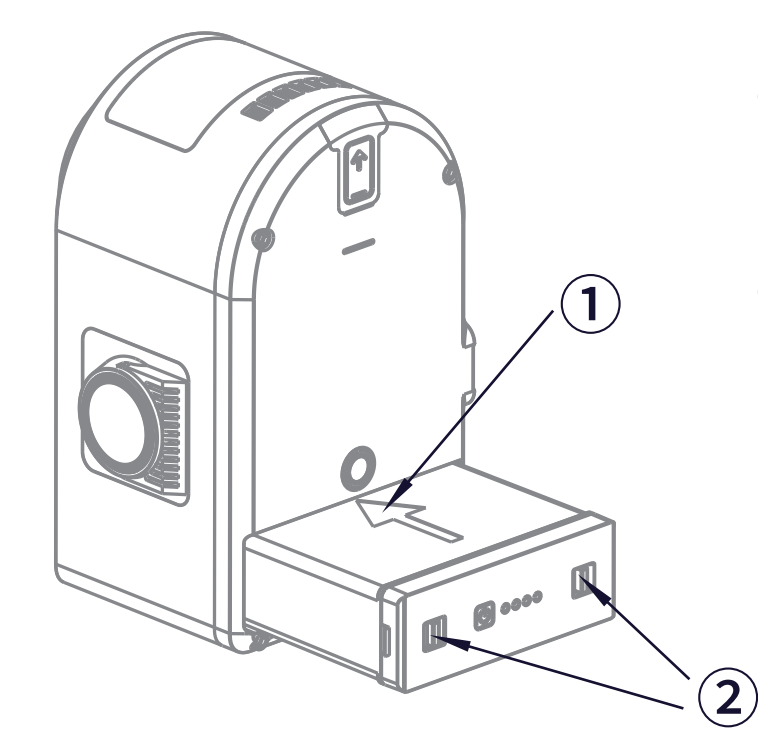
- Zoals weergegeven bij label 1 hierboven, plaatst u de batterij langzaam met de zijde met de gemarkeerde pijl naar boven gericht.
- Duw de batterij langs de geleidegleuf omlaag in de basis van het apparaat en knijp met twee vingers op de positie die bij label 2 hierboven wordt weergegeven totdat de batterij volledig is geplaatst. Als de batterij niet goed zit, verschijnt er een rood indicatielampje op de positie die bij label 2 wordt weergegeven.
- Om de batterij te verwijderen, knijpt u op de positie die bij pijl 2 hierboven wordt weergegeven; de batterij springt eruit en kan dan worden uitgenomen.
2. Opladen van de batterij en indicatielampjes
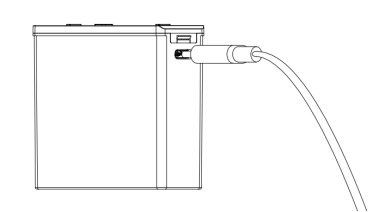
Gebruik de meegeleverde oplaadkop en kabel, sluit deze aan op de Type-C-poort op de batterij en het opladen begint. Opladen van 0% naar 100% duurt ongeveer 90 minuten. De aanbevolen omgevingstemperatuur voor opladen is 5°C–30°C.
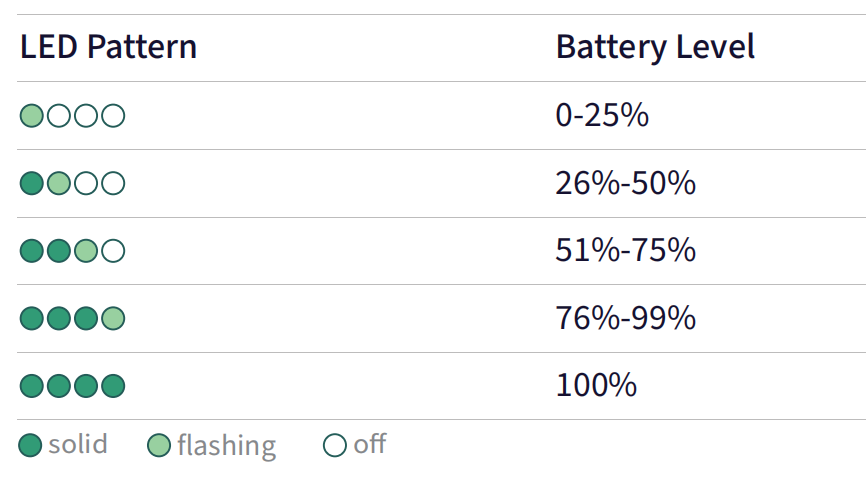
3. Indicatielampjes van de batterij tijdens het opladen
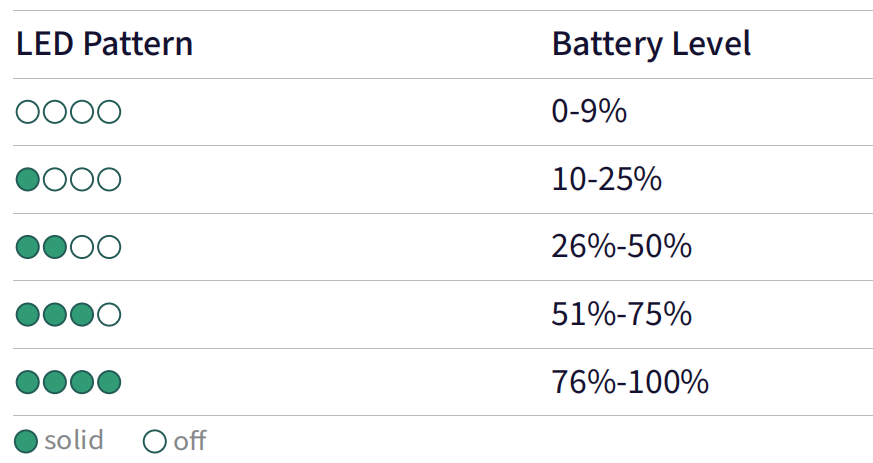
4. Indicatielampjes van de batterij wanneer niet wordt opgeladen
5. Opmerkingen over batterijonderhoud
- Laad de batterij na dagelijks gebruik volledig op.
- Laad een volledig opgeladen maar ongebruikte batterij ten minste eenmaal per 3 maanden op.
- Laad een batterij die bijna leeg of volledig leeg is binnen 3 dagen op.
Tip
Batterijschade die wordt veroorzaakt door het niet opvolgen van bovenstaande vereisten kan niet worden gerepareerd en valt niet onder de garantie. Onderhoud de batterij tijdig om deze gezond te houden.
Installatie van de telefoonhouder
Zoals hieronder weergegeven, plaatst u de telefoonhouder in de cold shoe-sleuf op de achterklep van het apparaat, met de pijl naar beneden gericht.
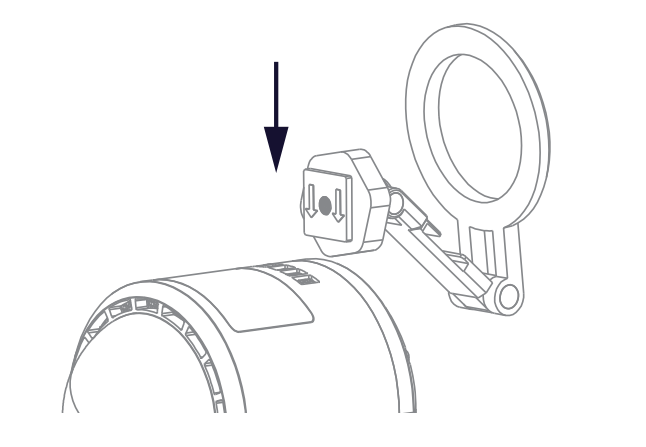
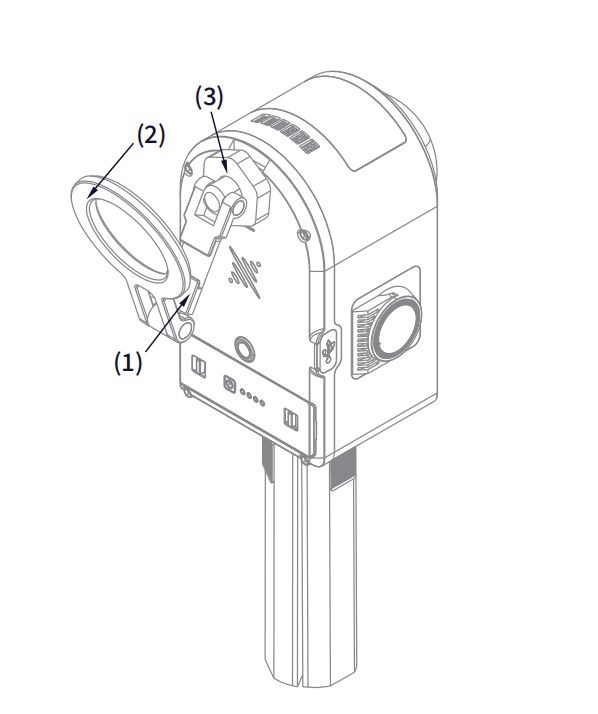
Op de afbeeldingen hierboven toont pijl 1 de telefoonhouder die in de juiste richting is geïnstalleerd, met de groef naar boven gericht; de ring bij pijl 2 is het magnetische bevestigingspunt van de telefoonhouder; pijl 3 toont het draaischarnier. Draai de knop vast om de telefoonhouder op zijn plaats te vergrendelen.
Opmerking
- Als uw telefoon een magnetische ring aan de achterkant heeft, wordt het niet aanbevolen om een hoesje te gebruiken bij het bevestigen aan de magnetische telefoonhouder.
- Als uw telefoon geen magnetische ring aan de achterkant heeft, of als een hoesje nodig is, gebruik dan een magnetisch telefoonhoesje.
Knoppen en indicatielampjes
1. Apparaatknop
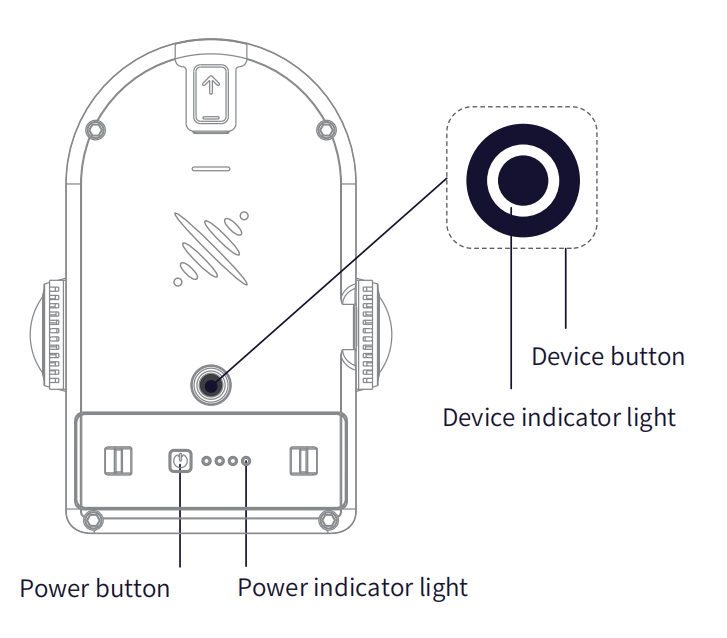
| Functie | Knopbediening | Beschrijving apparaatstatus |
|---|---|---|
| Inschakelen | Houd de batterijknop 2 s ingedrukt | Houd de batterijknop 2 s ingedrukt en laat los wanneer de batterij-indicatielampjes van links naar rechts beginnen te lopen. Het apparaat begint op te starten en de batterij-indicator doorloopt 5 cycli. Wanneer de indicator verandert van een langzaam knipperend blauw lampje naar een continu groen lampje, gaat het apparaat in de stand-bymodus. |
| Uitschakelen | Houd in de stand-bymodus de batterijknop 2 s ingedrukt | Wanneer het apparaat in de stand-bymodus staat, houdt u de batterijknop 2 s ingedrukt en laat u los wanneer de batterij-indicator van rechts naar links begint te lopen. Zodra de indicator één cyclus heeft voltooid, is het uitschakelen voltooid. |
| Scannen starten | Dubbelklik op de apparaatknop | Wanneer het apparaat in de stand-bymodus staat, dubbelklikt u op de apparaatknop. De indicator verandert van continu groen naar snel knipperend groen gedurende ongeveer 6–8 s, en vervolgens naar langzaam knipperend groen, wat aangeeft dat het scannen succesvol is gestart en het apparaat in de scanmodus staat. |
| Scannen stoppen | Dubbelklik op de apparaatknop | Wanneer het apparaat in de scanmodus staat, dubbelklikt u op de apparaatknop. De indicator verandert van langzaam knipperend groen naar continu groen, wat aangeeft dat het scannen succesvol is gestopt en het apparaat is teruggekeerd naar de stand-bymodus. |
| Overschakelen naar USB-modus | Eén keer klikken op de knop + wit indicatielampje + één keer klikken op de knop | Wanneer het apparaat in de stand-bymodus staat, klikt u één keer op de apparaatknop; de indicator wordt ongeveer 3 seconden wit. Terwijl het lampje wit is, klikt u nogmaals één keer om naar de USB-modus over te schakelen. Als er binnen 3 seconden geen verdere actie volgt, blijft het apparaat in de stand-bymodus. Wanneer het apparaat in de USB-modus staat, klikt u één keer op de apparaatknop; de indicator wordt eveneens ongeveer 3 seconden wit. Terwijl het lampje wit is, klikt u nogmaals één keer om naar de stand-bymodus over te schakelen. Als er binnen 3 seconden geen verdere actie volgt, blijft het apparaat in de USB-modus. |
Opmerking
- Plaats het apparaat vóór het starten van een scan op een vlakke ondergrond; wacht na het starten op het langzaam knipperende groene lampje voordat u het apparaat beweegt om te scannen.
- Het apparaat heeft ongeveer 25 seconden nodig om in te schakelen en ongeveer 6 seconden om met scannen te beginnen.
- Tijdens het stoppen van het scannen betekent een snel knipperend groen lampje dat het apparaat het scanbestand opslaat. Het onderbreken van de stroom op dit moment kan ertoe leiden dat het bestand verloren gaat of onvolledig wordt opgeslagen.
- Nadat het scannen is gestopt, kan het snel knipperende groene lampje een tijdje aanhouden; de duur hangt af van de grootte van de gescande scène.
2. Beschrijving van de indicatielampjes
| Patroon indicatielampje | Betekenis |
|---|---|
| Uit | Apparaat niet gestart |
| Continu groen | Stand-bymodus |
| Snel knipperend groen | Een scan starten/stoppen |
| Langzaam knipperend groen | Scanmodus |
| Langzaam knipperend blauw | Inschakelen |
| Continu blauw | USB-modus |
| Continu geel | Apparaat niet geactiveerd |
| Continu wit | Overschakelen tussen stand-by- en USB-modus |
| Continu rood | Ernstige storing |
| Afwisselend rood en groen | Firmware-upgrade (batterij moet boven 50% zijn) |
Gegevensoverdracht
Terwijl het apparaat in stand-by staat (continu groen), gebruikt u de meegeleverde USB 3.0-kabel om het apparaat op een computer aan te sluiten. Na ongeveer 5 seconden gaat het apparaat automatisch in de USB-modus (momenteel activeren alleen desktops en laptops de USB-modus automatisch; telefoons en tablets moeten via de app of de apparaatknop naar de USB-modus overschakelen). Zodra de computer het apparaat herkent, kunt u de gegevens kopiëren. Wanneer het kopiëren klaar is, koppelt u de USB-kabel los; het apparaat verlaat automatisch de USB-modus en keert terug naar stand-by.
Opmerking
- De USB-modus wordt automatisch uitgeschakeld nadat het apparaat opnieuw is opgestart.
- Als de USB-modus is ingeschakeld en het apparaat niet is uitgeschakeld of de stroom niet is weggevallen en u wilt doorgaan met scannen, moet u de USB-modus handmatig uitschakelen.
- Gebruik de meegeleverde USB 3.0-kabel. Andere kabels kunnen de kopieersnelheid verlagen of een situatie veroorzaken waarin het kopiëren alleen werkt wanneer de connector op één manier is aangesloten en mislukt wanneer deze wordt omgedraaid.
Firmware-upgrade
U kunt de firmware van het apparaat upgraden zoals aangegeven door de app. Er zijn twee soorten firmware-upgrades: volledig pakket en incrementeel. Incrementele upgrades kunnen rechtstreeks vanuit de app op het apparaat worden toegepast. Als de app aangeeft dat een upgrade met een volledig pakket nodig is, verloopt het proces als volgt:
- Download de vereiste firmware met volledig pakket van de officiële website (een volledig pakket is meestal groter dan 1 GB).
- Schakel het apparaat over naar de USB-modus en kopieer de firmware naar de hoofdmap van de apparaatschijf.
- Schakel het apparaat uit en start het opnieuw op. Na het opnieuw opstarten gaat het automatisch in de firmware-upgrademodus.