
产品概览与主页
产品概览
LCC Scene Editor 是用于对 3DGS 项目/场景进行编辑与查看的桌面程序。以"项目"为单位组织工作内容,支持导入与管理项目资源,在三维场景中完成标注、测量、视点、智能户型图、场景报告等编辑数据的创建与维护,并通过发布将结果同步到在线查看端用于分享与交付。
下载与安装
详情请参见 下载与安装。
主页
双击打开 LCC Scene Editor,或从 LCC Studio → 我的项目进入 Editor 主页。
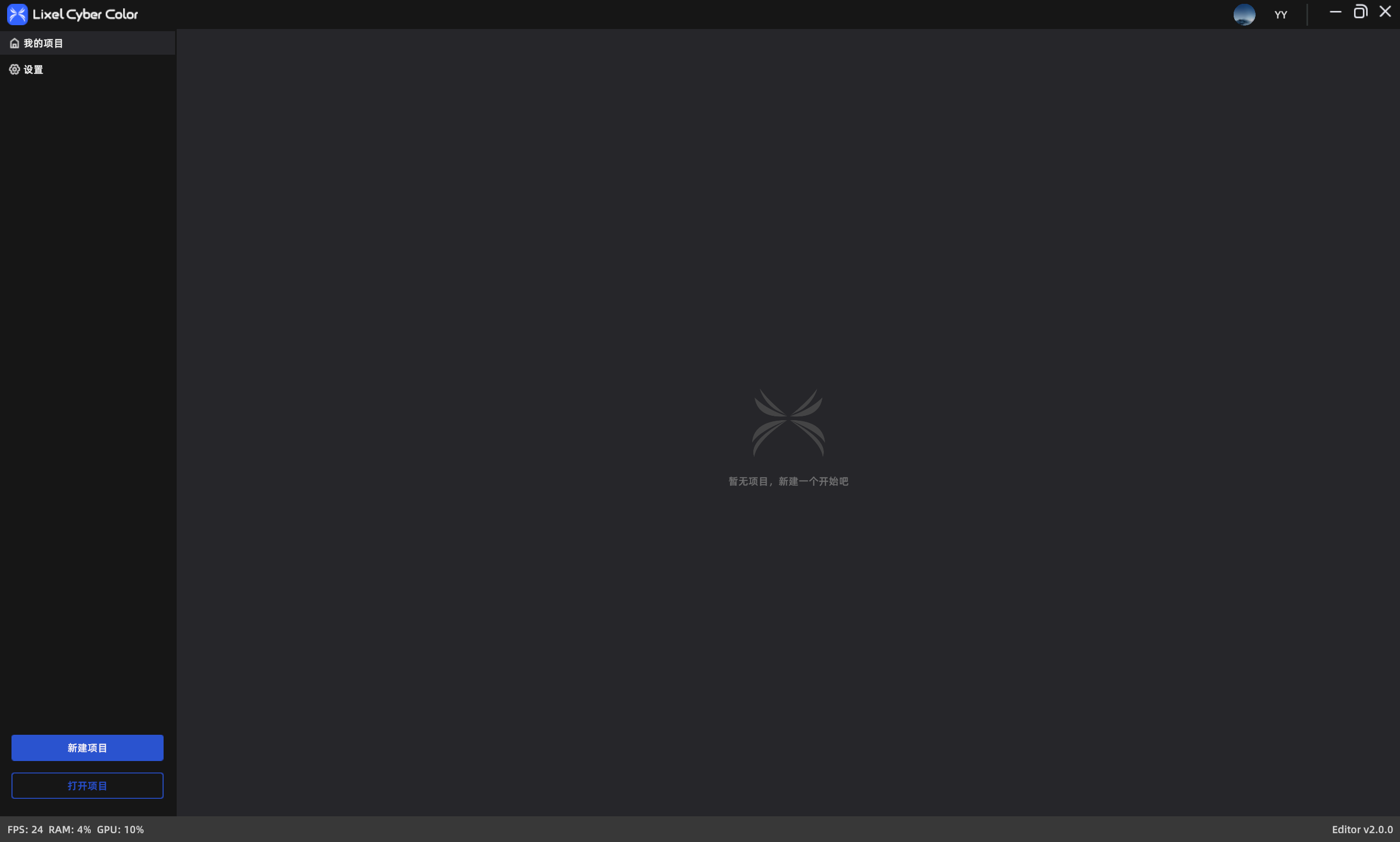
LCC Scene Editor 首页
我的项目
我的项目用于集中管理创建的项目,以卡片方式展示。
在项目卡片或列表菜单中,可对项目执行以下操作:
通用操作:
- 查看:以预览模式打开项目
- 编辑:以编辑模式打开项目
- 重命名:修改项目名称
- 打开文件夹位置:打开项目目录
- 删除:删除项目及其文件夹内容
未发布项目:
- 发布:将项目发布到云端,生成 Web Viewer 链接用于分享
发布入口:
- 项目卡片右下方快捷发布按钮,或右上方更多 → 发布
- 编辑界面菜单栏 → 文件 → 发布
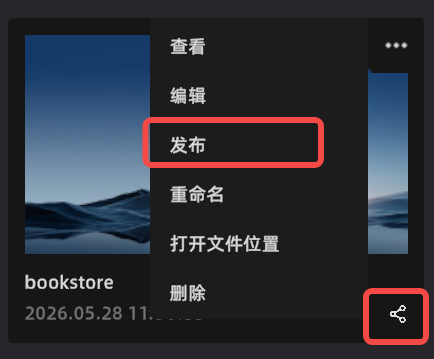
项目页发布入口
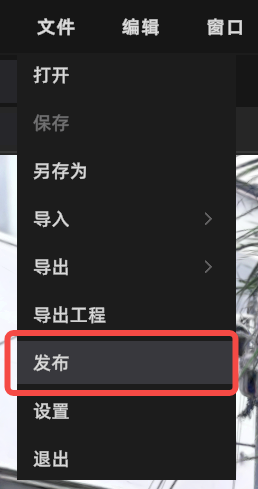
编辑器发布入口
已发布项目:
- 线上查看:在 Web Viewer 中打开查看
- 更新发布:将最新内容同步到 Web Viewer
- 发布管理:管理已发布链接与权限配置
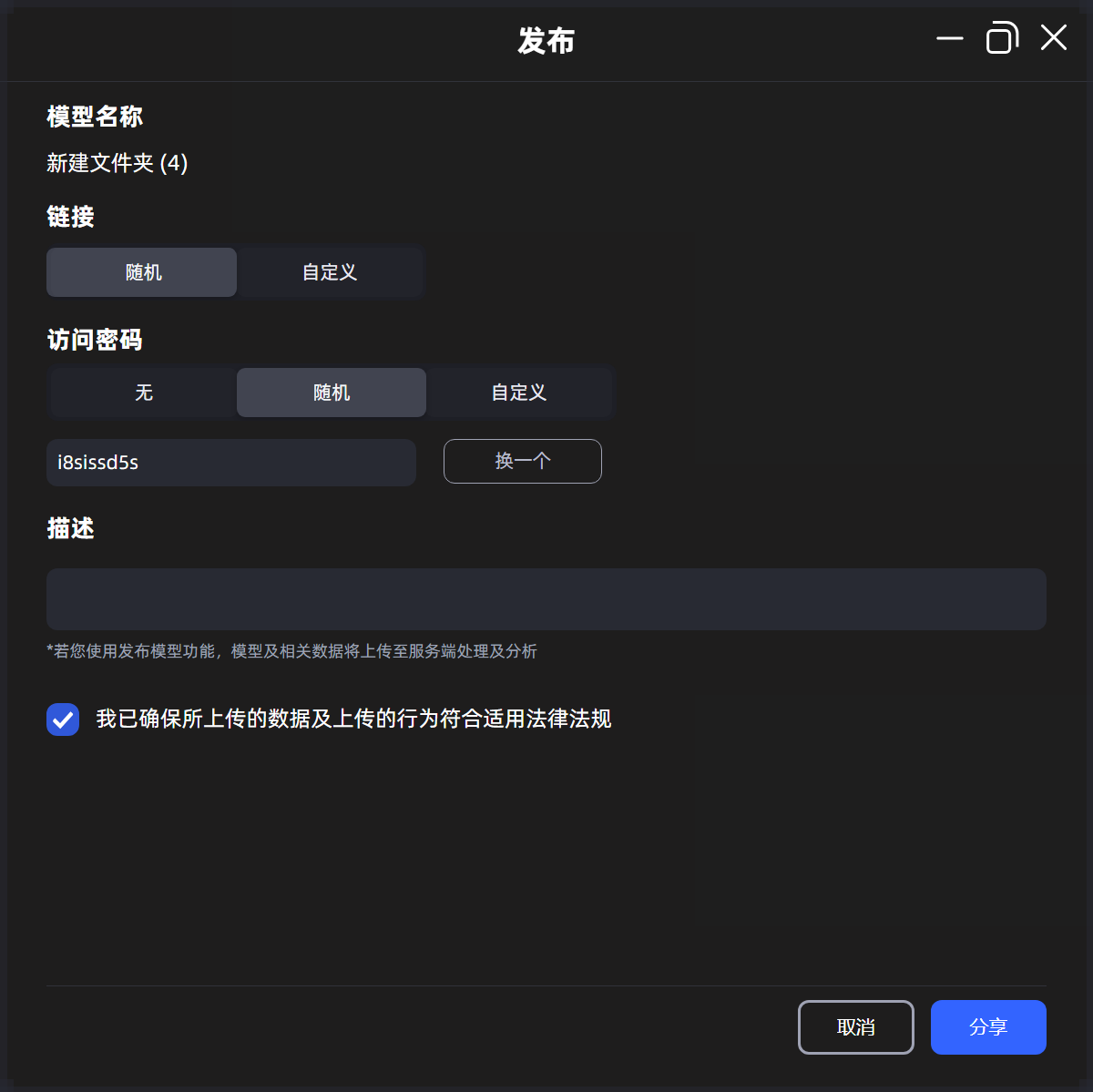
发布
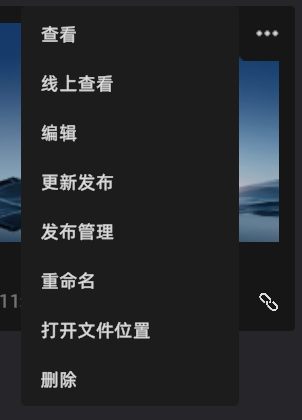
已发布项目
新建项目
- 在主页点击「新建项目」
- 输入项目名称(60 字符以内,支持中文、字母、数字、"_"和"-")
- 选择项目存储路径
- 确认创建,进入编辑界面
打开项目/模型
- 打开项目:继续编辑该项目的模型与编辑数据(标注/测量/视点等)
- 打开模型文件:打开单个模型用于查看或临时编辑;需要长期维护时,可通过「保存」生成项目
主页设置
主页右上角提供以下设置入口:
- 语言切换:支持中文、英文、日文、繁体中文、意大利语、德语、西班牙语
- 关于:获取最新版本安装链接和使用教程,支持向 LCC 团队反馈问题
- 数据与隐私:查看和管理数据收集相关设置
注:语言切换后需要重新进入才能生效。