
资产与属性
资产列表
资产列表位于界面右侧,用于集中管理当前场景中的所有对象与数据(模型、标注、视点、测量等)。
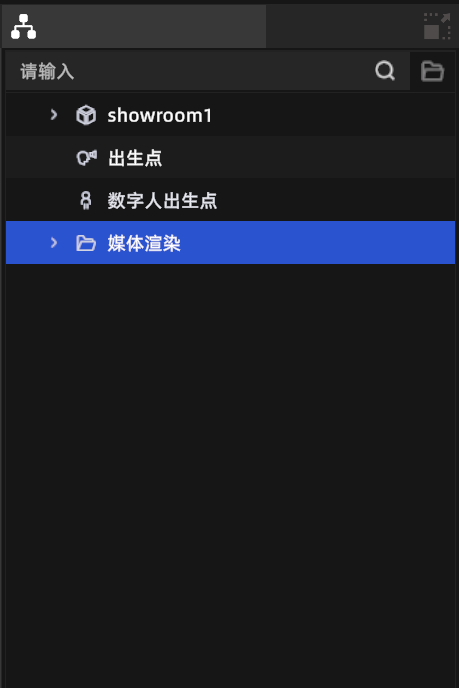
资产列表
选中资产
- 单击:选中资产,属性面板切换为该资产的属性
Ctrl+ 点击:逐项多选Shift+ 点击:顺序范围多选- 双击:定位到该资产(3D 视图跳转到资产位置)
- 点击空白处:取消选中
注:在资产列表中选中资产时,3D 视图中对应资产会高亮并显示操作手柄(Gizmo)。
添加资产
当在场景中完成创建操作后,资产会自动添加到列表中
删除资产
选中资产后按 Delete 或 右键选择删除,资产列表与 3D 视图同步更新。
不可删除的资产:
- 碰撞体(无法单独删除,跟随模型)
- 出生点、数字人出生点
注:删除操作支持撤销(
Ctrl+Z)。
显示/隐藏
点击资产条目左侧的眼睛图标切换显隐状态:
- 隐藏状态随项目保存
拖拽排序
拖拽资产条目可调整排序或移入文件夹:
- 平级拖拽:拖到同级位置,出现参考线指示放置位置
- 子级拖拽:拖到上级资产下方,资产归入该分组
不可拖拽的资产: 碰撞体、环境数据、标注下的媒体文件、智能户型图内组件、AI 识别数据、小地图、多楼层、区域视点、导览视点
注:嵌套层级不能超过 4 级。
搜索
在资产列表顶部搜索框输入关键字,按名称筛选资产。搜索结果会显示匹配资产及其母级路径。隐藏的资产也可被搜索到。
右键菜单
在资产上右键可执行以下操作(不同资产类型可用选项不同):
| 操作 | 说明 |
|---|---|
| 定位 | 3D 视图跳转到该资产位置 |
| 重命名 | 修改资产显示名称 |
| 删除 | 删除该资产 |
| 隐藏/显示 | 切换显隐状态 |
| 导出 | 导出该资产为文件 |
| 复制/粘贴 | 复制资产(模型、智能户型图组件支持) |
| 创建文件夹 | 新建分组文件夹 |
| 取消编组 | 将文件夹内资产移回上一层级 |
| 重链接 | 资产文件丢失时重新指定文件路径 |
资源丢失与重链接
当资产对应的文件被移动或删除时,资产名称显示为红色。
修复方式:
- 右键点击丢失的资产 → 选择「重链接」
- 在文件管理器中选择正确的文件
- 确认后恢复链接
属性面板
属性面板位于界面右侧下方,选中任意资产后自动显示该资产的可编辑参数。
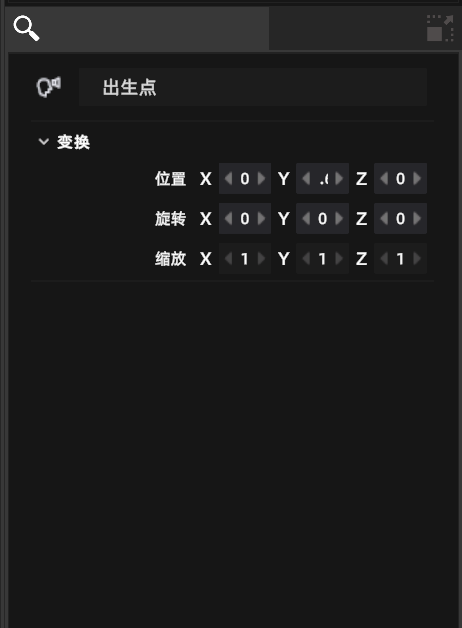
属性面板