
我的模型
此区域包含您创建和上传的所有LCC模型数据,包括待重建和已生成数据。您可以在这里查看、编辑和管理个人模型。
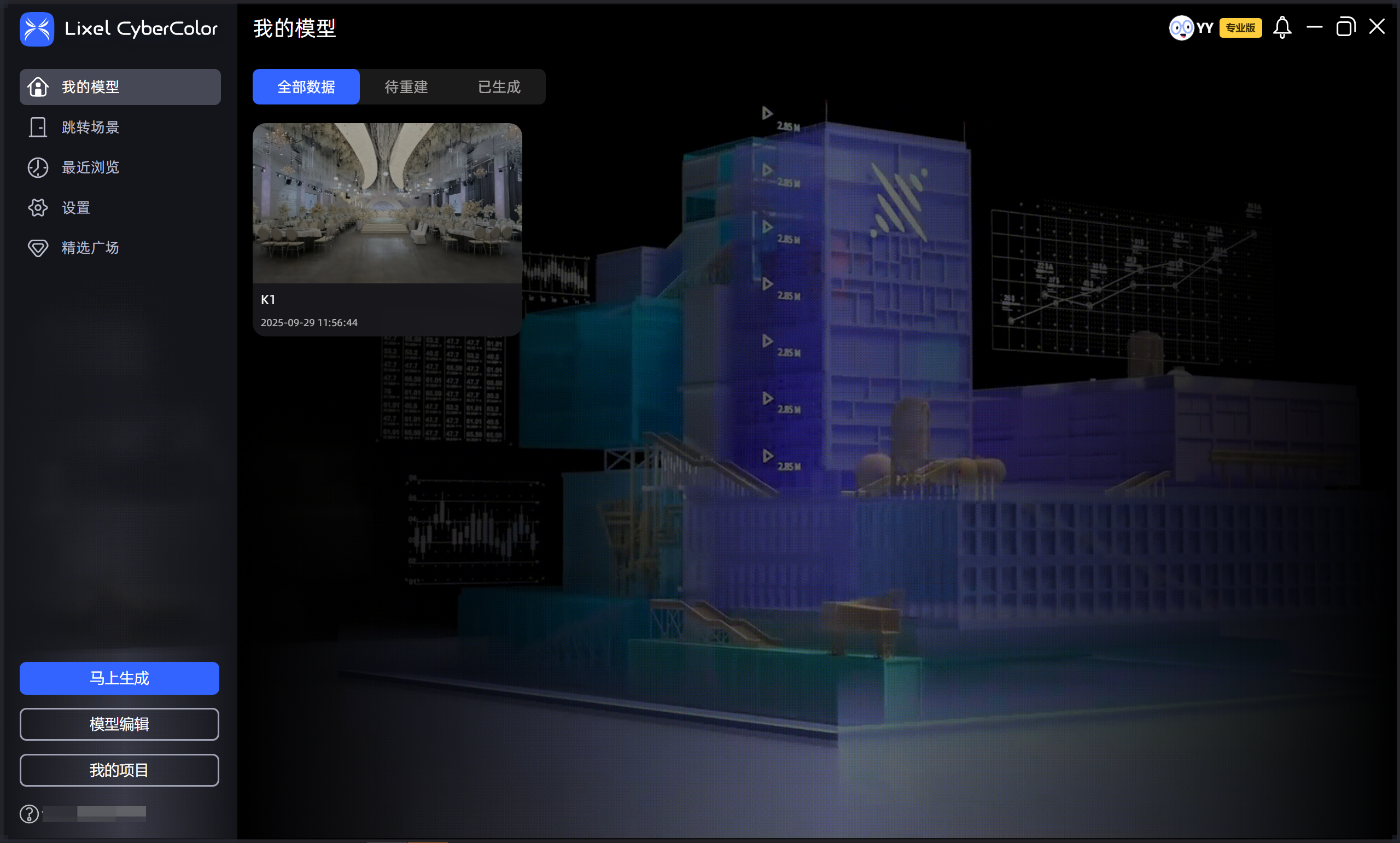
我的模型
模型重建和编辑
- 马上生成:通过点击"马上生成"按钮,您可以开始LCC模型的重建流程。
- 模型编辑:您可以导入已导出的.lcc模型文件和.ply格式文件进入 LCC Scene Editor 进行模型编辑。
LCC模型管理
LCC数据管理的数据类型包含三类:
- 全部数据:包含所有有效数据类别和所有动态类别,如重建中、导出中、发布中和暂停的数据。
- 待重建:包括本地重建失败的数据、待重建数据、正在重建中的数据以及重建暂停的数据。
- 已生成:包含所有重建成功的数据。
注:在【已生成】列表中,可以双击进入【编辑】空间,允许您直接对生成完成的模型进行编辑或修改;也可进入点击查看,进入【查看】空间,进行模型查看。
模型设置
在每个模型卡片的右上角会有一个【...】菜单,点击小菜单,可以对当前【我的模型】中不同的数据状态进行功能操作。
- 重建中数据:更换封面、取消重建、暂停、错误日志上传
- 已生成数据:更换封面、发布、发布管理、打开文件所在位置、查看、导出、报告、错误日志上传、删除
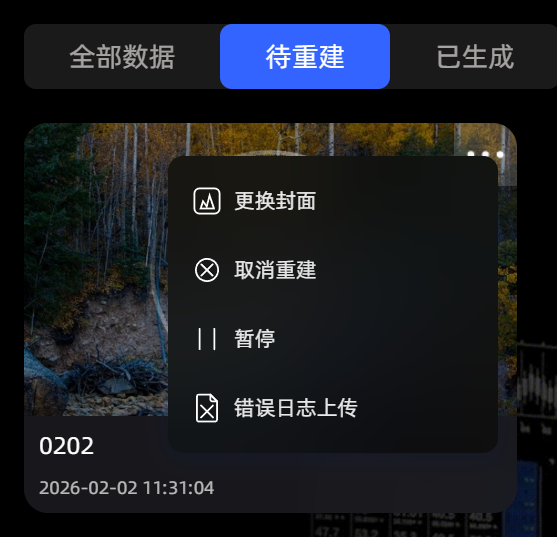
重建中
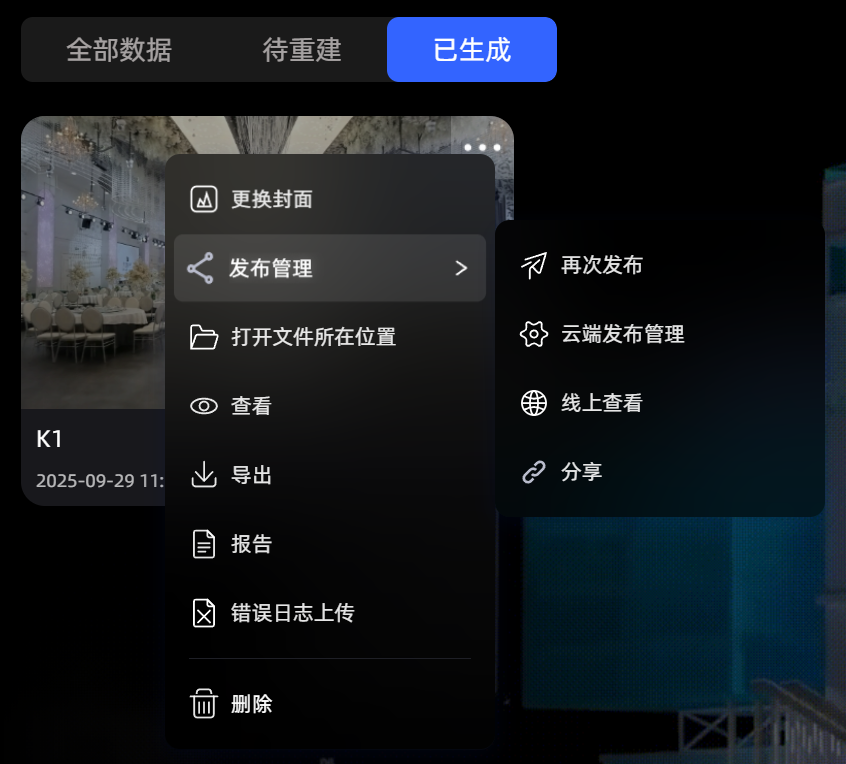
已生成
更换封面
支持卡片封面自定义,可在重建任务的任意阶段选择更换封面图片。
更换的图片要求:
- 格式:仅支持 JPEG / JPG / PNG
- 大小:≤ 5 MB
发布
LCC模型发布功能允许您将创建的模型分享给其他用户或群体。您可以选择无密分享或加密分享,以确保根据需求保护模型内容的隐私。
- 无密分享:允许任何拥有链接的用户访问该模型,无需密码或其他验证。
- 加密分享:通过密码保护,仅允许获得密码的用户访问模型。密码可以是自定义的,或系统自动生成一个强密码以增加安全性。
- 模型描述(可选):可为模型添加简短说明,描述其内容、用途或其他相关信息,方便云端发布管理时参考和理解。
- 创建和分享链接:创建按钮点击后,系统会自动生成一个模型链接,并允许直接复制该链接用于分享。
发布管理
您可通过【发布管理】按钮跳转至云端发布数据管理网页并查看所有模型的发布链接以及发布详情,还可以对发布的链接信息进行二次更改。
再次发布
对于已发布的模型,您可以对发布的链接进行二次更改。这些更改包括:
- 链接参数:更改模型链接的url后缀。
- 分享权限:调整分享链接的权限设置,控制加密访问或无密访问该模型。
- 访问密码:设置或变更模型的访问密码。
- 模型描述:修改模型的描述信息,为访问者提供更清晰的模型背景和说明。
云端发布管理
管理链接的上架与下架状态。您可以登录开发者平台,管理发布链接的访问状态,通过点击"上架"或"下架"来控制链接是否对外开放。
线上查看
您可在线上访问并查看已发布模型。
分享
点击分享,可快速复制链接和访问密码。
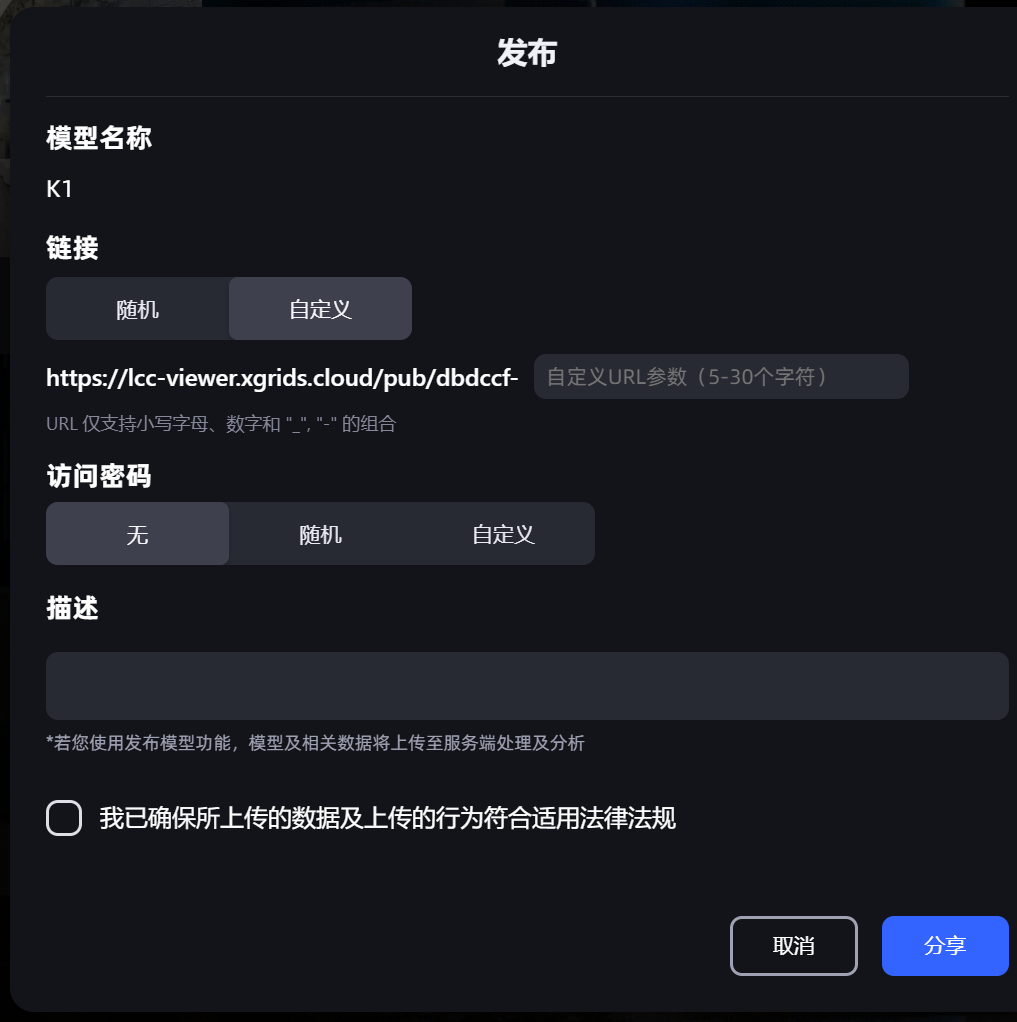
发布
打开文件所在位置
可快速定位模型文件所在位置。
查看
以查看模式打开模型。
导出
LCC Studio支持将模型导出为不同格式的3dgs数据,包括.lcc数据结果文件、.lcc2数据结果文件、.ply格式数据文件、.usd 格式、和 3D Tiles 格式。
在导出对话框中,选择导出.usd 格式时,其下包含USD 和 USDZ 选项:
- USD(推荐):基于 3DGRUT,支持 Omniverse Kit 110.0+,支持光线追踪。
- USDZ(向前兼容):基于 3DGUT,支持 Omniverse Kit 107.3+,无光线追踪。
文件格式说明
- .lcc格式:导出为包含.lcc格式文件的一组文件数据。导出时需新建文件夹存储这些文件并重命名该文件夹。特点:LCC格式文件相比传统格式压缩了70%-90%,更易于存储、查看和应用。可结合其域创新的Unity或Unreal Engine的开发者工具包,在这些主流引擎上实现进一步开发。同时支持在导出 LCC 时附带 Mesh 文件一起导出。Mesh 文件是随 LCC 资产导出的三角网格模型文件,广泛用于 3D 建模与渲染。目前,Mesh 文件不包含纹理信息,仅支持 .obj格式 和 .ply格式。
- .lcc2格式:全新上线的 .lcc新一代数据格式,.lcc2具备文件体积更小、渲染流程更流畅、模型加载速度更快等优势。
- .ply格式:传统的点云格式文件,适用于其他开源的3D高斯查看器。可以通过其他UE或Unity生态的3D高斯插件导入和处理。可选择导出不同精度的PLY文件,或导出全部的PLY文件。
- USD 格式:USD 格式基于 NVIDIA 3DGRUT 工具链导出,支持高斯点云的光线追踪渲染。支持 NVIDIA Omniverse Kit 110.0+ 和 Isaac Sim 5.0+。注:USD 格式为 NVIDIA Omniverse 专用格式,使用 UsdVolVolume Schema 自定义扩展。该格式无法在 Blender、Maya、Houdini、Cinema 4D 等通用 3D 软件中渲染,仅支持在 NVIDIA Omniverse 和 Isaac Sim 中使用。如需通用兼容性,请选择其他导出格式。
- USDZ 格式:USDZ 格式基于 NVIDIA 3DGUT 工具链导出,采用 NuRec 标准,支持非线性相机投影(鱼眼镜头/滚动快门)。支持 NVIDIA Omniverse Kit 107.3+。注:推荐使用 USD 格式以获得更好的渲染效果和跨平台兼容性。USDZ 格式为向前兼容版本,不支持光线追踪。USDZ 格式仅在以下两种情况下可导出:①固件版本 ≥ 3.0、②单模型重建类型
- 3D Tiles格式:3D Tiles 是一种面向 WebGIS/数字孪生的三维瓦片化数据格式。导出的 3D Tiles 数据符合 OGC 3D Tiles 1.1 标准,可在 Cesium131版本直接加载。支持将 LCC Studio 的重建成果一键导出为 3D Tiles,用于 Web 端展示。注:当前仅支持400万以内高斯点数的高斯模型进行转换。
报告
LCC Studio支持查看每个在本地已生成模型的详细数据报告。您可以通过此功能获取LCC重建模型的详细信息。
错误日志上传
如果空间项目遇到任何问题,您可以通过此功能直接向LCC团队上传日志。可以选择上传相关时长的日志文件,为了确保问题能够被准确诊断,请确保日志文件包含了问题发生前后的关键信息,这将帮助LCC团队更快地诊断问题并提供解决方案。
导出格式
在 My Models 列表中,右键模型 → Export,可以选择以下导出格式:
| 格式 | 说明 | 适用场景 |
|---|---|---|
| LCC | 旧版 LCC 格式 | 兼容旧版工具和流程 |
| LCC2 | 新一代格式,支持 SOG/SPZ 压缩 | 推荐使用,体积小、生态兼容 |
| PLY | 通用点云格式 | 第三方工具导入 |
| Mesh | 网格模型 | 3D 建模软件 |
| 3D Tiles | GIS 瓦片格式 | Cesium/ArcGIS 等 GIS 平台 |
| USD | NVIDIA Omniverse 格式 | Omniverse 生态 |
导出 LCC2 格式
LCC2 是新一代 3DGS 数据格式,相比旧版 LCC 格式,文件体积大幅减小(SOG 压缩可减少 8–26 倍),同时支持主流 3DGS 生态平台(SuperSplat、Arrival.Space 等)直接加载。
导出操作
- 在 My Models 列表中,右键点击模型 → 选择「Export」。
- 在导出弹窗中,「文件格式」下拉选择 LCC2。
- 选择压缩格式:
- SOG(推荐):体积更小(减少 8–26 倍),LCC 生态默认格式
- SPZ:Niantic/Scaniverse 生态兼容格式(减少约 10 倍)
- 根据需要勾选附加选项:
- 附带 Mesh:导出时包含碰撞数据
- 智能空间识别结果:导出时包含空间识别数据(需已开启该功能)
- 选择保存位置,点击「确定」开始导出。
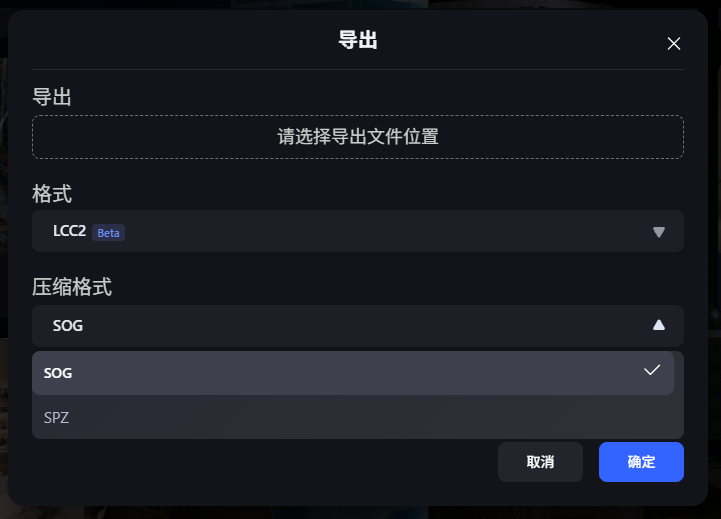
LCC2 导出弹窗(压缩格式选择 SOG/SPZ)
注:将鼠标悬停在压缩格式旁的 ? 图标上,可以查看 SOG 和 SPZ 两种格式的详细对比说明。同一个 LCC2 文件内只使用一种压缩格式,不会混用。
旧格式转换
如果您有旧版 LCC 格式的模型,可以将其转换为 LCC2:
- 在 My Models 列表中,右键点击旧 LCC 模型。
- 选择「Convert to LCC2」。
- 等待转换完成(弹窗显示进度)。
- 转换成功后,后续所有操作将基于新格式。
注:LCC2 转换为单向升级,转换后无法回退到旧 LCC 格式。旧版 LCC 模型仍可正常打开查看。
导出 3D Tiles
将重建模型导出为 3D Tiles 格式,可直接在 Cesium、ArcGIS 等 GIS 平台中加载浏览,无需二次转换。
导出操作
- 在 My Models 列表中,右键点击模型 → 选择「导出」→ 选择「3D Tiles」。
- 在导出弹窗中选择版本:
- 3D Tiles v2(推荐):使用 SPZ v2 压缩,文件更小,需要 Cesium 1.31 及以上版本
- 3D Tiles v1(旧版):兼容 Cesium 1.20–1.30 的旧系统
- 选择保存位置,点击「确定」开始导出。
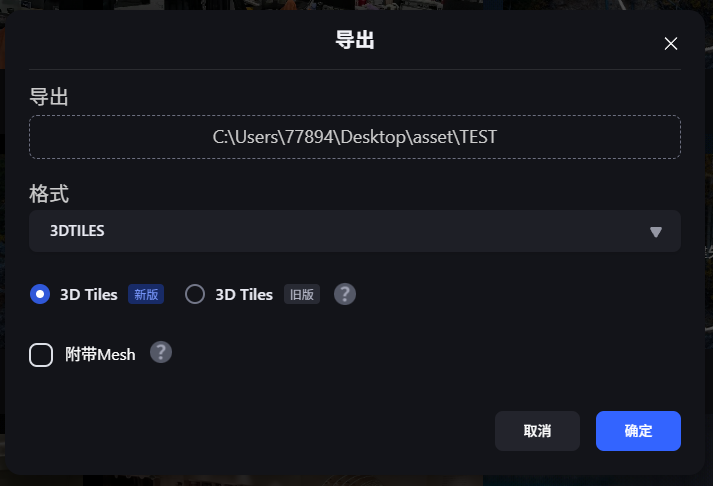
3D Tiles 导出弹窗(v2 推荐 / v1 旧版)
导出完成后,在保存目录中会生成 tileset.json 入口文件和若干 .glb 瓦片文件,将整个目录部署到 Cesium 即可加载。
注:如果您的 GIS 平台使用的 Cesium 版本低于 1.31,请选择 v1(旧版)。选择 v1 时会显示橙色提示,建议升级 Cesium 后使用推荐版本以获得更好的压缩率和渲染效果。