
设置与账号
设置
账号
- 修改头像及用户名:更新您在LCC Studio中的显示头像和名称。
- 修改账号绑定信息:修改您账号下绑定的手机号或邮箱地址。
- 修改密码:支持修改账号密码。
- 授权码:支持兑换授权码,解锁或升级权限。
- 注销:您可注销账号,注销后该账号将无法再次登录LCC,且所有相关数据将被清除。
高级
此界面显示 LCC 的更多专业功能,可查看功能详情,并对相关参数进行配置。
通用
- 工程路径:您可根据个人偏好配置LCC重建工程数据的存储路径,以便更好地组织和管理您的LCC工程文件。
注:设置LCC工程路径:在开始使用 LCC Studio 进行数据重建之前,强烈建议您先行设置工程存储路径,将LCC数据存储位置与软件安装目录区分开来,并推荐将存储路径设置在固态硬盘(SSD)上。这样做可以显著提升数据生成和处理的效率。
- 采集数据备份路径:重建外接存储内的采集数据时将数据备份至本地的路径,建议选择固态硬盘(SSD)进行存储以加快生成速度。
设备
你可查看当前设备,及登出所有设备。
关于
获取最新版本安装链接和使用教程,并支持直接向 LCC 团队反馈问题或改进建议,助力优化软件体验。
语言
支持不同语言的切换。目前提供的语言选项包括简体中文、繁体中文、英文、日文、意大利语、德语及西班牙语。
注:语言切换:如果在编辑或查看过程中更改了语言,需要重新进入空间,设置才能生效。
兑换授权码
您可在设置-账号-授权码 -点击兑换授权码,或在LCC Studio界面右上方的权限卡片中,点击兑换授权码,进行权限解锁或升级。
账号信息
在LCC Studio界面右上方,账号及权限信息会直观显示,点击即可唤出权限卡片页,点击设置可快速跳转至账号设置。
权限卡片:权限卡片将显示您的LCC权限版本以及版本下已被激活的功能,及功能到期时间。
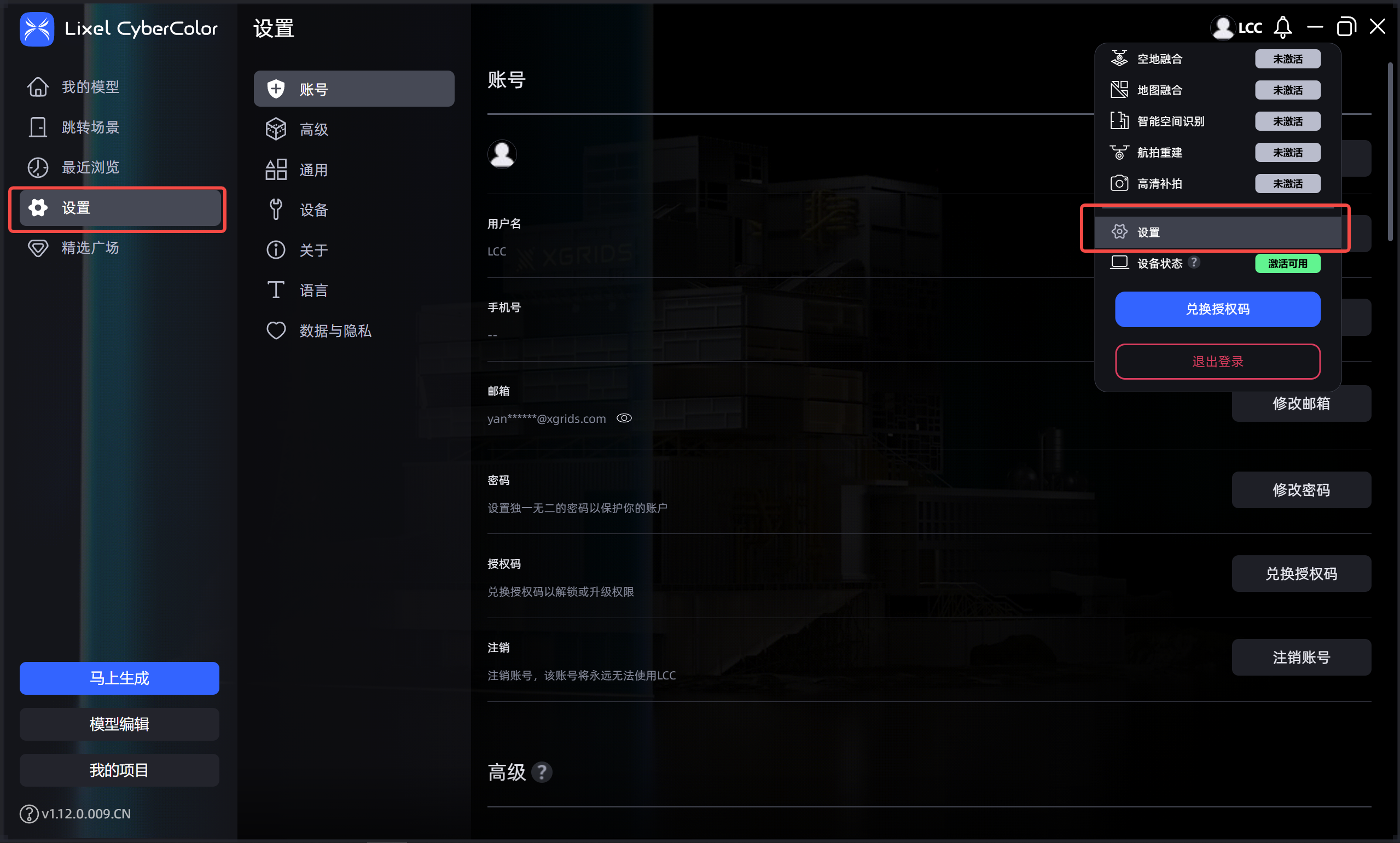
账号信息/设置
兑换操作步骤
- 点击"兑换授权码"按钮,弹出对话框;
- 复制粘贴已获得的LCC授权码,点击"兑换"按钮;
- 确认此授权码对应的权限是否正确。点击"查看权益详情",可查看此授权码可开通的功能及功能时长。检查正确则点击"确认兑换",错误则可返回上一级重新输入;
- 兑换成功后,右上角权限卡片将更新使用权限。
公告
重要说明和系统解答:通过公告功能,我们向您传达关于LCC的最新重要说明,包括软件更新、功能变更和一些常见问题的系统性解答。帮助您保持对软件最新动态的了解,并为您提供及时的帮助和指导。
帮助和版本信息
帮助和版本信息在LCC Studio界面的左下角,点击可快速进入用户手册的查看页。
- 用户操作手册:您可以通过点击"帮助"按钮,快速跳转到当前版本的用户手册页。这里提供了详细的操作指南和常见问题解答,方便您快速掌握软件的使用。
- 软件版本信息:显示当前使用的LCC Studio软件版本信息。