
文件
用于在 Editor 中对项目/模型进行打开、保存、另存为、导入、导出、导出工程、发布、设置以及退出等操作。
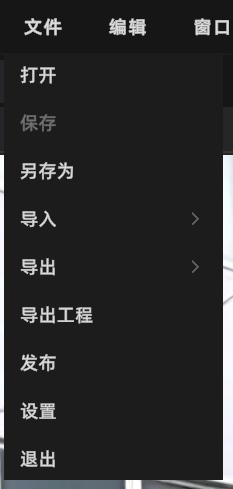
文件菜单
打开
从本地打开项目文件或模型文件。
- 打开项目:用于继续编辑同一份工作内容(模型、资产、标注/测量等编辑状态)。
- 打开模型(如 .lcc / .ply):用于临时查看/临时编辑;如需长期维护,建议通过【保存】生成项目。
操作步骤:菜单栏文件 → 打开 → 选择要打开的文件 → 确认打开
保存
用于保存当前项目(工程)的编辑状态。
操作步骤:快捷键 Ctrl + S 保存,或菜单栏文件 → 保存 → 选择保存位置 → 点击确定
自动保存:
- 自动保存仅对"项目"生效;临时工程不会自动保存
- 自动保存副本保存在项目目录的
autosave文件夹中 - 当前仅支持自动保存1份最新工程数据,保存时长一个月
- 在无操作满 3 分钟后,每 10 分钟自动保存一次
若当前工作为"临时工程"时,首次保存会要求输入项目名称、选择项目存储路径。
另存为
将当前项目(工程)另存为一个新的工程版本,保留原工程不变。
导入
将外部资源导入到当前场景中。
入口:菜单栏 → 文件 → 导入
导入 3DGS 模型
支持格式:
| 格式 | 说明 |
|---|---|
| LCC2 | 直接加载,无需转换 |
| LCC(LCC1) | 导入时弹出格式转换提示,选择存储路径后自动转换为 LCC2 |
| PLY | 导入时后台静默转换为 LCC2 |
导入 Mesh 模型
支持格式:FBX / OBJ / GLB
导入其他资源
支持导入:碰撞体、智能户型图、开发者数据、AI 识别数据
导出
将编辑结果导出为可交付文件或数据。
- 3DGS 模型:支持 LCC、LCC2 和 PLY 格式(仅支持分别导出,不支持合并导出)
导出工程
将当前项目导出为完整的工程文件,供其他 Editor 用户继续编辑。
入口:菜单栏 → 文件 → 导出工程
导出内容: 包含项目中的所有模型数据、场景结构、标注、测量、视点等编辑数据,其他用户可通过「打开项目」加载该工程继续编辑。
注:「导出工程」用于团队协作或备份,与「导出」(导出单个模型文件)和「发布」(生成在线查看链接)是不同的操作。
发布
将项目发布为 Web Viewer 链接,用于在线分享与查看。
入口:菜单栏 → 文件 → 发布
模型编辑完成后会自动同步回主编辑器,可直接点击发布,无需手动"导出→重新导入"。
操作步骤:
- 点击「发布」进入发布流程
- 等待发布完成(显示进度)
- 发布成功后弹窗显示链接信息:
- 点击可复制链接
设置
打开设置面板,管理编辑器的各项配置。详见 设置。
退出
关闭当前软件。