
测量
测量工具用于获取场景中的坐标、距离或面积数据,支持实时计算、单位切换及专业测量信息显示。
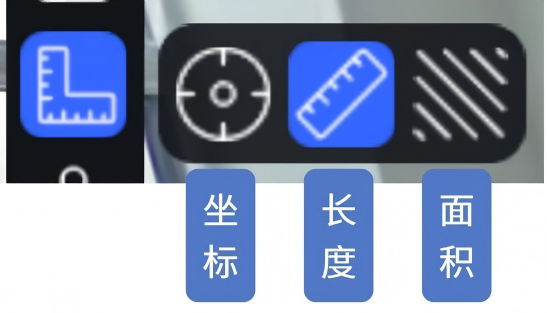
测量工具
操作流程
1. 激活测量模式
点击左侧工具栏【测量】按钮打开测量工具。
2. 选择测量类型
坐标测量:
- 点击【坐标】按钮
- 点击模型表面某一点
- 显示该点的空间坐标(X/Y/Z)
注:场景包含 RTK 定位数据时,会显示绝对坐标。
距离测量:
- 点击【距离测量】按钮
- 点击第一个测量点
- 点击第二个测量点,实时显示两点间距离
- 双击结束
- 右键取消
面积测量:
- 点击【面积测量】按钮
- 依次点击多个测量点(至少 3 个)
- 点击首点闭合或双击闭合
- 右键取消
3. 删除测量
- 鼠标悬浮至测量数据,点击删除按钮
- 或在资产列表中选中该条目,按
Delete或右键选择删除
4. 文字注释
在测量结果旁添加备注文字,备注文字会在测量导出pdf时展示
- 鼠标悬浮至测量结果数字时
- 出现"T"图标,点击进入输入
- 输入注释文字(≤50 字符)
5. 测量导出
- 在资产列表中选中测量条目(支持多选),右键 → 导出,选择 .csv 或 .pdf 格式
- 也可通过场景报告工具将测量数据纳入报告中导出:在场景报告工具中勾选测量数据,点击确认,可在预览模式中导出报告pdf.
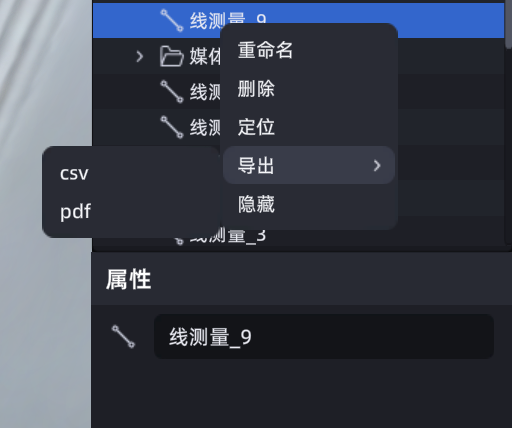
测量导出
辅助功能
辅助功能可在设置中自定义并保存偏好,也可在测量工具中通过快捷键快速开关。
辅助轴
测量时自动显示 X/Y/Z 轴辅助线,选点会吸附到轴方向,方便精确测量水平或垂直距离。
- 快捷键:
Ctrl键开启/关闭
角点识别
自动识别模型表面的边缘和角点,识别到时显示"口"形标记,方便精确选取边角位置。
- 快捷键:
Tab键开启/关闭
单位设置
在设置面板 → 通用设置中可切换测量单位(公制/英制)。开启"专业测量"后会额外显示 X/Y/Z 三个方向的分量值。