XGRIDS文档
  • 简体中文
  • English
  • 繁體中文
  • 日本語
  • Deutsch
  • Español
  • Italiano
  • 简体中文
  • English
  • 繁體中文
  • 日本語
  • Deutsch
  • Español
  • Italiano
  • Lixel CyberColor

    • LCC Studio

      • 入门
      • 版本与更新
      • 下载与安装
      • 界面概览与导航
      • 重建前工作
      • 模型重建
      • 单模型重建
      • 地图融合
      • 空地融合
      • 航拍重建
      • 我的模型
      • 其他功能
      • 设置与账号
      • 视频重建
    • LCC Scene Editor

      • 版本与更新
      • 账号与登录
      • 产品概览与主页
      • 编辑器界面介绍
      • 三种场景漫游快捷操作
      • 文件
      • 设置
      • 编辑操作
      • 窗口
      • 全局工具栏
      • 资产与属性
      • 左侧工具栏
      • 视点
      • 天空盒
      • 标注
      • 测量
      • 场景漫游
      • 场景报告
      • 智能户型图(3D Layout)
      • 预览模式(Viewer)
      • 帮助
      • 常见问题 / FAQ
    • LCC Model Editor

      • 概览与界面
      • 文件操作
      • 选择器
      • 编辑操作
      • 测量
      • 调色
      • 资产管理
      • 设置与帮助
    • 历史版本

智能户型图(3D Layout)

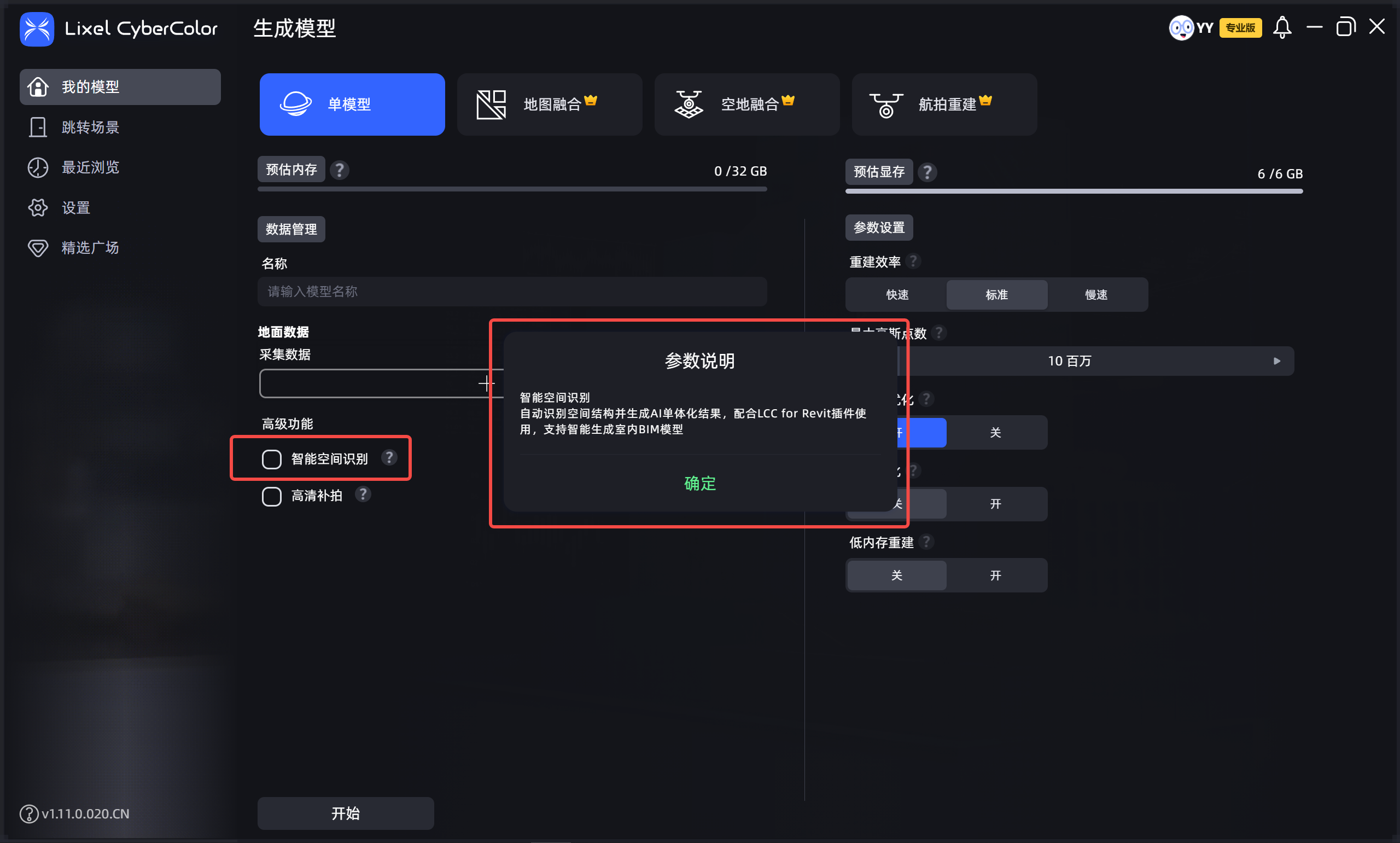
【智能户型图】工具支持对在模型重建中勾选了智能空间识别的室内场景,进行查看和二次编辑。

注意:

  • 仅在模型重建过程中勾选了智能空间识别的室内场景,可以开启【智能户型图】
  • 仅拥有智能户型图权限,才能开启此功能
勾选智能空间识别

勾选智能空间识别

进入与开启

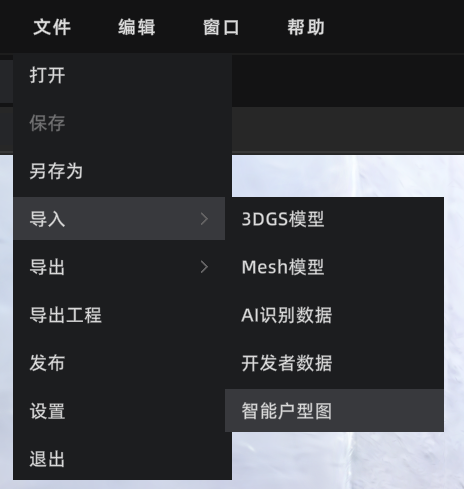
首次使用需手动导入:

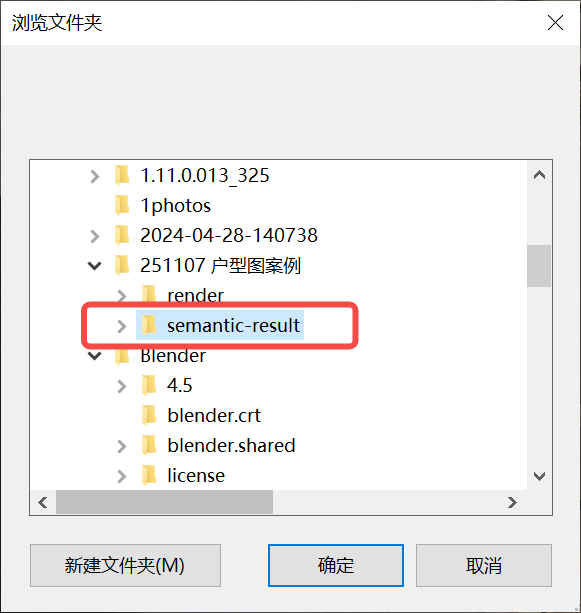
  1. 文件 → 导入 → 户型图文件目录 → 选择工程文件下的 semantic-result 文件夹
  2. 点击确定
  3. 在场景模式下,点击工具栏【智能户型图】进入界面
导入户型图文件

导入户型图文件

选择户型图目录

选择户型图目录

界面与工具

  • 右侧为智能户型图画布,支持放大、缩小、拖拽浏览
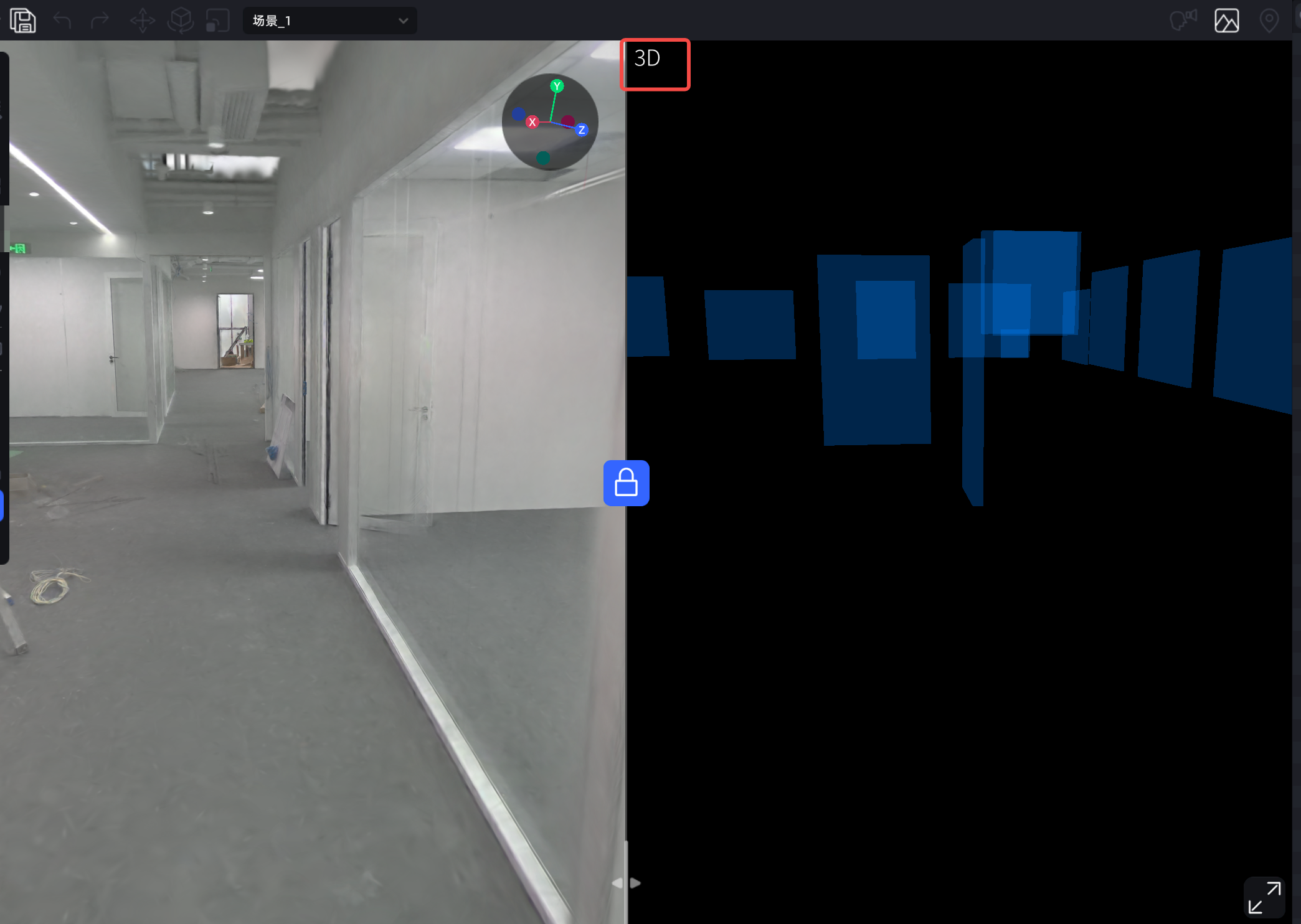
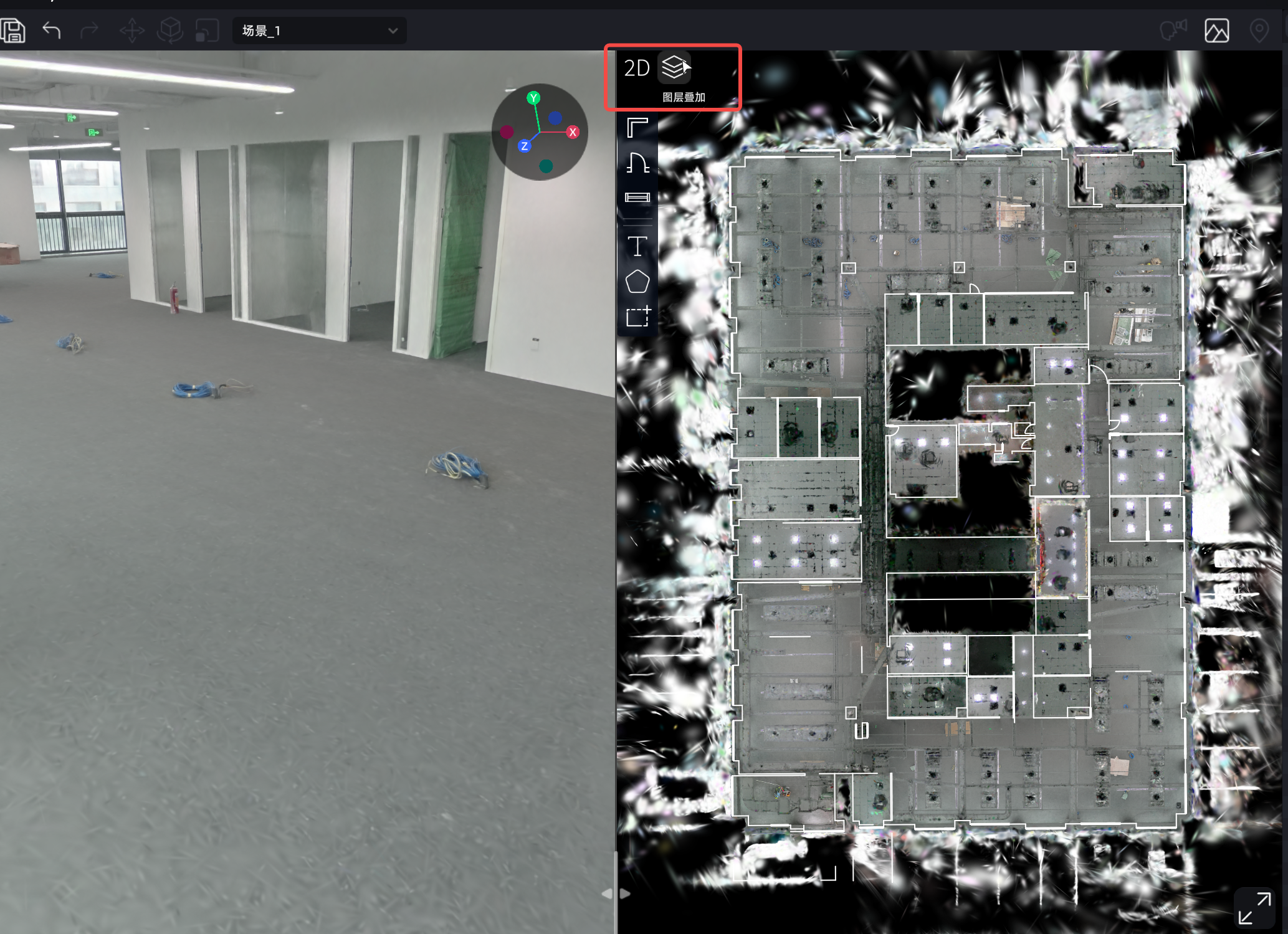
  • 画布支持2D/3D视图切换、2D视图叠加
2D/3D视图切换

2D/3D视图切换

2D视图叠加

2D视图叠加

标绘工具

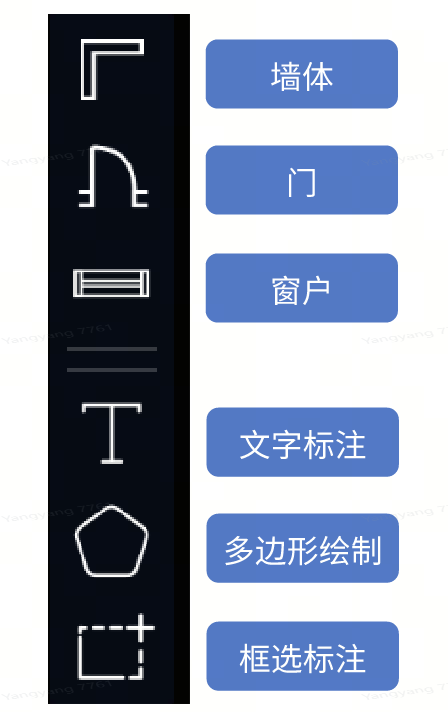
标绘工具栏

标绘工具栏

墙体

点击【墙体】→ 放置起始点 → 平移调整 → 放置终点 → 右键结束
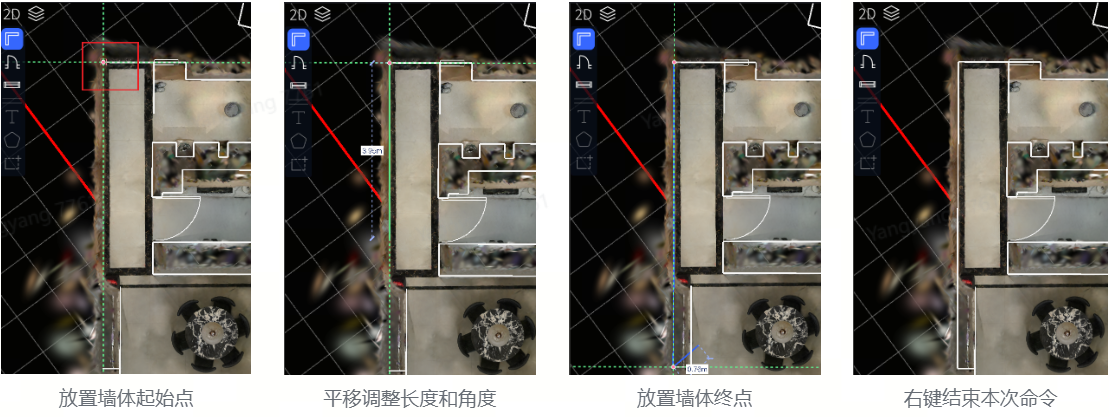
放置墙体起始点

门

点击【门】→ 放置轴心点 → 调整宽度 → 确定门尾点 → 调整朝向

点击放置门的轴心点

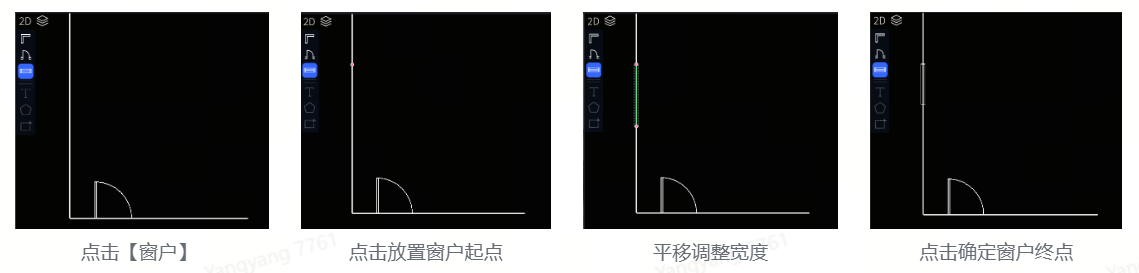
窗户

点击【窗户】→ 放置起点 → 调整宽度 → 确定终点

点击窗户

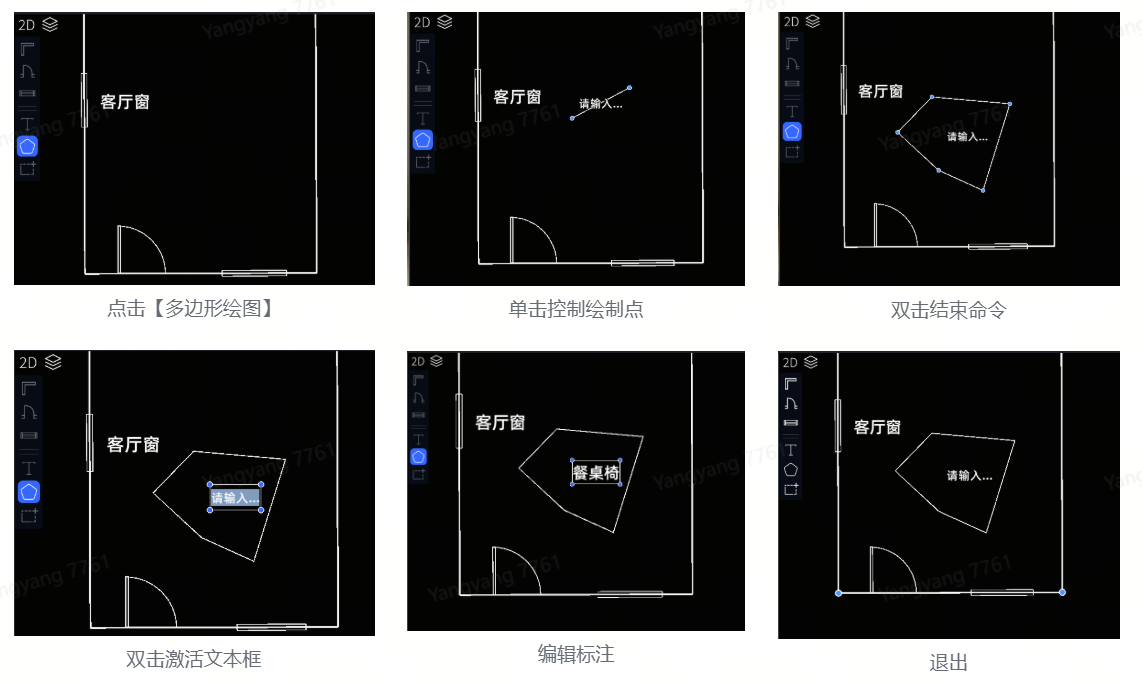
文字标注

点击【T】→ 放置文本框 → 双击激活 → 输入文字 → 单击空白处结束
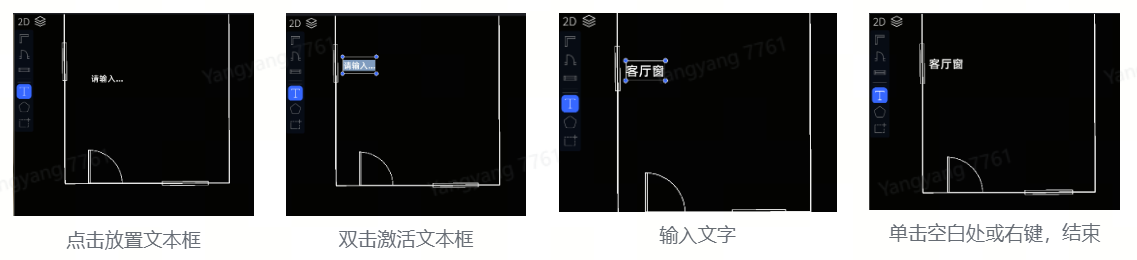
放置文本框

多边形绘制

点击【多边形绘制】→ 单击控制绘制点 → 双击左键结束

点击多边形绘图

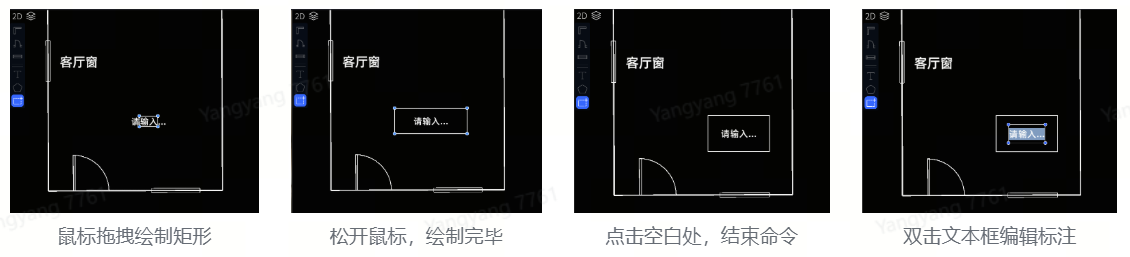
矩形绘图

点击【矩形绘图】→ 鼠标拖拽绘制 → 松开鼠标完成

鼠标拖拽绘制矩形

切换视角快捷操作

提供快速调正、旋转90度等快捷操作,方便在2D视图下快速调整画布方向。

智能户型图导出

在资产列表中右键智能户型图 → 导出,可导出为 OBJ 格式的三维模型文件或 JPEG 格式的图片。

  • 支持导出格式:JPEG / OBJ
  • 隐藏的资产不导出

资产管理

导入智能户型图数据后,识别产出的资产组件(墙体、门、窗户等)按类型自动分组。

资产操作

资产组操作(右键):

  • 删除
  • 导出OBJ
  • 导出JPEG

单个资产操作(右键):

  • 克隆
  • 删除
  • 重命名

快捷键:

  • Shift + 点击:加选资产
  • Ctrl + 点击:减选资产
  • 选中后按 Delete:删除选中资产
上一页
场景报告
下一页
预览模式(Viewer)