XGRIDSDokumentation
  • 简体中文
  • English
  • 繁體中文
  • 日本語
  • Deutsch
  • Español
  • Italiano
  • Français
  • Русский
  • Polski
  • Nederlands
  • 简体中文
  • English
  • 繁體中文
  • 日本語
  • Deutsch
  • Español
  • Italiano
  • Français
  • Русский
  • Polski
  • Nederlands
  • Lixel PortalCam-Serie

    • PortalCam P1

      • Produktübersicht
      • Grundlegende Bedienung
      • LCC Scan App verwenden
      • Wartung und Pflege
      • FAQ
  • Lixel K-Serie

    • Lixel K1

      • Produktübersicht
      • Grundlegende Bedienung
      • Geräteaktivierung und -verbindung
      • Scan-Workflow
      • Punktwolke mit absoluten Koordinaten erfassen
      • Kartenfusion
      • Empfehlungen zur Routenplanung für typische Szenen
      • Hinweise
      • FAQ
    • Lixel K2

      • Produktübersicht
      • Grundlegende Bedienung
      • Aktivierung und Verbindung
      • Scan-Workflow
      • Punktwolke mit absoluten Koordinaten erfassen
      • Kartenfusion
      • Empfehlungen zur Routenplanung für typische Szenen
      • Hinweise
      • FAQ
  • Lixel L-Serie

    • Lixel L2 Pro

      • Produktübersicht
      • Grundlegende Bedienung
      • Geräteaktivierung und -verbindung
      • Scan-Workflow
      • Punktwolke mit absoluten Koordinaten erfassen
      • Messpunkt
      • Anhang
      • FAQ
    • Lixel L3

      • Produktübersicht
      • Grundlegende Bedienung
      • Aktivierung und Verbindung
      • Scan-Workflow
      • Punktwolke mit absoluten Koordinaten erfassen
      • Anhang
  • Zubehör

    • Stick Light

      • Installationsanleitung
      • Grundlegende Bedienung
      • Häufige Fragen
  • Lixel Studio

    • Version und Copyright
    • Installation und Aktivierung
    • Softwareoberfläche
    • Dateioperationen
    • Projektverarbeitung
    • Werkzeuge
    • 2D-Zeichnung
    • Anwendungen
    • Einstellungen
    • Geräteverbindung
    • Häufige Fragen
  • Lixel CyberColor

    • LCC Studio

      • Erste Schritte
      • Version und Updates
      • Download und Installation
      • Oberfläche und Navigation
      • Vor der Rekonstruktion
      • Modellrekonstruktion
      • Einzelmodell-Rekonstruktion
      • Kartenfusion
      • Boden-Luft-Fusion
      • Luftbild-Rekonstruktion
      • Meine Modelle
      • Weitere Funktionen
      • Einstellungen und Konto
      • Converter
      • Videorekonstruktion
      • Häufige Fragen / FAQ
    • LCC Scene Editor

      • Version und Updates
      • Konto und Anmeldung
      • Produktübersicht und Startseite
      • Editor-Oberfläche
      • Navigationsmodi
      • Datei
      • Einstellungen
      • Bearbeiten
      • Fenster
      • Globale Symbolleiste
      • Assets und Eigenschaften
      • Linke Symbolleiste
      • Ansichtspunkte
      • Portal
      • Skybox
      • Markierungen
      • Messung
      • Flythrough
      • Szenenbericht
      • 3D-Layout
      • Minikarte
      • Vorschaumodus (Viewer)
      • Hilfe
      • Häufige Fragen (FAQ)
      • Spawn-Point
    • LCC Model Editor

      • Version und Updates
      • Benutzerhandbuch
      • Übersicht und Oberfläche
      • Dateioperationen
      • Selektoren
      • Modelle bearbeiten
      • Messung
      • Farbkorrektur
      • Asset-Verwaltung
      • Einstellungen und Hilfe
      • Häufige Fragen
    • Capture Guide

      • Überblick
      • Überblick über die Aufnahmegeräte
      • Allgemeine Aufnahmeprinzipien
      • Aufnahme von Innenszenen
      • Aufnahme von Außenszenen
      • Großflächige Aufnahme (Map Fusion)
      • Aerial-Ground Map Fusion – Aufnahme
      • Objektaufnahme
      • Personenaufnahme
      • Video-Rekonstruktionsaufnahme
      • HD Enhancement
      • Kontrollpunkte (Lixel P1)
      • FAQ und Fehlerbehebung
    • Best Practices

      • Zusammenführen mehrerer großer 3DGS-Modelle
    • Versionsgeschichte
  • Plugin & SDK

    • Unreal

      • Einführung
      • Schnellstart - Windows
      • Schnellstart - Linux
      • Schnellstart - Quest3
      • Editionen und Lizenzierung
      • Rendering
      • Tiled-Rasterisierung (experimentell)
      • Bildeinstellungen
      • Normalen und Beleuchtung
      • Szenenbearbeitung
      • Leistungsparameter
      • Leitfaden zur Leistung
      • Integration von Drittanbieter- und Engine-Plugins
      • Proxy Mesh
      • Ladeanimation
      • Kollision
      • Unterstützung des Navigation System
      • Unterstützung von Single Layer Water
      • Lokalisierung
      • FAQ
      • Fehlerbehebung
      • Logs und Diagnose
      • Kontakt
      • Bewährte Vorgehensweisen

        • 3DGS mit einem LixelStudio-Mesh neu beleuchten
      • API-Referenz

        • ALCCActorBase
        • ULCCComponentBase
        • ULCCComponent
        • ULCC2Component
        • SOG- / SPZ- / PLY-Actors
        • ALCC2ProxyMesh
        • ALCCClippingVolume
        • ALCCSectionPlane
        • ALCCLoadVolume
        • ULCCUtilLibrary
        • Enums
        • Structs
      • Änderungsprotokoll

        • v3.4.0
        • v3.3.1
        • v3.0.0
        • v2.2.1
        • v1.0.0
        • v0.9.0
        • v0.8.0
        • v0.7.1
        • v0.6.1
        • v0.5.2
        • v0.4.1
        • v0.4.0
        • v0.3.0
        • v0.0.5
        • v0.0.4
        • v0.0.3
        • v0.0.2
        • v0.0.1
    • Web

      • Einführung
      • Leitfaden zur Rendering-Leistungsoptimierung
      • Grafikkonfiguration
      • Häufige Fragen
      • API-Referenz

        • LCCRender::clearIndexDB
        • LCCRender::dispose
        • LCCRender::load
        • LCCRender::setCamera
        • LCCRender::unload
        • LCCRender::update
        • LCCObject::checkRenderNextFrame
        • LCCObject::clearRenderNextFrame
        • LCCObject::ecef2Prj
        • LCCObject::getBounds
        • LCCObject::getEnvInstancedMesh
        • LCCObject::getInstancedMesh
        • LCCObject::getLodInfos
        • LCCObject::getOriginPosition
        • LCCObject::getProjectionCoordinateSystemInfos
        • LCCObject::hasCollision
        • LCCObject::hasEnvironment
        • LCCObject::hasShcoef
        • LCCObject::intersectsCapsule
        • LCCObject::intersectsRayExt
        • LCCObject::intersectsRayFromOriginExt
        • LCCObject::intersectsSphere
        • LCCObject::lowerToBottom
        • LCCObject::prj2Ecef
        • LCCObject::raiseToTop
        • LCCObject::raycast
        • LCCObject::raycastFromOrigin
        • LCCObject::setAlpha
        • LCCObject::setClipBox
        • LCCObject::setClipPlane
        • LCCObject::setEndLod
        • LCCObject::setLodAutoLevelUp
        • LCCObject::setMaxDistance
        • LCCObject::setMaxNodeSplats
        • LCCObject::setMaxSplats
        • LCCObject::setOriginPosition
        • LCCObject::setPointsColor
        • LCCObject::setRenderState
        • LCCObject::setRotation
        • LCCObject::setScale
        • LCCObject::setSemantic
        • LCCObject::setSemanticColor
        • LCCObject::setSmooth
        • LCCObject::setStartLod
        • LCCObject::setTranslation
        • LCCObject::setVisible
        • LCCObject::togglePointsDisplayMode
        • LCCObject::useEnvironment
        • LCCObject::useShcoef
      • Änderungsprotokoll

        • v0.6.3
        • v0.6.2
        • v0.6.1
        • v0.6.0
        • v0.5.5
        • v0.5.4
        • v0.5.3
        • v0.5.2
        • v0.5.1
        • v0.5.0
        • v0.4.1
        • v0.4.0
        • v0.3.1
        • v0.3.0
        • v0.2.0

Aktivierung und Verbindung

Der Lixel L3 wird zur Einrichtung, Aktivierung und Verwaltung mit der LixelGO-App verbunden. Dieses Kapitel behandelt die Telefonanforderungen, den Aktivierungsablauf und die Zeitkalibrierung.

Über LixelGO

Sehen und verwalten Sie Projekte und Ihre Raumdaten mit LixelGO, der mobilen Begleit-App für den Lixel L3. Scannen Sie den QR-Code, um die neueste Version zu installieren.

LixelGO QR-Code
Scannen Sie den QR-Code, um LixelGO zu installieren

Telefonanforderungen

Telefonspezifikationen

KomponenteAnforderung
CPUSnapdragon-Serie; Snapdragon 8 oder höher empfohlen
RAMmindestens 8 GB
GPUDedizierte GPU
SonstigesBluetooth, mobiler Hotspot, USB-Tethering

Getestete Telefone

MarkeModellCPURAMGPU
VIVOIQOO NEO 6Snapdragon 8+ Gen 112GBAdreno 730
RedmiRedmi K50 Gaming EditionQualcomm Snapdragon 8 Gen 18GBAdreno 730
HuaweiHuawei P50ESnapdragon 778G8GBAdreno 642L
OPPOOPPO K20Dimensity 8000-MAX8GBMali-G510 MC6

Geräteaktivierung

Registrieren und Anmelden

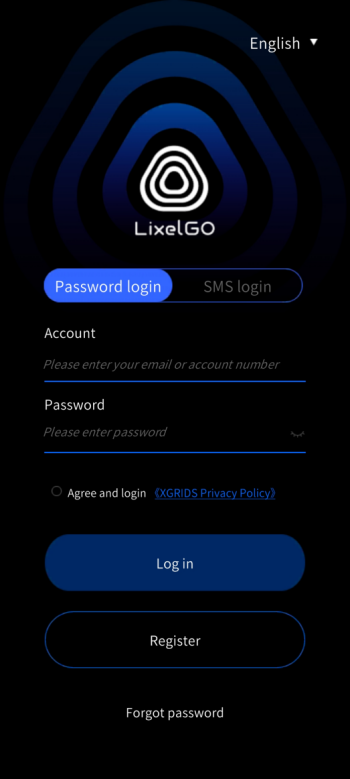
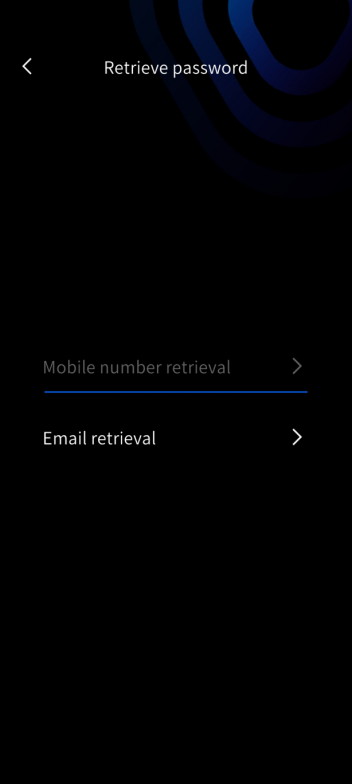
Öffnen Sie LixelGO und tippen Sie auf „Schnellanmeldung", um den Anmeldebildschirm zu öffnen. Neue Nutzer registrieren sich mit einer E-Mail-Adresse oder Telefonnummer; registrierte Nutzer melden sich mit einem Passwort oder SMS-Code an.

  • Installieren und öffnen Sie LixelGO.
  • Tippen Sie auf „Schnellanmeldung", um den Anmeldebildschirm zu öffnen.
  • Neue Nutzer: Registrieren Sie sich mit einer E-Mail-Adresse oder Telefonnummer.
  • Bestehende Nutzer: Melden Sie sich mit einem Passwort oder einem SMS-Bestätigungscode an.
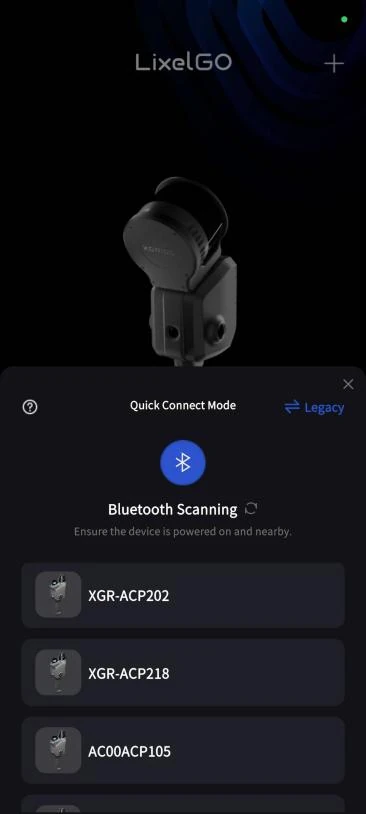
  • Passwort vergessen: Tippen Sie auf „Passwort vergessen" und setzen Sie es über Ihre registrierte Telefonnummer oder E-Mail-Adresse zurück.
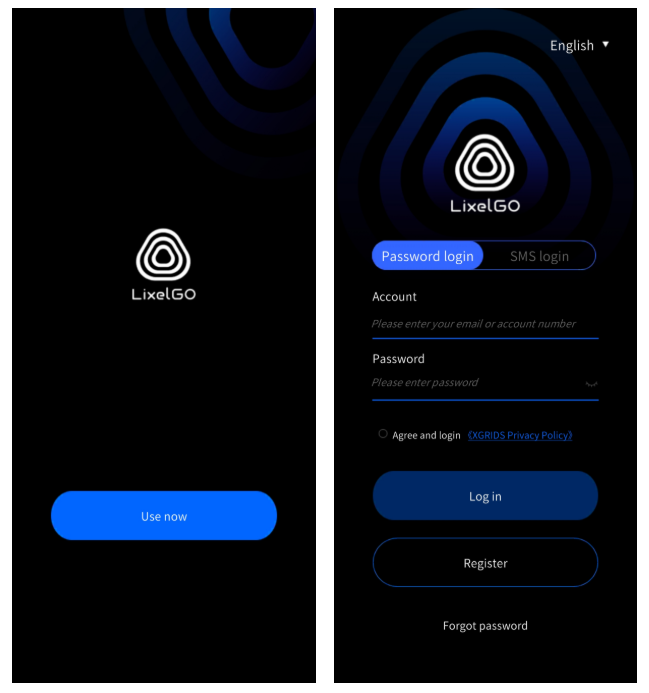
Startbildschirm und Anmeldebildschirm
Start- und Anmeldebildschirm
Bildschirm für Passwortanmeldung
Passwortanmeldung
Bildschirm zum Wiederherstellen des Passworts
Passwort wiederherstellen

Gerät hinzufügen

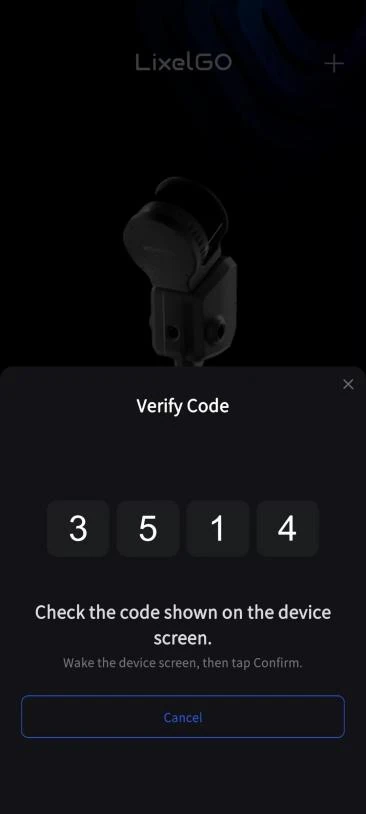
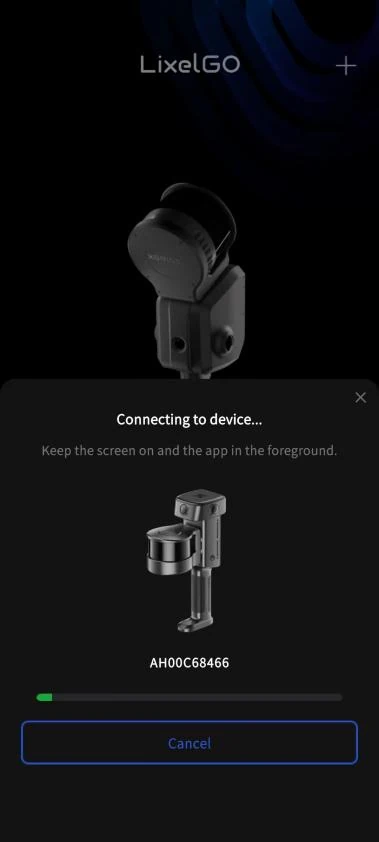
Halten Sie die Einschalttaste gedrückt, um den Scanner einzuschalten. LixelGO verbindet sich im Schnellverbindungsmodus.

In LixelGO
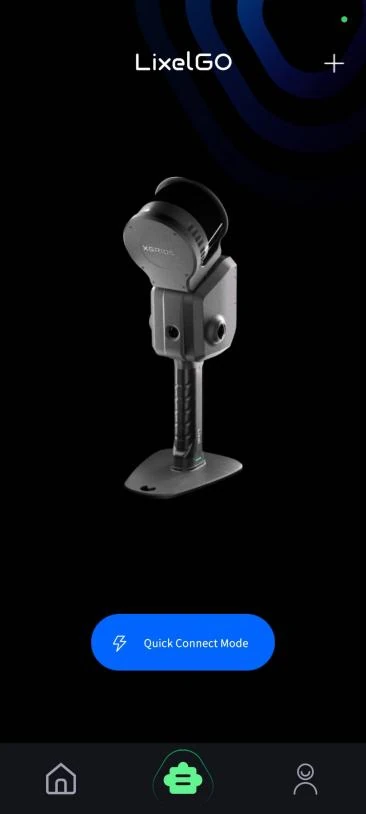
Gerät hinzufügen, Schritt 1
Schnellverbindungsmodus
Bluetooth-Suche und Geräteauswahl
Bluetooth-Suche
Gerät hinzufügen, Schritt 3
Code überprüfen
Gerät hinzufügen, Schritt 4
Verbindung wird hergestellt
Gerät hinzufügen, Schritt 5
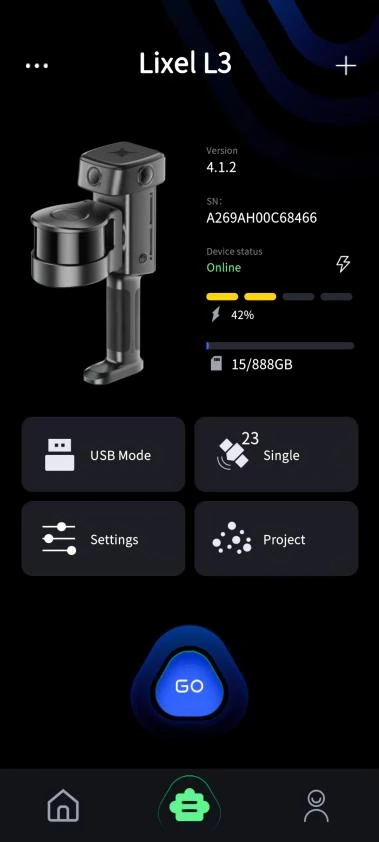
Verbunden

Auf dem Gerätebildschirm

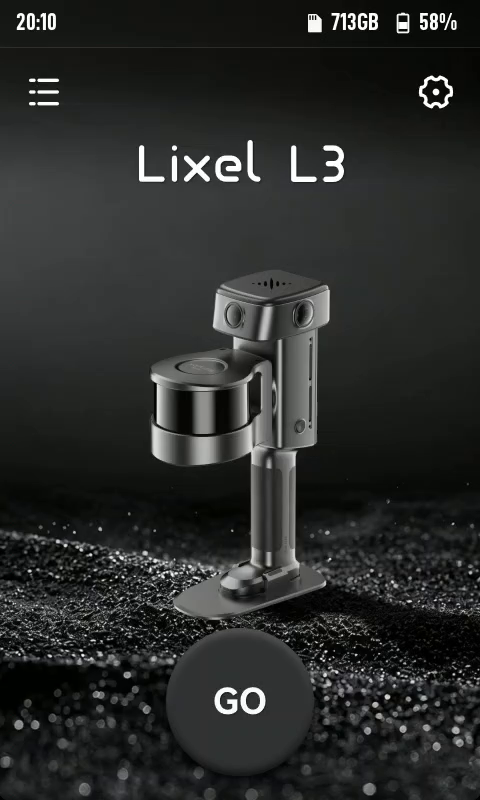
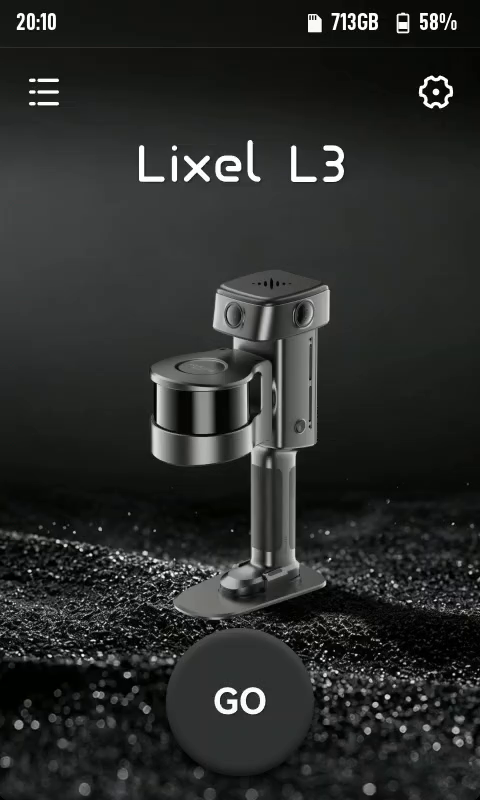
Startbildschirm des Geräts
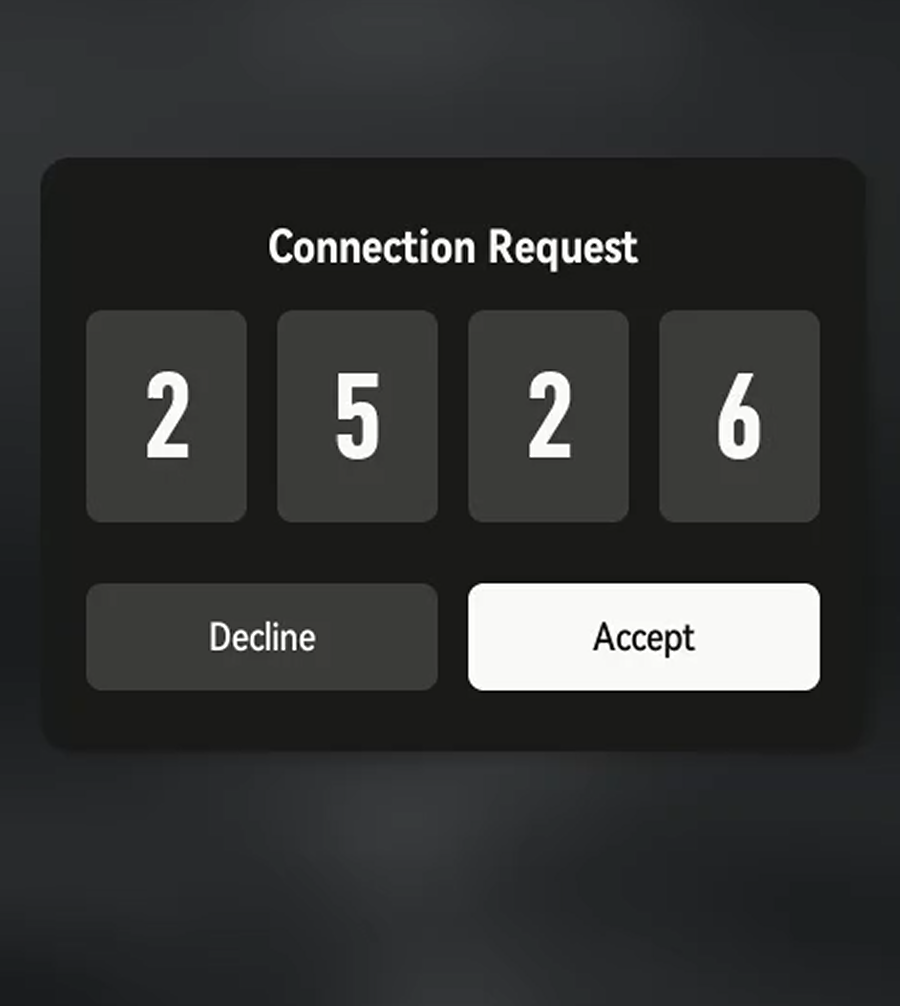
Verbindungsanfrage
Verbindungsanfrage
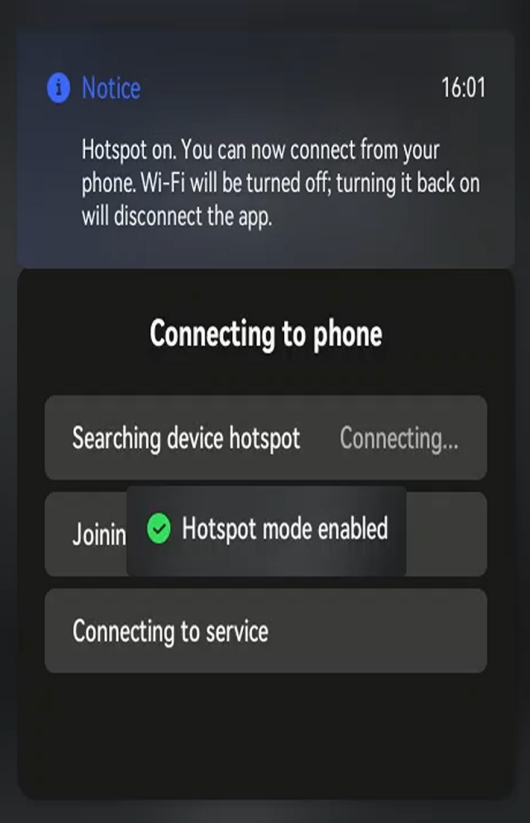
Gerät wechselt in den Hotspot-Modus
Hotspot-Modus aktiviert

Gerät aktivieren

Tippen Sie auf „GO" und bestätigen Sie, um das Gerät zu aktivieren und zu binden.
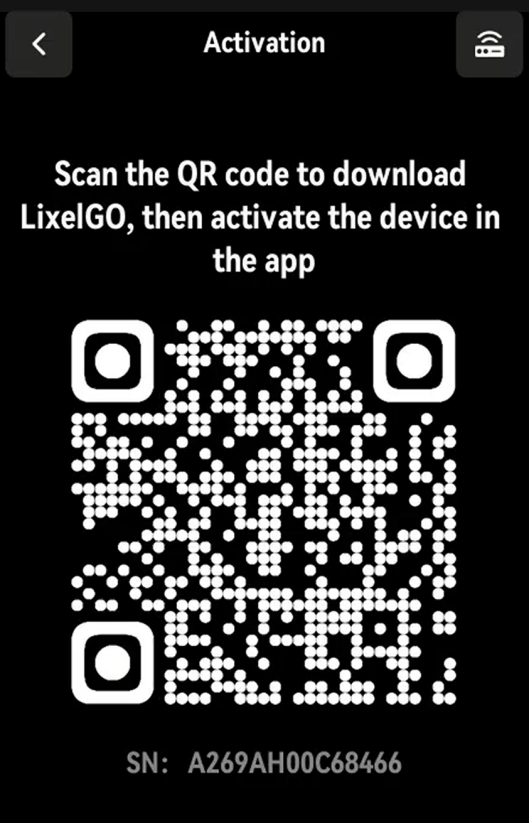
Aktivierungsbildschirm auf dem Gerät
Aktivierungsbildschirm
Verbindungsanfrage
Verbindungsanfrage
Startbildschirm des Geräts

Zeitkalibrierung

Gerätezeit und Zeitzone werden ab Werk zurückgesetzt. Gehen Sie nach der Aktivierung zu Einstellungen > Zeitkalibrierung und stellen Sie die Zeit manuell ein, oder verbinden Sie sich mit einem Netzwerk, um sie automatisch einzustellen.

Manuelle Kalibrierung

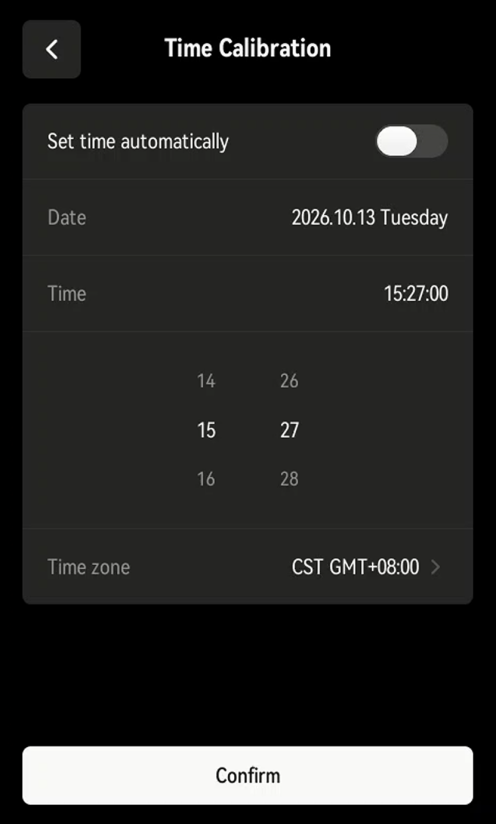
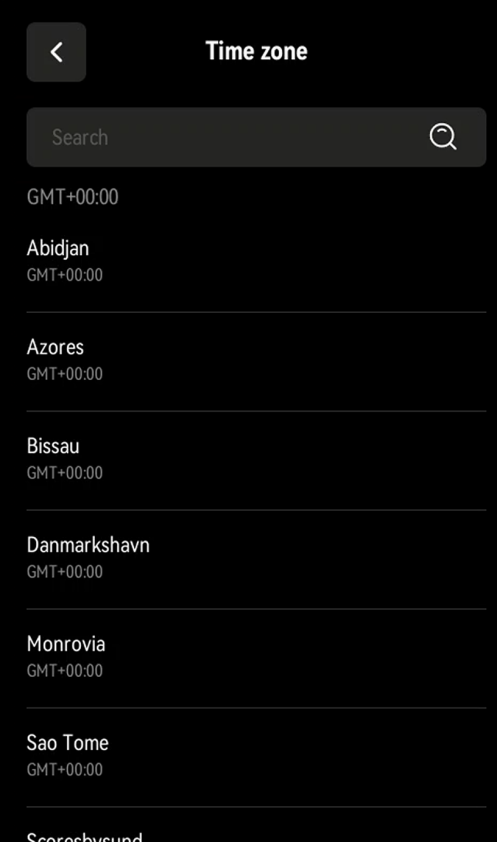
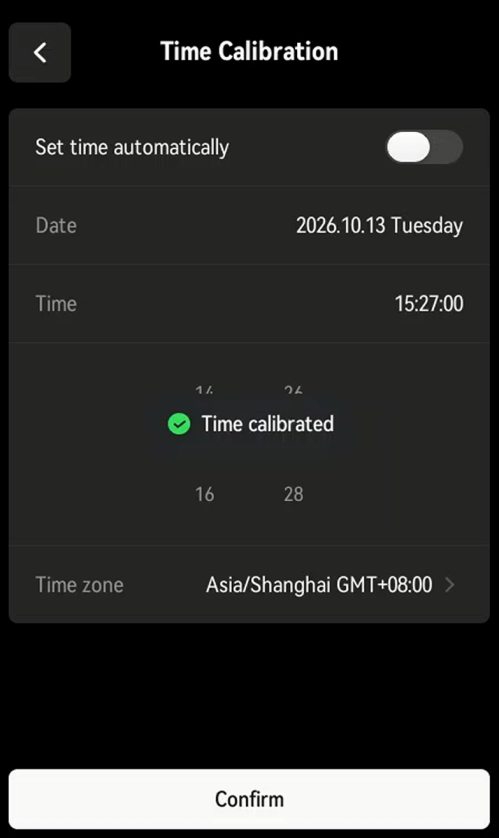
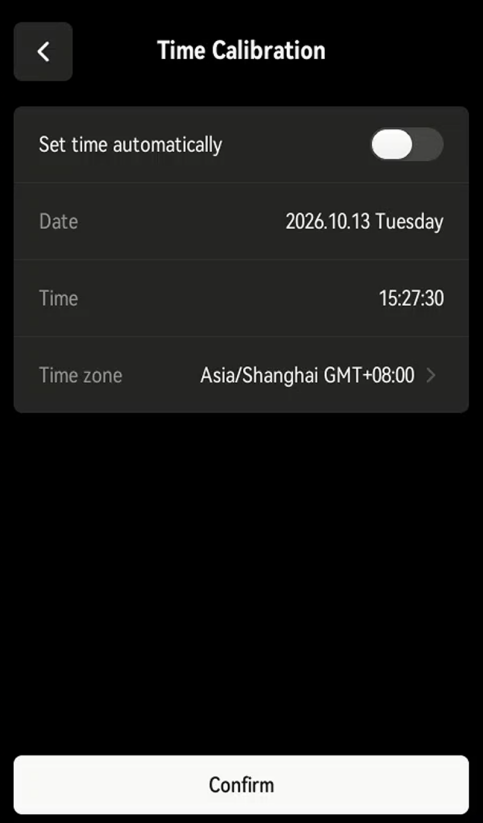
Scrollen Sie, um Datum und Uhrzeit einzustellen, oder wählen Sie Ihre Zeitzone. Die manuelle Kalibrierung wird empfohlen.
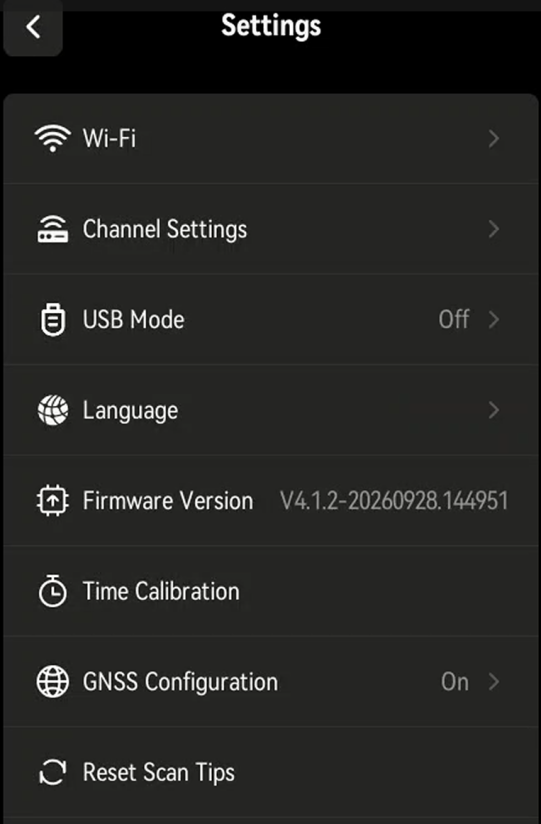
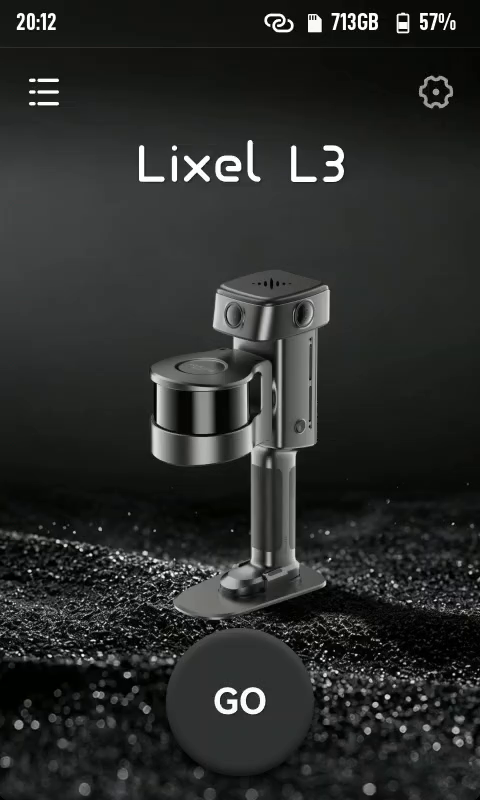
Einstellungen über den Startbildschirm des Geräts öffnen
Einstellungen öffnen
Einstellungsmenü
Zeitkalibrierung
Datum und Uhrzeit einstellen
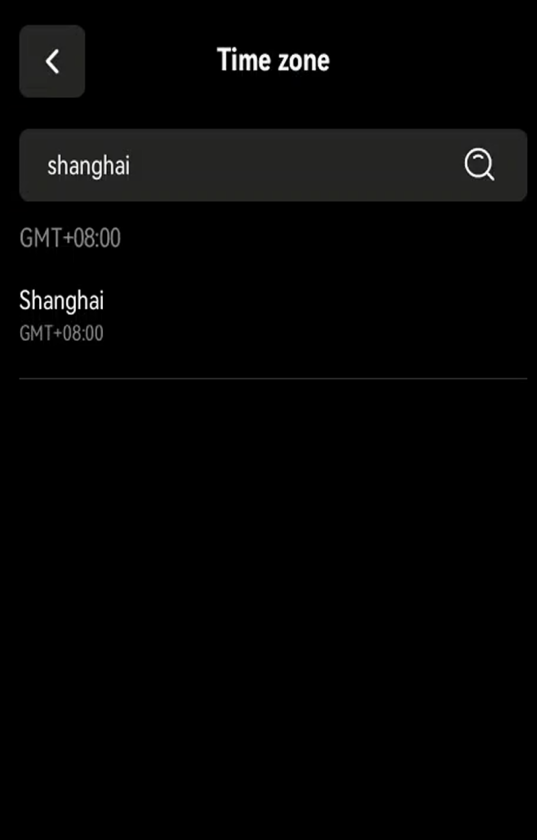
Zeitzone auswählen
Zeitzone auswählen
Nach einer Zeitzone suchen
Zeitkalibrierung abgeschlossen
Kalibrierung abgeschlossen

Automatische Kalibrierung

  1. Wischen Sie vom oberen Bildschirmrand nach unten und halten Sie dann das Wi-Fi-Symbol gedrückt, um die Netzwerkeinstellungen zu öffnen.
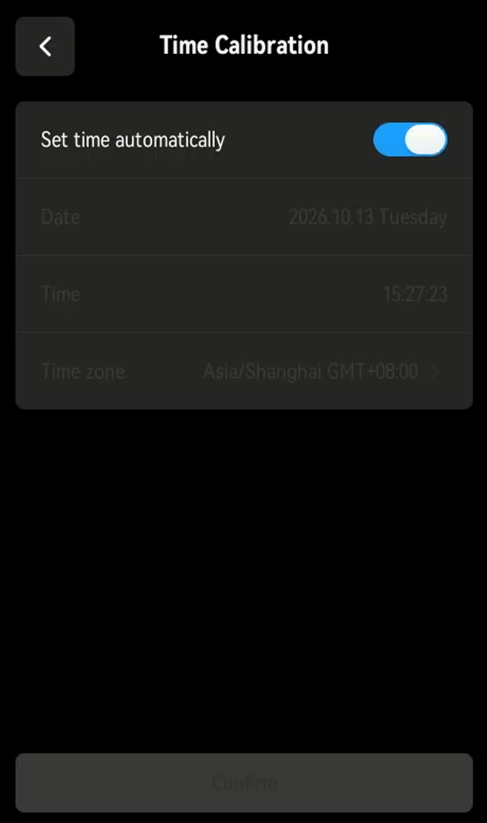
  2. Gehen Sie nach dem Verbinden zur Zeitkalibrierung und tippen Sie auf „Zeit automatisch einstellen".
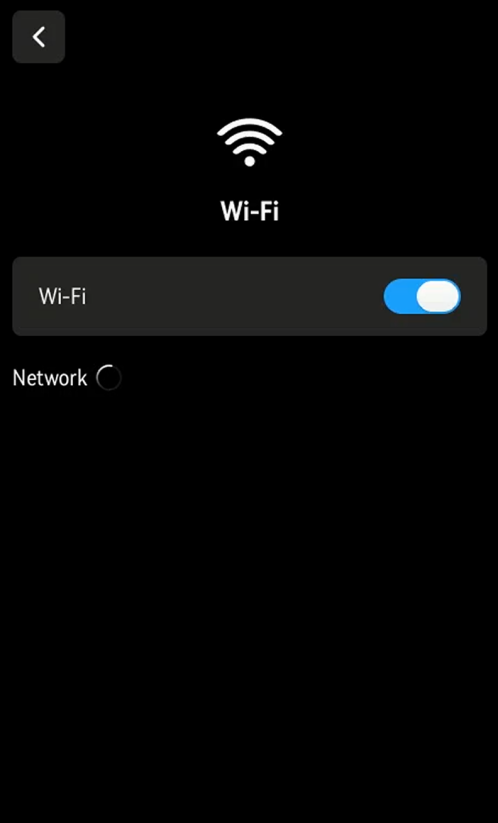
Wi-Fi-Netzwerkeinstellungen
Netzwerkeinstellungen
Bildschirm zur Zeitkalibrierung
Zeitkalibrierung
Zeit automatisch einstellen

Hinweis

Zeit und Zeitzone können über eine VPN-Verbindung ungenau sein.