
测量
模型编辑器内置测量工具,用于获取模型空间中的坐标、距离和面积数据。
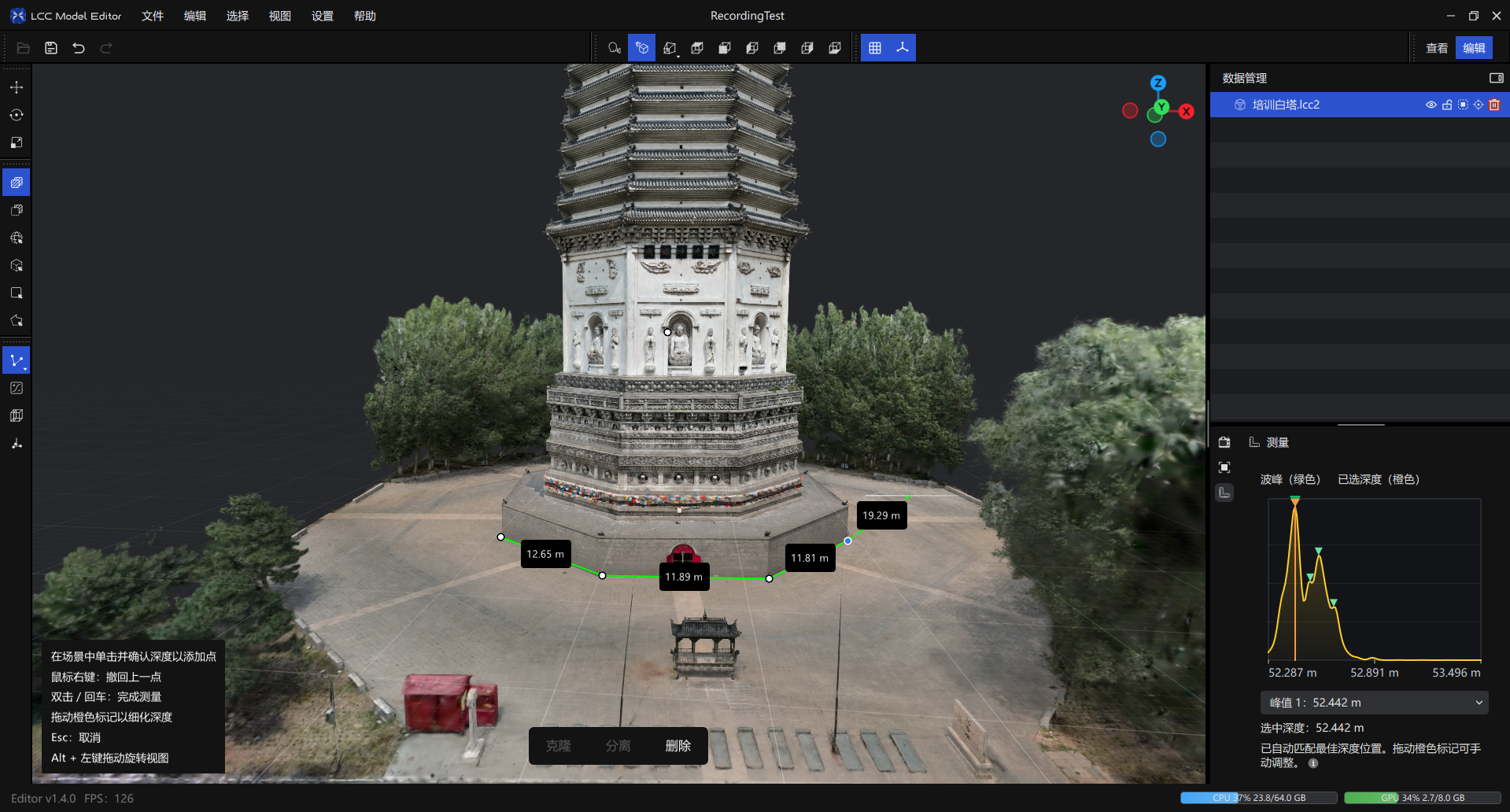
测量工具
注:测量数据仅在本次编辑器打开期间保存,关闭编辑器后历史测量数据清空。
测量类型
坐标测量
获取场景中某一点的绝对坐标(X、Y、Z)。
使用方式: 点击工具栏【坐标测量】→ 点击模型表面目标点 → 显示坐标数值
注:使用坐标测量前,系统会校验当前场景中所有模型是否包含 RTK 数据。所有模型都需要有 RTK 数据才能使用坐标测量。
距离测量
测量两点之间的直线距离。
使用方式:
- 点击工具栏【距离测量】
- 点击第一个测量点
- 移动鼠标,实时显示距离数值
- 点击第二个测量点完成测量
面积测量
测量封闭多边形区域的面积。
使用方式:
- 点击工具栏【面积测量】
- 依次点击多个测量点(至少 3 个)
- 点击起点闭合,或双击结束
注:面积测量结果仅显示面积信息,鼠标悬浮至对应线段时显示线段长度。
吸附辅助
面片吸附
开启测量后,光标变为十字准星并附带面片,面片自动贴合到模型表面。默认开启。
适用场景: 确保测量点精确落在模型表面,避免空间中的误点击。
拖拽调整
线测量和面测量支持拖拽已创建的点进行位置调整,测量结果实时更新。
适用场景: 测量点位置不够精确时,无需重新测量,直接拖拽微调即可。
基于深度剖面选择测量点
当同一个屏幕位置对应多个模型表面时,例如前景物体后面还有墙面或其他模型,系统会沿当前视线分析不同深度的候选表面,并帮助你选择合适的测量点。
这项功能不会直接修改模型,也不是按照深度筛选一批点,而是在当前点击位置对应的视线方向上选择一个测量深度。最终选中的深度会转换为模型空间中的位置,用于创建或调整测量点。
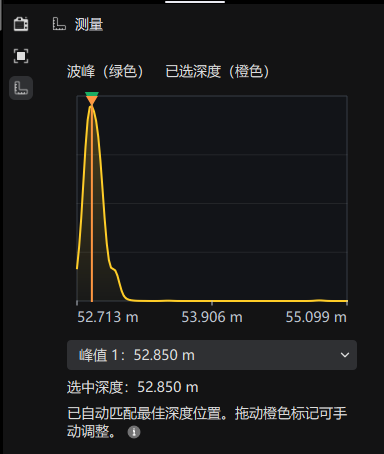
深度选择面板
面板中的标记
打开深度选择面板后,可以看到一条深度曲线:
- 黄色曲线:表示当前视线方向上不同深度位置的候选程度。曲线越高,表示该深度越可能对应一个可见的模型表面。
- 绿色三角形:表示系统识别出的候选深度峰值。多个绿色标记通常对应当前视线上的多个模型表面。
- 橙色竖线和标记:表示当前用于测量的选中深度。测量点会落在橙色标记对应的表面上。
- Peak 下拉框:列出可选择的候选峰值。选择其他峰值,可以将测量点切换到另一个深度层。
- Selected depth:显示当前选中的深度值。深度按照当前相机视角计算,不等同于模型的全局 Z 坐标或高程。
自动选择深度
新增测量点时,系统会自动选择曲线中最明显的候选峰值,并将橙色标记放在该位置。通常情况下,这个位置对应当前视线中最清晰、最可能被看到的模型表面。
提示信息 The best depth position has been matched automatically 表示系统已经完成自动匹配。
手动切换深度
当自动选择的表面不是目标表面时,可以使用以下方式调整:
- 点击绿色三角形,切换到对应的候选深度。
- 使用 Peak 下拉框,选择其他候选峰值。
- 直接拖动橙色标记,在深度曲线上手动微调。
调整后,测量点会沿当前视线移动到新的深度位置,距离、面积或坐标结果会同步更新。曲线本身不会改变,改变的是当前测量点的位置。
使用建议
- 当前景和背景模型重叠时,优先使用绿色峰值或 Peak 下拉框切换表面。
- 测量薄墙、门窗、栏杆或密集模型时,放大深度曲线后再拖动橙色标记,可以减少误选。
- 重新打开已有测量点的深度面板时,橙色标记会先停留在该测量点当前的位置。只有选择其他峰值或拖动标记后,测量点才会改变。
- 如果点击位置没有有效的深度样本,系统会使用普通的模型表面吸附方式处理,或提示无法获取有效测量点。
删除测量
鼠标悬浮至测量结果,下方出现删除图标,点击即可删除对应测量数据。