
调色
【调色】功能用于调整模型或选区的颜色表现。调色采用“实时预览 + Apply 固化”的流程,调整滑块时不会立即修改模型数据。
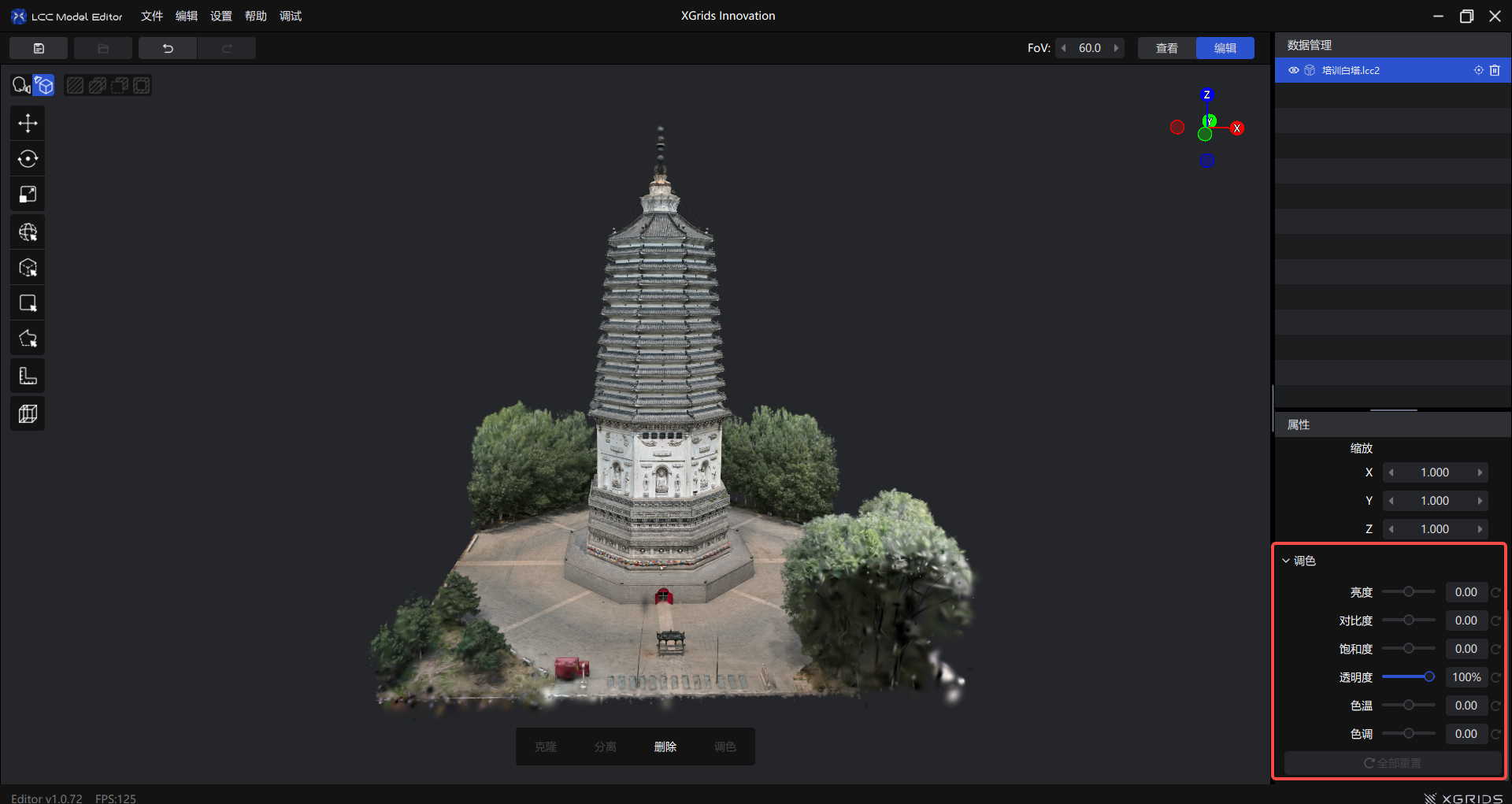
调色面板
入口
在编辑模式下,点击顶部【调色】工具打开调色面板。
调色工具支持两类目标:
- 选区调色:当前存在可编辑的选区时,调色只作用于选区。选区目标优先于资产栏中的模型目标。
- 模型调色:没有有效选区时,对资产栏中选中的单个模型或组进行调色。
以下情况不能作为有效调色目标:
- 选中了多个有效模型。
- 选中的模型已锁定。
- 模型为空,或模型中的高斯点已全部删除。
- 选中的组中没有可编辑的子模型。
调色属性
| 属性 | 默认值 | 范围 |
|---|---|---|
| 亮度(Brightness) | 0 | -1.00 ~ 1.00 |
| 对比度(Contrast) | 0 | -1.00 ~ 1.00 |
| 饱和度(Saturation) | 0 | -1.00 ~ 1.00 |
| 透明度(Opacity) | 100% | 0% ~ 100% |
| 色温(Temperature) | 0 | -1.00 ~ 1.00 |
| 色调(Tint) | 0 | -1.00 ~ 1.00 |
使用方式
- 进入编辑模式,并确认已导入模型。
- 根据需要选择模型或使用选择器创建选区。
- 点击顶部【调色】工具,打开调色面板。
- 拖动滑块调整参数,模型会实时显示预览效果。
- 点击 Apply 将预览结果写入模型数据。
预览结果的处理
- Apply:应用当前调色结果并写入编辑历史。
- Reset:将当前预览恢复为默认参数,放弃未应用的调色结果。
- Cancel:取消当前切换操作,保留当前预览,返回调色工具继续编辑。
- 在保存、导出、撤销、重做或切换其他工具前,如果存在未应用预览,系统会提示你选择 Apply 或 Reset。
- 调色完成后需要点击 Apply,仅调整滑块不会自动保存到模型数据。
调色规则
- 对选区调色时,只修改选中的可编辑高斯点。
- 对模型或组调色时,对目标模型中的可编辑内容生效。
- 锁定模型不会作为调色目标,组内已锁定的子模型会被跳过。
- 清除选区后,调色目标会根据资产栏中的有效选择重新计算。
- 撤销或重做可能改变选区和调色目标。系统会根据当前目标刷新调色面板。
使用场景
单个模型调色
在资产栏中选中单个可编辑模型,打开【调色】工具并调整参数。
适用场景: 修正整体色调、统一场景风格或调整单个模型的透明度。
选中区域调色
使用选择器选取局部区域,再打开【调色】工具调整参数。
适用场景: 局部色彩修正、不同区域曝光差异修正和局部风格调整。