
はじめに
製品概要
LCC-Lixel CyberColor は、3DGS に基づくリアリティモデルレンダリング方式です。XGRIDS デバイスのキャプチャソリューションから得られるレーザーおよびビジョンデータを融合し、モデルの再構築とレンダリングを行い、リアルなディテールが豊富な3Dモデルを生成します。3DGS 系の技術は従来のメッシュモデリングや画像ベースモデリングよりも生成効率と品質に優れているため、国内外の3D業界および関連産業で注目を集めています。
LCC が同種技術と比較して優れている点:
- SLAM ベースの 3DGS により、移動キャプチャ方式でより広範囲の実空間データを取得でき、キャプチャ効率が高い。
- キャプチャ時にレーザーデータも取得し解析に参加するため、生成されるモデルの構造精度が高く、品質も優れている。このデータに基づく測定やその他の空間計算アプリケーションが可能。
- 生成速度が速い(5分のデータ → 現在の生成時間で100〜150分、1:20〜1:30)。
- データサイズが小さい(同種データの1/5)。
- 拡張性に優れている(測定、注釈、編集が可能で、さらに多くの二次開発にも対応)。
Lixel CyberColor Studio(以下「LCC Studio」)は、ローカル PC 上で動作する 3D リアリティモデリング&レンダリングツールです。XGRIDS デバイスでキャプチャしたレーザーおよびビジョンデータをインポートし、自動処理を経て高品質な 3DGS モデルを生成します。また、.ply 汎用フォーマットや .lcc 独自フォーマットでの管理、編集、公開にも対応しています。LCC Studio は豊富な可視化・分析ツールを提供し、成果物のローカル閲覧やオンラインリンクとしての公開・共有をサポートします。
コア機能の概要
- ワンクリック生成:XGRIDS デバイスでキャプチャした生データをインポートし、.lcc、.lcc2、.ply、.usd、3D Tiles 形式の3Dモデル成果物を自動生成します。
- ローカル表示とローミング:LCC、LCC2、PLY、USD モデルのローカル表示と一人称ローミング体験に対応。
- オンライン公開:モデル成果物をワンクリックで Web 表示リンクとして公開でき、リモート共有や展示に便利です。
- フォーマットエクスポート:.lcc、.ply、.lcc2、.usd、3D Tiles フォーマットへのエクスポートに対応し、様々な後続処理フローと互換性があります。
実用ツールセット
- 測定と注釈:モデルの測定と注釈の追加に対応。注釈にはシーン内外のマルチメディア素材を追加できます。
- モデル後処理:モデルのクロップ、カラー調整などの後処理ツールに対応。
- アセット重ね合わせ:.fbx、.glb、.obj などの外部3Dアセットのインポートによるモデル拡張に対応。
- コリジョン体験:物理コリジョン付きモデルの生成に対応し、没入感のあるローミングとインタラクションが可能。
- スナップショットと録画:スナップショットとレンダリングによるローミング動画の生成に対応し、プレゼンテーションやレポートに活用できます。
- 視点とレポート:指定エリアへのユーザーガイド用視点の追加に対応。シーンレポートを生成し、関連コンテンツの表示・集約に利用できます。
特色機能のハイライト
- 地図合成:複数区間の地上データの接合に対応。重複エリアの自動認識により、広範囲モデルの統一再構築を実現します。
- 空地融合:ドローン画像と地上スキャンデータを融合し、空中視点と地上視点のシームレスな接続を実現。ビル群、キャンパス、景勝地などの大規模複合モデルの再構築に適しています。
- 高精細補撮影:一眼レフやスマートフォンで撮影した高解像度画像のインポートに対応。重要エリアのディテール再現度とテクスチャ品質を向上させ、重点エリアの精細な再現に適しています。
- 空間認識:室内スキャンデータに対し、空間構造や建築部材を自動抽出し、構造化されたインテリジェント間取り図を迅速に生成。空間分析や BIM モデリングなどに適しています。
- 航空撮影再構築:地上デバイスのキャプチャデータがなくても、ドローンの航空撮影画像のみで超大規模モデルの 3DGS 再構築を実現します。
コアフロー概要
ダウンロードとインストール
公式のダウンロードリンクからソフトウェアインストールパッケージを取得してください:https://xgrids.com/intl/support/download?page=LCCStudio
LCC Studio は .iso フルインストールパッケージ形式で提供され、オフライン環境でもすべての LCC 機能モジュールをインストールできます。
推奨構成
- CPU:i9 第12世代
- GPU:グラフィックカード 3070 以上
- メモリ:64G 以上
- その他の構成詳細は以下を参照:ダウンロードとインストール - 環境要件 - 再構築構成参考
登録と認証
- 無料版:登録を完了しログイン後、無料版機能を利用できます。
- プロ版:登録を完了しログイン後、営業担当に連絡してアカウント認証コードを取得できます。認証コードが有効になると、アカウントのプロ版機能が有効化されます。
- プロ版の機能:無料版の全機能、地図合成、航空撮影再構築、空地融合、高精細補撮影、空間認識、.lcc、.lcc2、.ply、.usd、3D Tiles 等のフォーマットエクスポート。
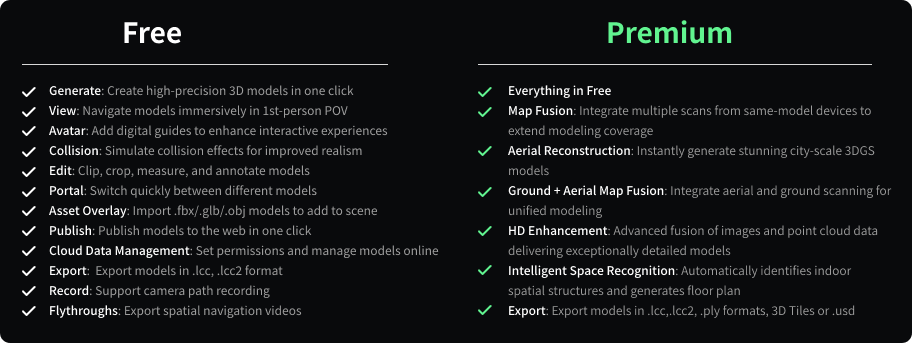
LCC 無料版とプロ版の比較
データキャプチャ
LCC Studio で3D空間再構築を行う前に、まず XGRIDS スキャナーデバイスを使用して包括的な空間スキャンを実施する必要があります。
注:LCC Studio には地図合成/空地融合機能があるため、データキャプチャには特定の規範要件があります。スキャン時はキャプチャガイドラインに厳密に従い、データが要件を満たしていることを確認してください。また、RTK データキャプチャについては、スキャンデータの品質と適用性を確保するための補足的な注意事項があります。詳細な操作手順については、関連するキャプチャガイドラインとクイック利用ガイドをご参照ください。
- キャプチャガイド:LCC キャプチャガイド(PDF)
- LCC クイック利用ガイド動画:https://xgrids.cn/support/tutorials?page=LCCStudio
再構築(ローカル/クラウド)
マイモデルページで「今すぐ3D再建」をクリックし、ターゲット生成タイプを選択します。ページの要件とパラメータに従ってキャプチャデータをアップロードし、「開始」をクリックすると、モデルの再構築が始まります。
注:LCC Studio でデータの再構築を開始する前に、プロジェクト保存パスとキャプチャデータバックアップパスを事前に設定することを強くお勧めします。LCC データの保存場所をソフトウェアのインストールディレクトリと分離してください。保存パスはソリッドステートドライブ(SSD)に設定することを推奨します。これによりデータの生成と処理の効率が大幅に向上します。
- LCC プロジェクトパスの設定:設定 - 通用 - プロジェクトパス - ディレクトリを選択
- LCC キャプチャデータバックアップパスの設定:設定 - 通用 - キャプチャデータバックアップパス - ディレクトリを選択
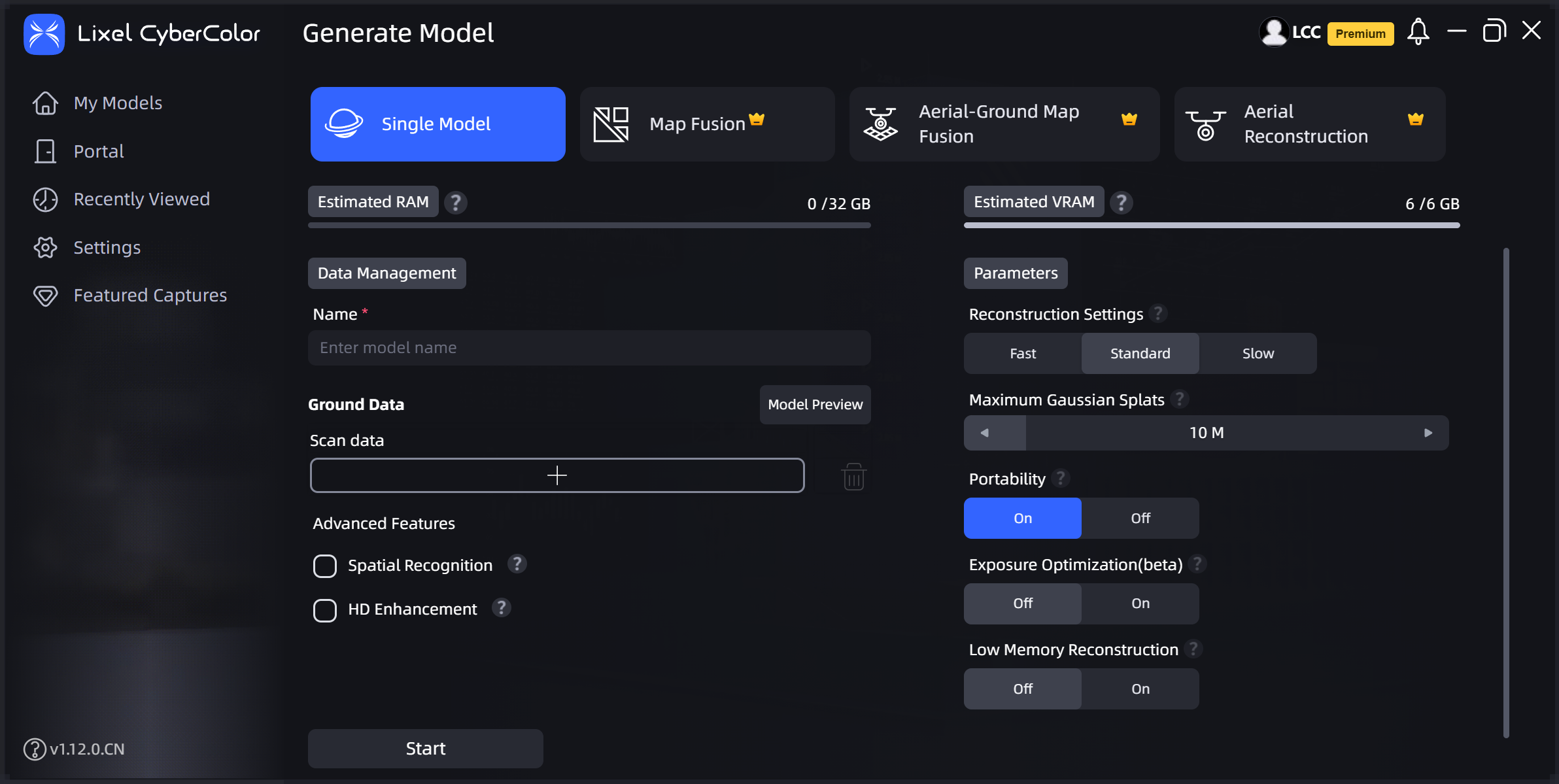
今すぐ3D再建
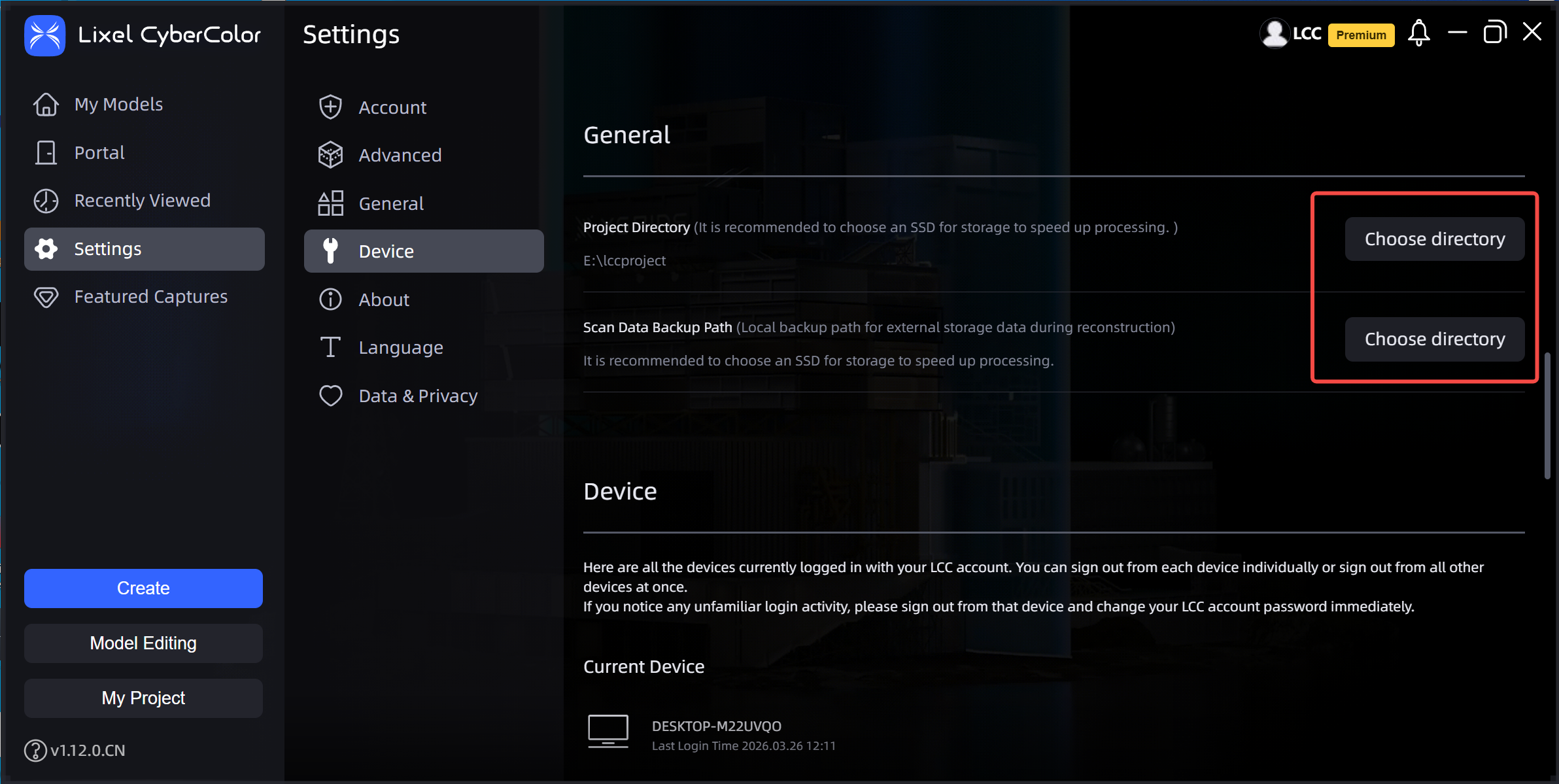
LCC プロジェクトパスの設定
エクスポート
再構築が完了したモデルカードを選択し、カード右上の「...」をクリックして「エクスポート」を選択します。ポップアップの指示に従い、エクスポートするモデルフォーマットを選択して「確定」をクリックすると、モデルがエクスポートされます。
現在、複数のファイルフォーマットのエクスポートに対応しています:.lcc および .lcc2 データ結果ファイル、.ply フォーマットデータファイル、.usd フォーマット、3D Tiles フォーマット。
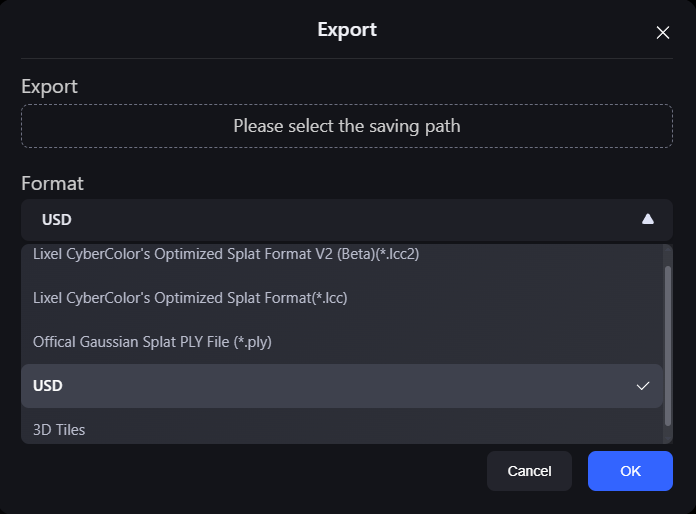
エクスポート
編集
モデルの再構築が完了したら、モデルカードをダブルクリックして LCC Scene Editor に入り、編集作業を開始するか、モデルを閲覧できます。
3つのブラウジングモードのショートカットキー
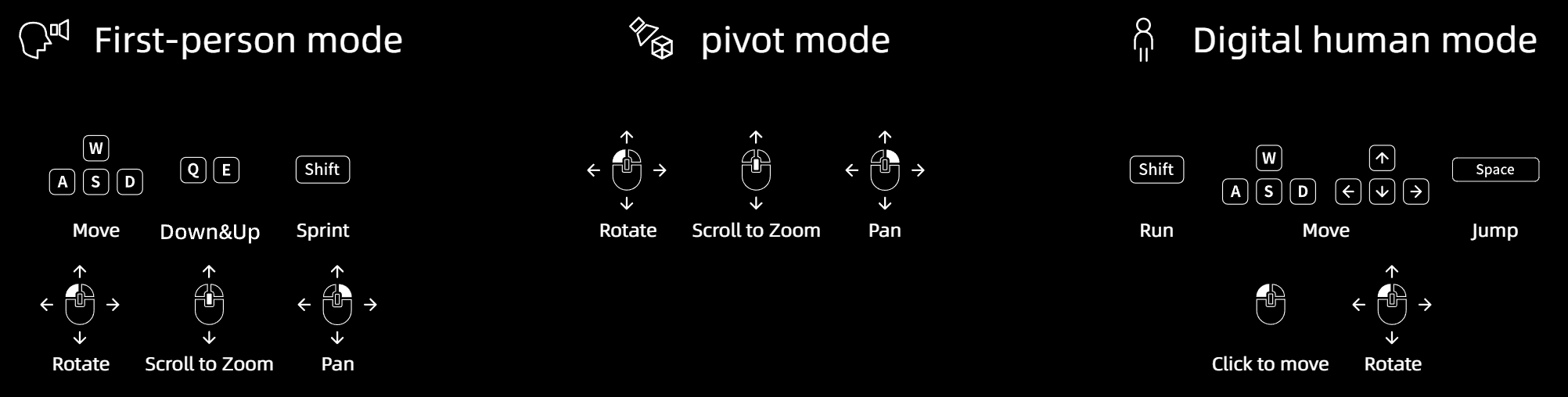
ショートカットキー
| 操作コマンド | 機能説明 |
|---|---|
| 一人称モード | |
| W / A / S / D / Q / E | 前方に移動 / 左に移動 / 後方に移動 / 右に移動 / 下に移動 / 上に移動 |
| Shift | 加速移動 |
| マウスホイール | 移動速度の調整 |
| マウス左ボタンドラッグ | 視点の回転 |
| マウス右ボタンドラッグ | 視点のパン |
| デジタルヒューマンモード | |
| Space | ジャンプ |
| 左クリック | その位置に移動 |
左側ツールバーのツールをクリックして、モデルの編集操作を行います。
編集が完了したら、メニューバー右上で表示モードに切り替え、編集済みの内容を確認できます。
公開(共有)
メニューバー - ファイル - 公開 をクリックし、公開オプションを設定して「共有」をクリックすると、編集済みのプロジェクトをクラウドに公開できます。
公開済みモデルの共有:
Editor のトップページで、公開済みのプロジェクトを見つけ、そのプロジェクトカード右下のリンクアイコンをクリックしてリンクをコピーし、他のユーザーに共有できます。
公開済みモデルのオンライン表示:
プロジェクトカード右上の非表示メニューをクリックし、「オンライン表示」をクリックすると、ブラウザでリンクを開けます。
公開済みモデルの管理:
プロジェクトカード右上の非表示メニューをクリックし、「公開管理」をクリックすると、クラウド公開データ管理ウェブページに遷移し、そのアカウント下のすべての公開リンクを管理できます。