
視点
視点モジュールはシーン内に重要な観察ポイントと自動ローミングパスを事前設定するために使用し、3つのタイプに対応しています:導覧 / ローミング / エリア視点。
注:現在のバージョンの視点データは旧バージョンと互換性がありません。旧バージョンの視点データを含むプロジェクトを開いた場合、関連データを読み取れない旨のメッセージが表示されるため、再作成が必要です。

視点モジュール
視点編集に入る
左側ツールバーの「視点」アイコンをクリックすると、下部サイドバーが表示されます。サイドバー上部に「導覧」「ローミング」「エリア視点」の3つのタブが切り替え可能です。
導覧
シーン内に複数の観察ポイントを事前設定し、プレビューモードでクリックするとプリセット視点にすばやくジャンプできます。
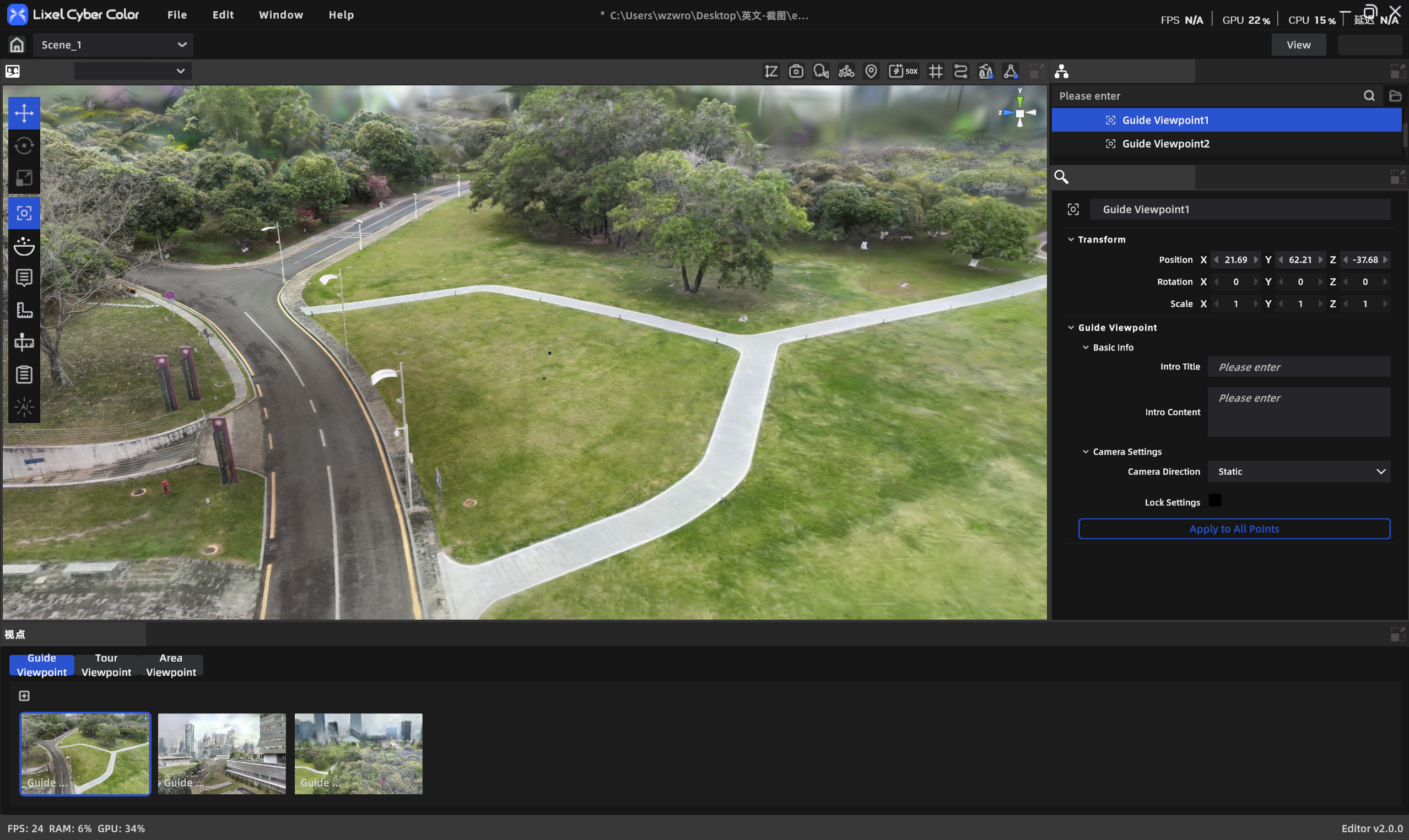
導覧
導覧ポイントの作成
- 「導覧」タブに切り替え
- カメラを目標の位置と方向に調整
- 「ポイント追加」ボタンをクリック
- プロパティパネルでパラメータを設定
導覧ポイントのプロパティ
| プロパティ | 説明 |
|---|---|
| ポイント名 | 必須、≤50 文字 |
| 紹介タイトル | 任意、≤50 文字 |
| 紹介テキスト | 任意、≤300 文字 |
| カメラワーク方式 | 静止(デフォルト)/ 左から右へ / 右から左へ |
| カメラワーク角度 | 0°-360° |
| 位置座標 | x, y, z |
| ポイントロック | ロックすると「すべての導覧ポイントに設定を適用」の影響を受けない |
- 「このポイントの設定をすべての導覧ポイントに適用」をクリックすると、現在の設定をロックされていない他の導覧ポイントに一括適用可能
プレビューモードでの導覧
- 空間内のマーカーポイントが導覧視点を示す
- マウスホバーでタイトルを表示
- クリックするとカメラがその視点に移動
ローミング
連続的なツアーパスを描画し、自動ローミングアニメーションを生成します。
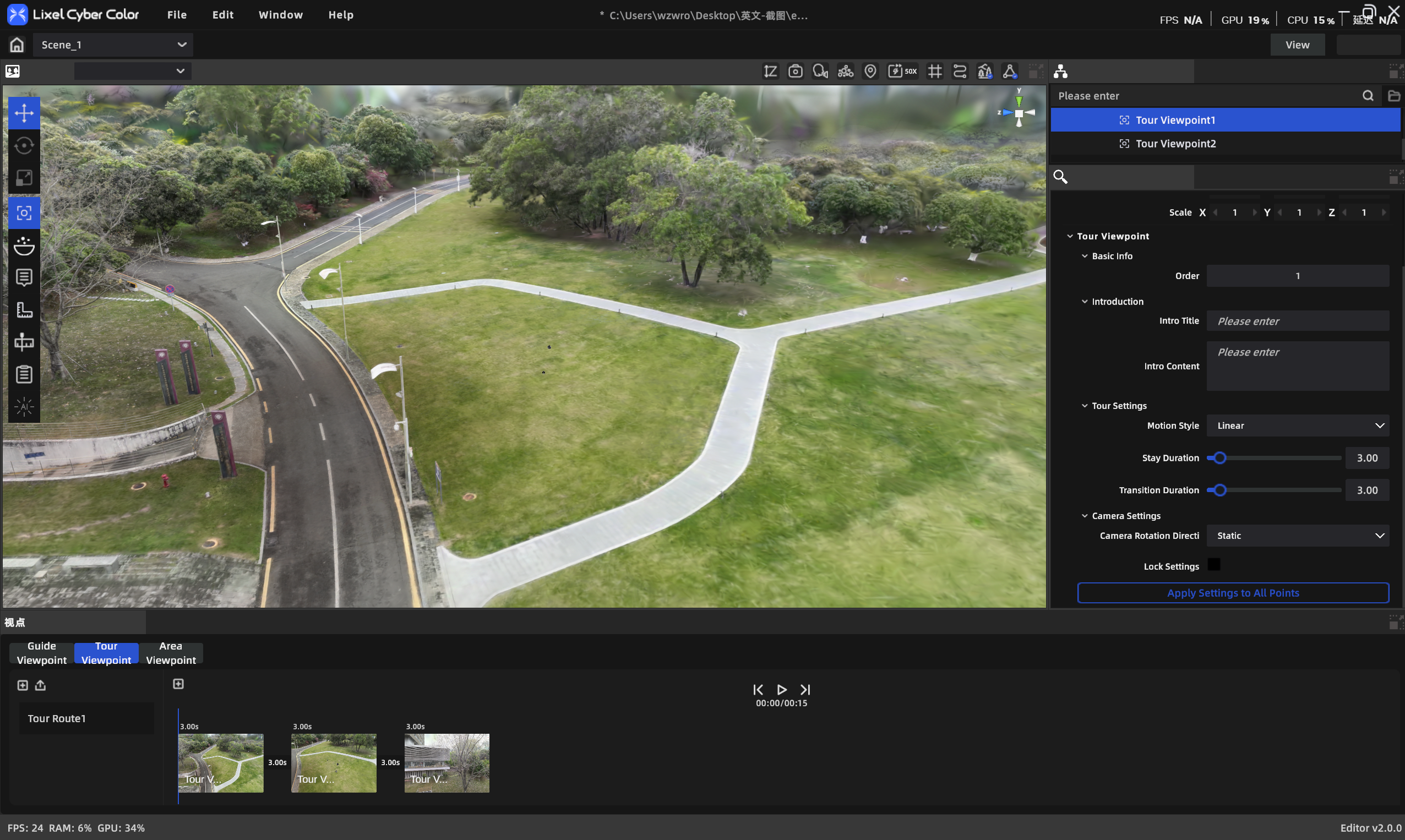
ローミング
ルート管理
- 縦方向リストですべてのローミングルートを表示
- 上部の「新規ルート」ボタンをクリックして作成、最大 10 ルート
- 各ルートの右側にホバー時に削除ボタンが表示(二次確認あり)
ルートプロパティ
ルートを選択後、プロパティパネルに表示:
| プロパティ | 説明 |
|---|---|
| ルート名 | ≤50 文字 |
ローミングパスの描画
- ルートを選択
- カメラを手動で所望の位置と方向に調整
- 「ポイント追加」をクリックして現在の視点をパスポイントとして保存(システムが自動的にサムネイルを撮影)
- 手順 2-3 を繰り返してさらにポイントを追加
- 新しいポイントは自動的にルート末尾に追加され、前のポイントとスムーズな接続線が生成
ポイントリスト
- 横スクロールのサムネイルリストがサイドバー下部に表示
- サムネイルクリック:カメラがそのポイントの視点に飛行
- 長押しドラッグ:ポイントの順序を変更
- ホバー時に右上に削除ボタンが表示
ローミングポイントのプロパティ
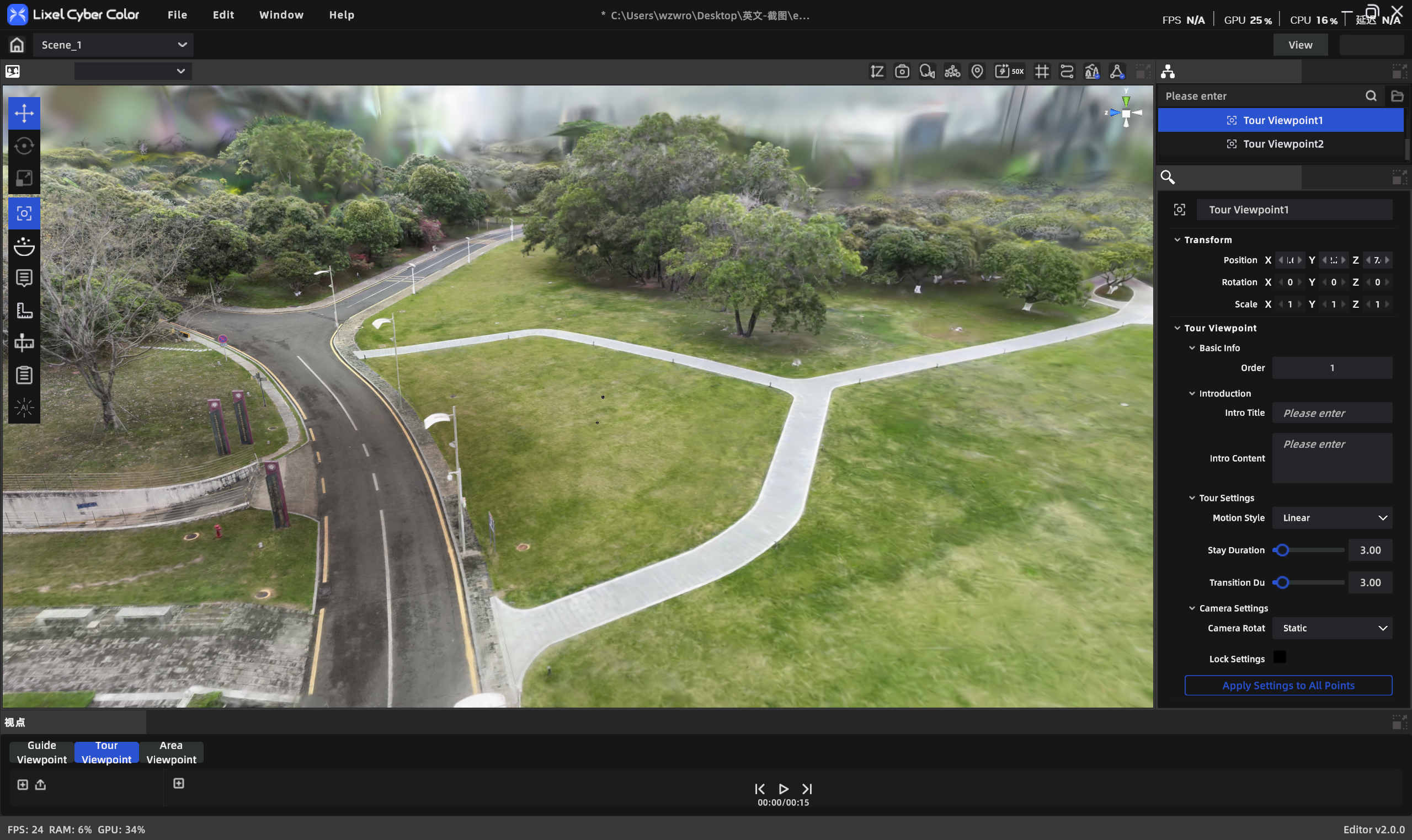
ローミングポイントのプロパティ
| 分類 | プロパティ | 説明 |
|---|---|---|
| 基本情報 | ポイント名 | ≤50 文字、必須 |
| 紹介 | タイトル | 任意、≤50 文字 |
| 紹介 | 紹介テキスト | 任意、≤300 文字 |
| ローミング設定 | 滞在時間 | 数値入力(秒)、最小 0.1、デフォルト 3 |
| ローミング設定 | トランジション時間 | 当ポイントから次のポイントへの遷移時間 |
| ローミング設定 | トランジション方式 | リニア(スムーズ移動)/ テレポート(瞬間切替) |
| カメラ設定 | カメラワーク方式 | 静止 / 左から右へ / 右から左へ |
| カメラ設定 | カメラワーク角度 | 0°-360° |
| — | ポイントロック | ロックすると一括適用の影響を受けない |
タイムライン
タイムラインはエディター下部に位置し、ローミングパスのタイムパラメータを可視化・編集します。
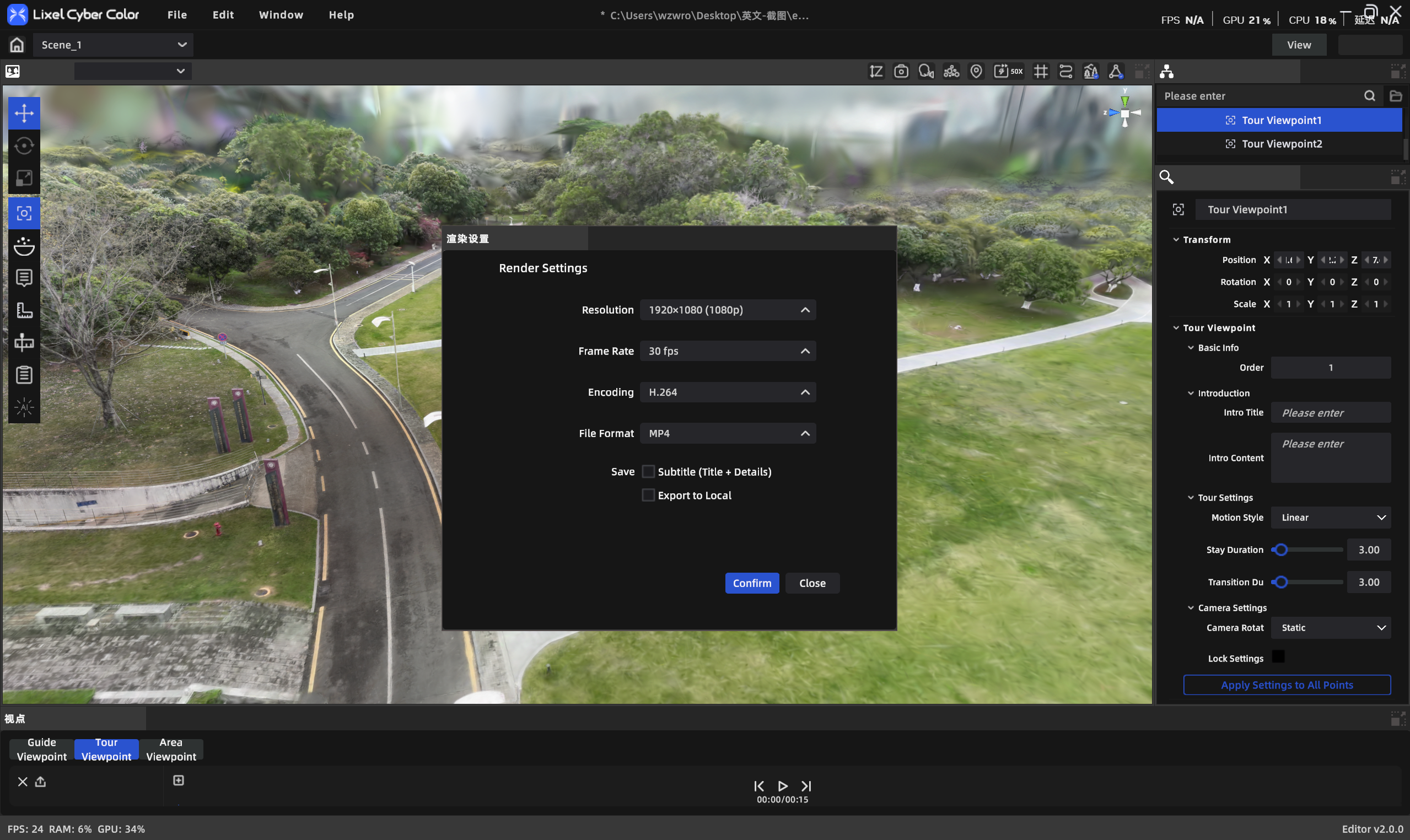
タイムライン
再生コントロール:
- 再生 / 一時停止 / 停止ボタン群
- 合計時間ラベル
動画レンダリング
ルートを選択後、ローミングパスを動画ファイルとしてエクスポートできます。
| パラメータ | オプション |
|---|---|
| 解像度 | 1080p / 2K / 4K |
| フレームレート | 30 / 60 FPS |
| エクスポートフォーマット | MP4 |
| エンコード | H.264 / H.265 |
| 保存場所 | ローカルフォルダ / メディアレンダリンググループ |
| モード | ガウスモード / 点群モード |
注:ルートにポイントが1つも追加されていない場合、レンダリングボタンはグレーアウトされます。
プレビューモードでのローミング
- プレビューモードに入ると自動的にローミングパスが再生される(設定されている場合)
- 一時停止:一時停止ボタンをクリック
- ブレークポイント再開:一時停止後に再生をクリックすると、ユーザーに最も近いポイントから継続
- ループ再生:最後の視点を再生後、自動的に最初から再開
注:ローミング再生と注釈機能は排他的で、再生中は注釈関連機能が自動的にオフになります。
エリア視点
視線範囲を含む位置ビューを記録し、シーンレポートのスクリーンショットソースとして使用できます。
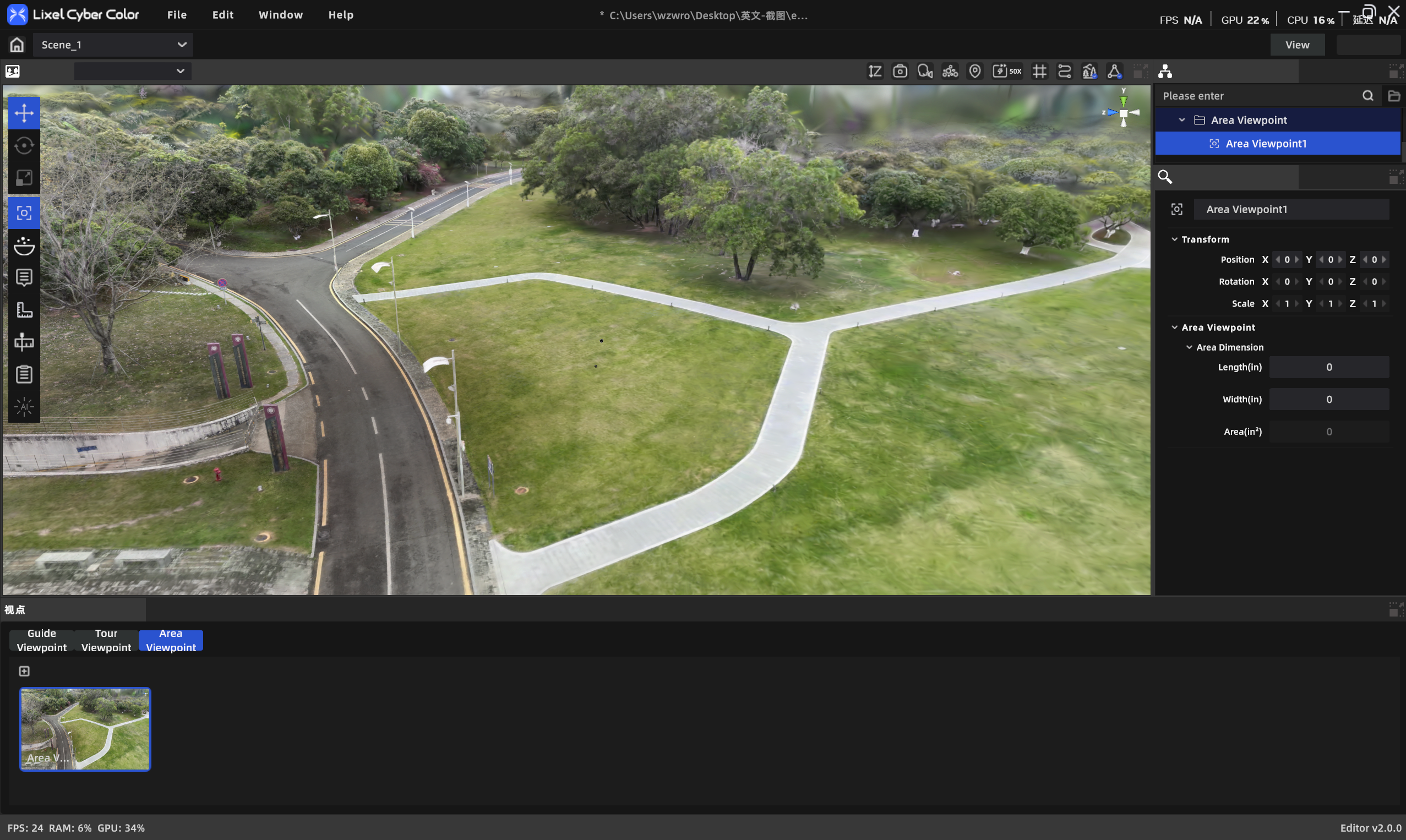
エリア視点
エリア視点のプロパティ
| プロパティ | 説明 |
|---|---|
| タイトル | ≤50 文字 |
| 位置座標 | x, y, z |
| エリアの長さ/幅 | 数値ステッパー |
| 面積 | 読み取り専用、自動計算 |