
インテリジェント間取り図(3D Layout)
【インテリジェント間取り図】ツールは、モデル再構築時に「智能空間識別」にチェックを入れた室内シーンの閲覧と二次編集に対応しています。
注意:
- モデル再構築時に「智能空間識別」にチェックを入れた室内シーンのみ、【インテリジェント間取り図】を有効にできます
- インテリジェント間取り図の権限がある場合のみ、この機能を使用できます
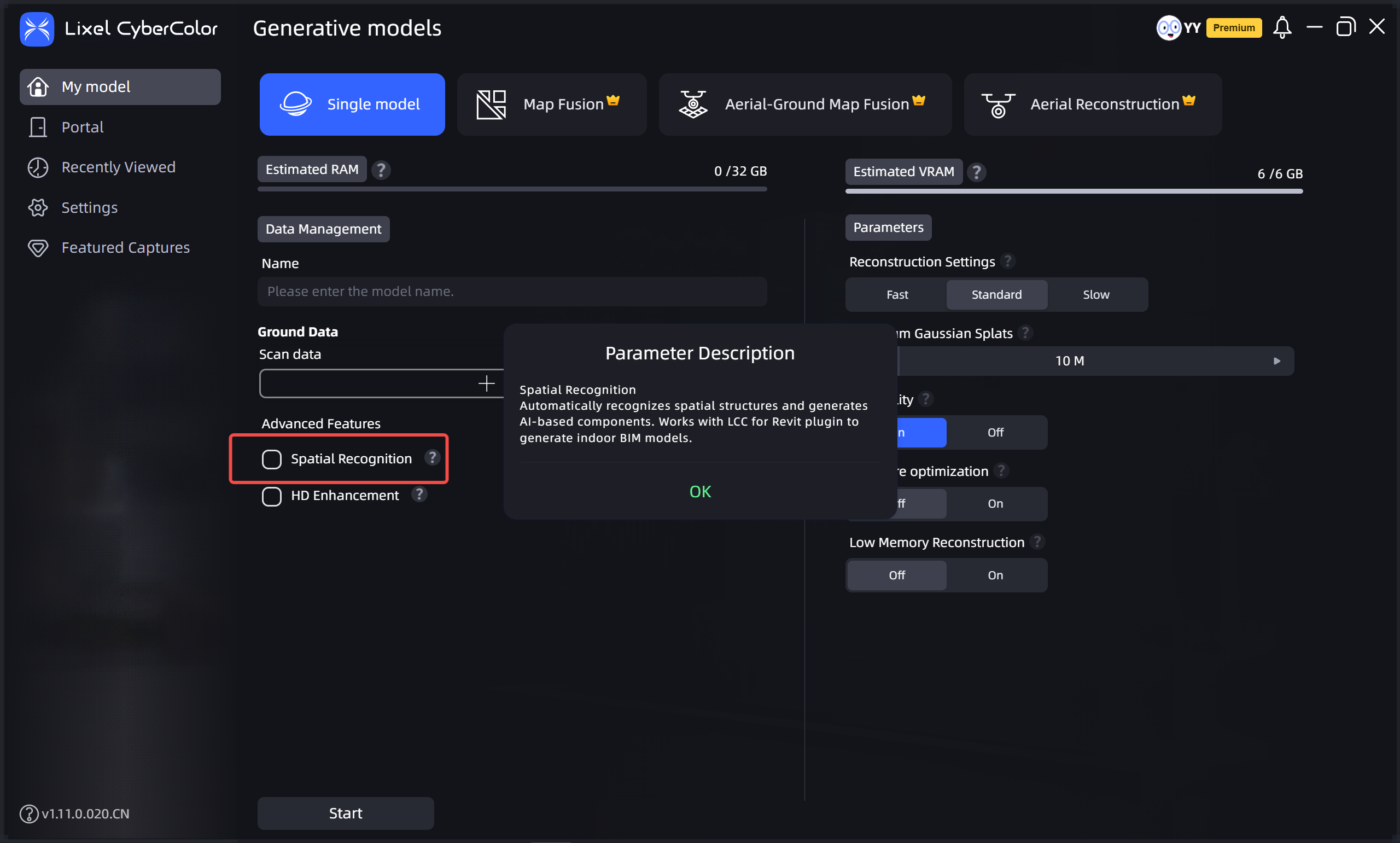
智能空間識別にチェック
開始と有効化
初回使用時は手動インポートが必要です:
- ファイル → インポート → 間取り図ファイルディレクトリ → プロジェクトファイル内の
semantic-resultフォルダを選択 - OK をクリック
- シーンモードで、ツールバーの【インテリジェント間取り図】をクリックして画面に入る
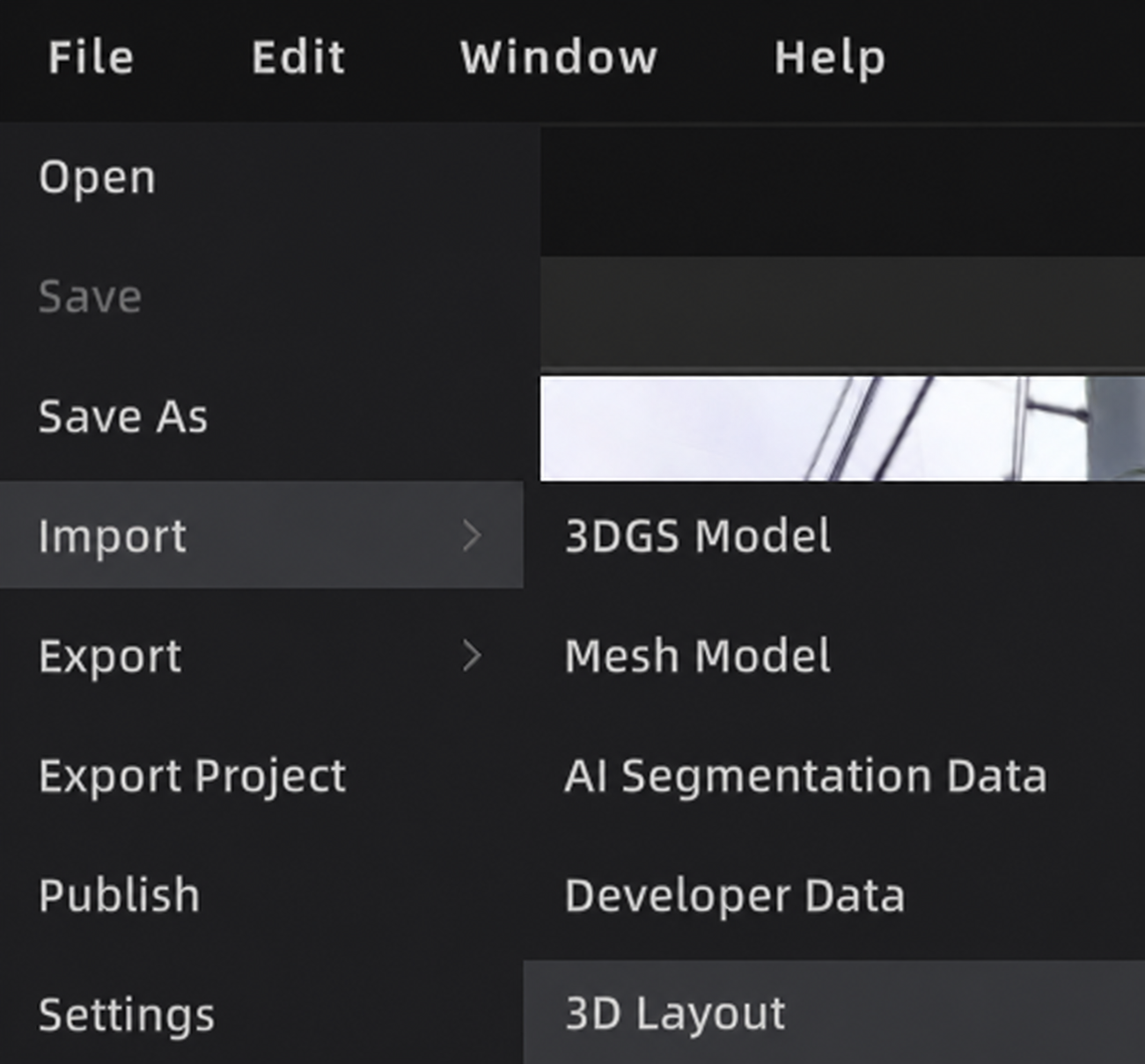
間取り図ファイルのインポート
画面とツール
- 右側にインテリジェント間取り図キャンバスがあり、ズーム、縮小、ドラッグブラウズに対応
- キャンバスは 2D/3D ビュー切り替え、2D ビュー重ね合わせに対応
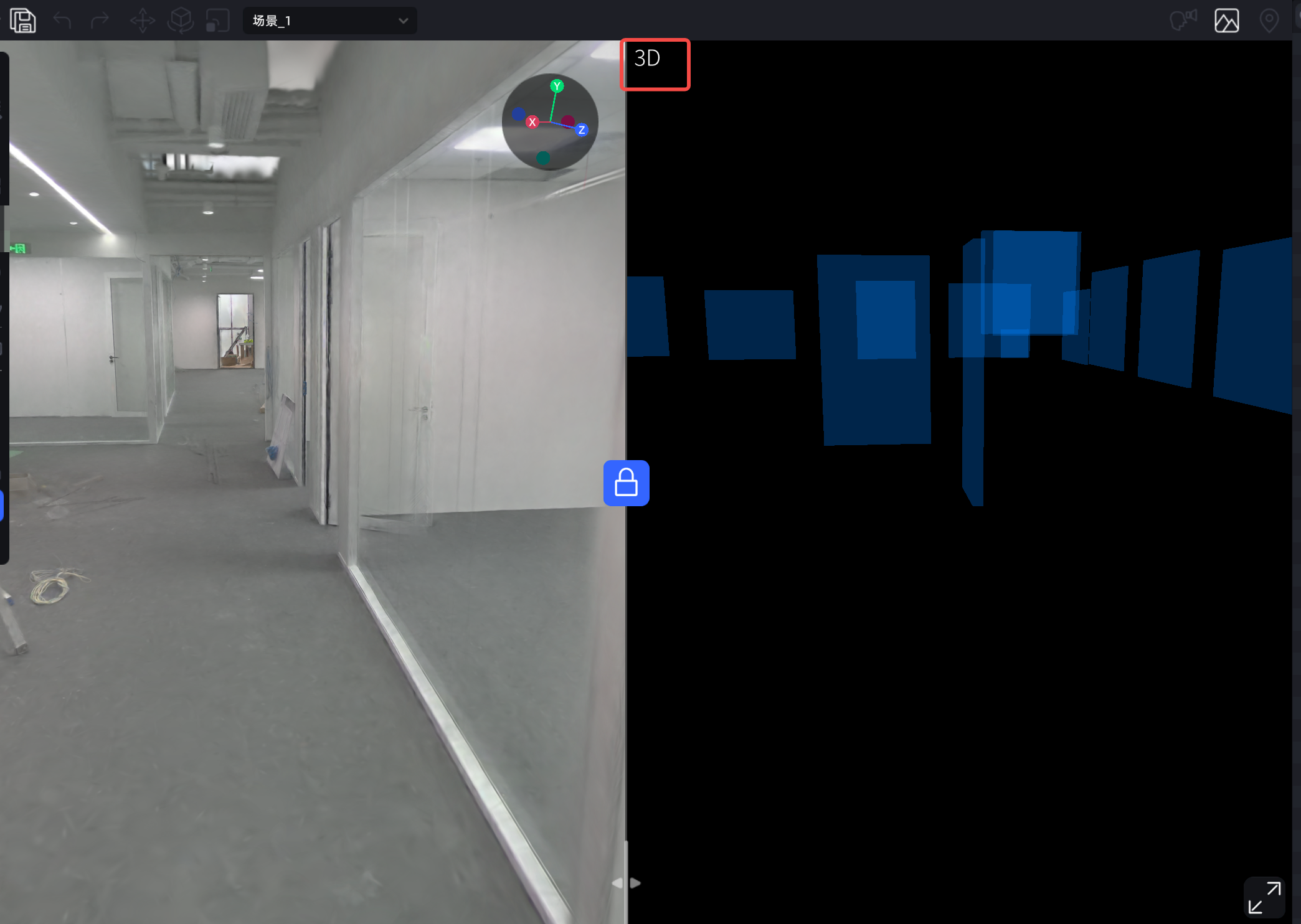
2D/3Dビュー切り替え
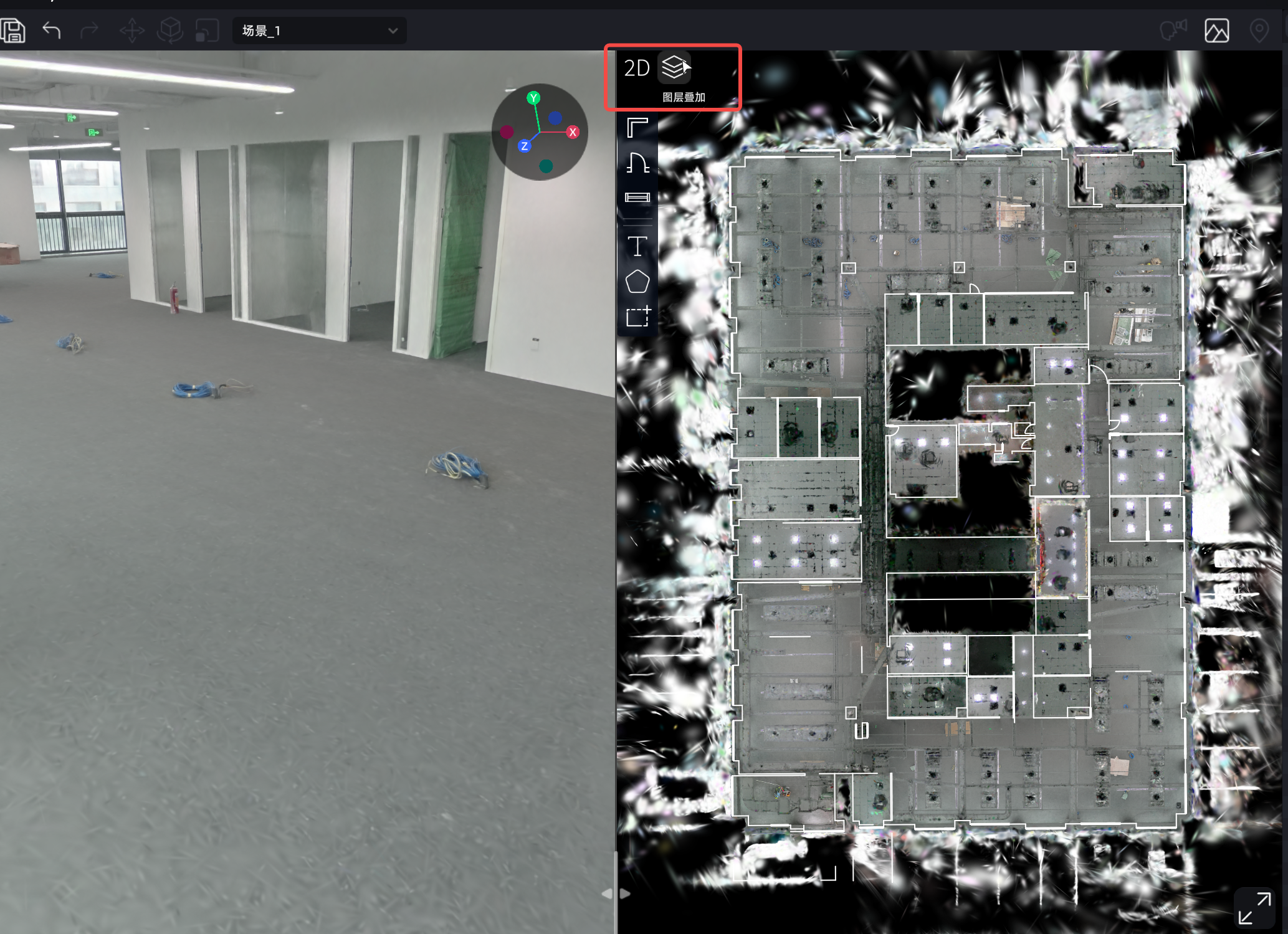
2Dビュー重ね合わせ
描画ツール
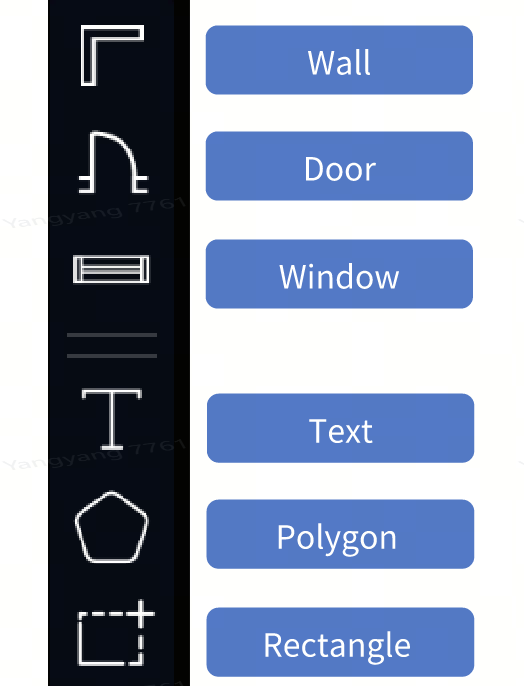
描画ツールバー
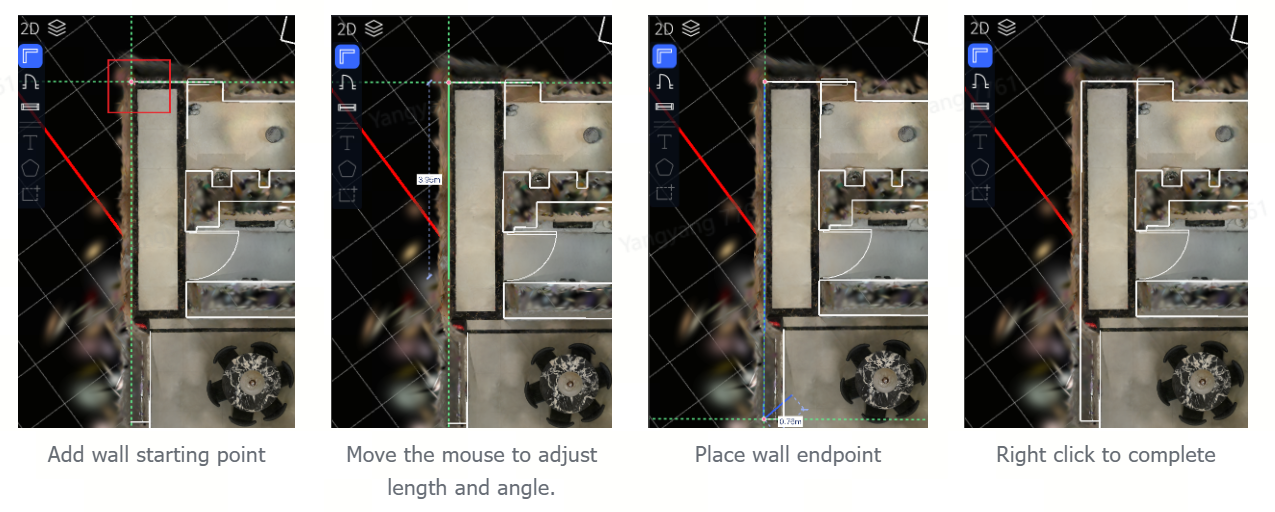
壁
【壁】をクリック → 開始点を配置 → 平行移動して調整 → 終点を配置 → 右クリックで終了
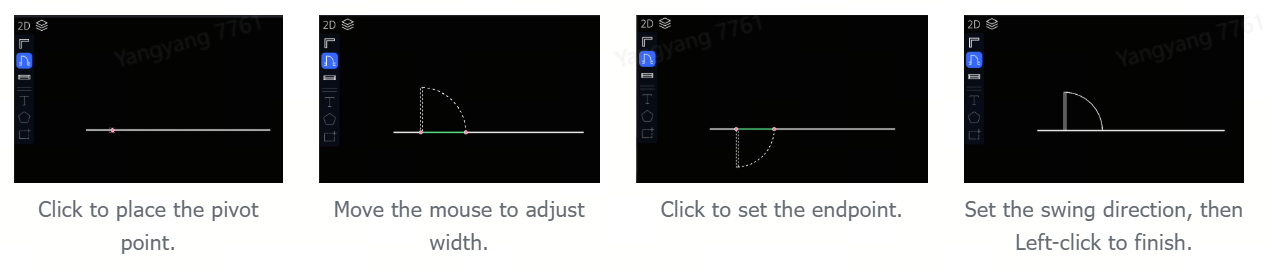
ドア
【ドア】をクリック → 軸心点を配置 → 幅を調整 → ドアの端点を確定 → 向きを調整
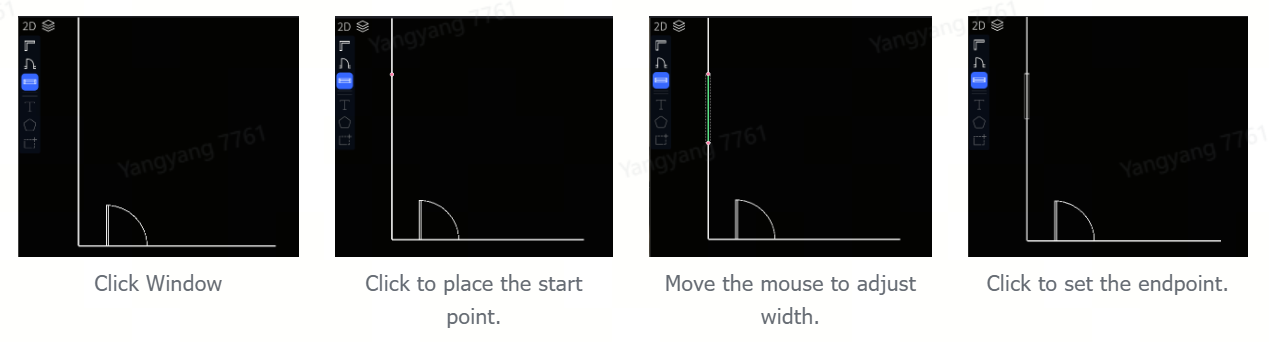
窓
【窓】をクリック → 開始点を配置 → 幅を調整 → 終点を確定
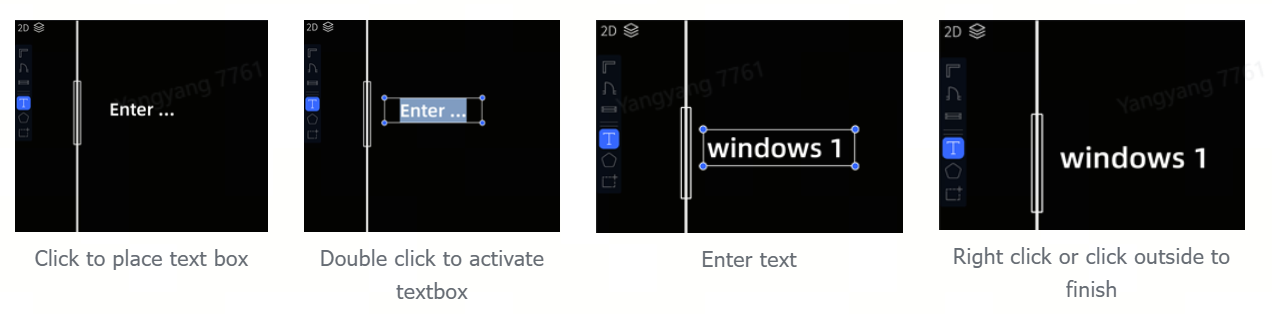
文字注釈
【T】をクリック → テキストボックスを配置 → ダブルクリックで有効化 → テキストを入力 → 空白部分をクリックで終了
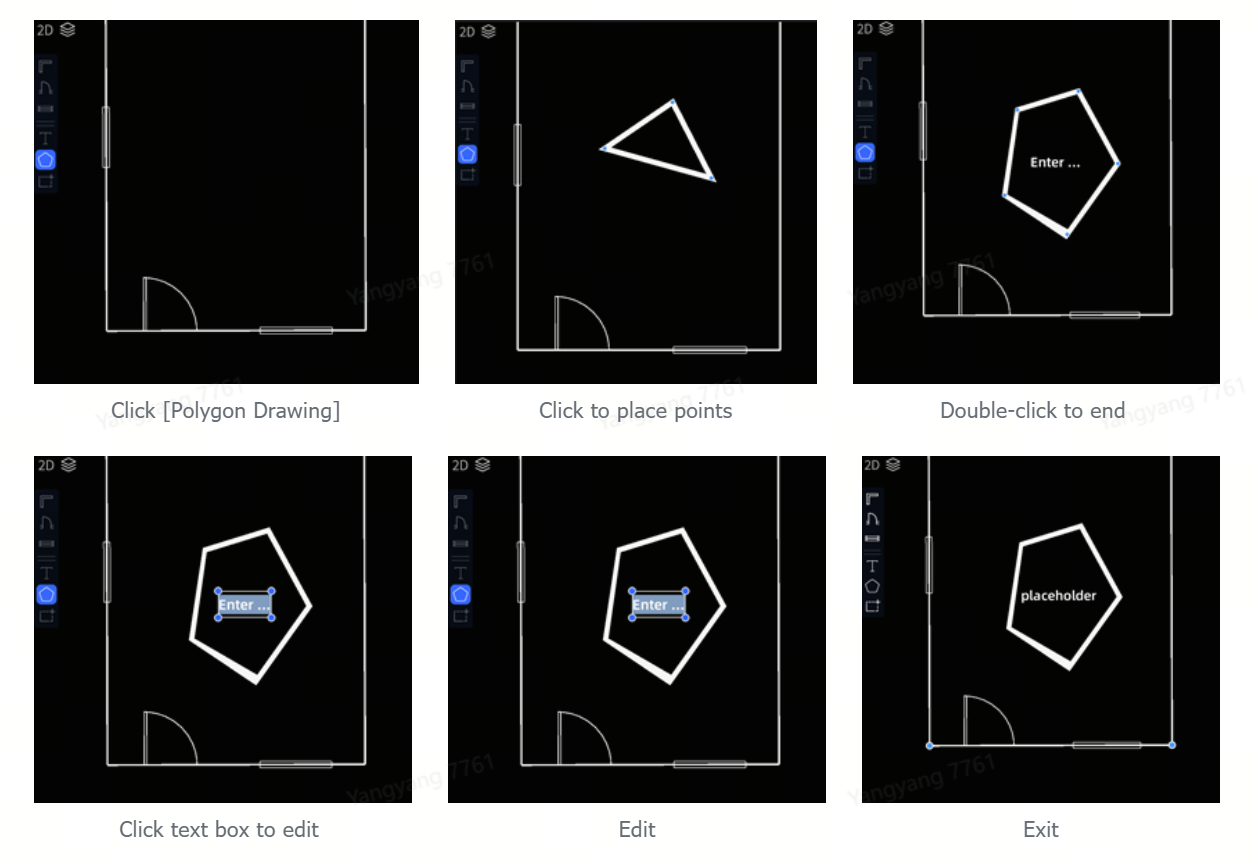
多角形描画
【多角形描画】をクリック → クリックで描画ポイントを制御 → 左ダブルクリックで終了
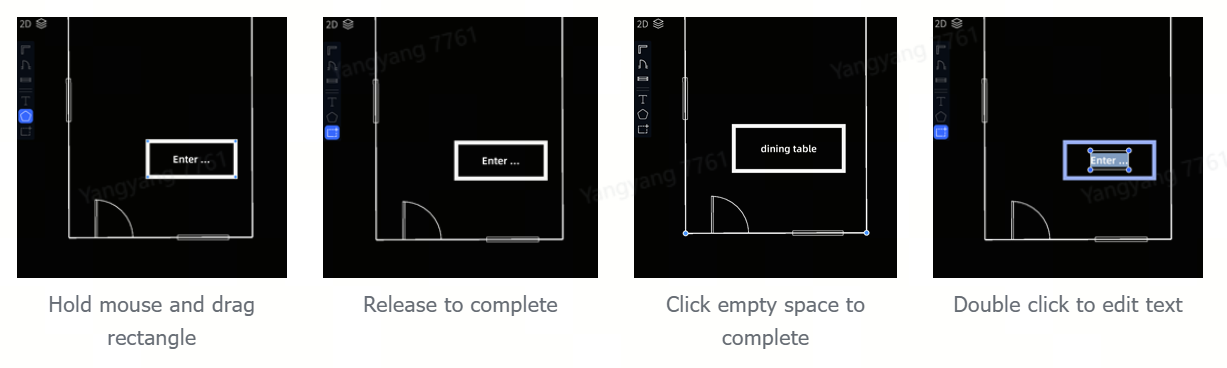
矩形描画
【矩形描画】をクリック → マウスドラッグで描画 → マウスを離して完了
ビュー切り替えクイック操作
位置合わせ、90度回転などのクイック操作を提供し、2D ビューでキャンバスの方向をすばやく調整できます。
インテリジェント間取り図のエクスポート
アセットリストでインテリジェント間取り図を右クリック → エクスポートで、OBJ 形式の3Dモデルファイルまたは JPEG 形式の画像としてエクスポートできます。
- 対応エクスポート形式:JPEG / OBJ
- 非表示のアセットはエクスポートされない
アセット管理
インテリジェント間取り図データをインポート後、認識で生成されたアセットコンポーネント(壁、ドア、窓など)はタイプ別に自動グループ化されます。
アセット操作
アセットグループ操作(右クリック):
- 削除
- OBJ エクスポート
- JPEG エクスポート
単一アセット操作(右クリック):
- クローン
- 削除
- 名前を変更
ショートカットキー:
Shift+ クリック:アセットを追加選択Ctrl+ クリック:アセットを選択解除- 選択後
Deleteを押す:選択したアセットを削除