
セレクター
セレクターはモデルエディターの重要な基本機能で、選択した領域に対して柔軟に操作を行えます。4種類のセレクターと4種類の選択モードに対応しています。
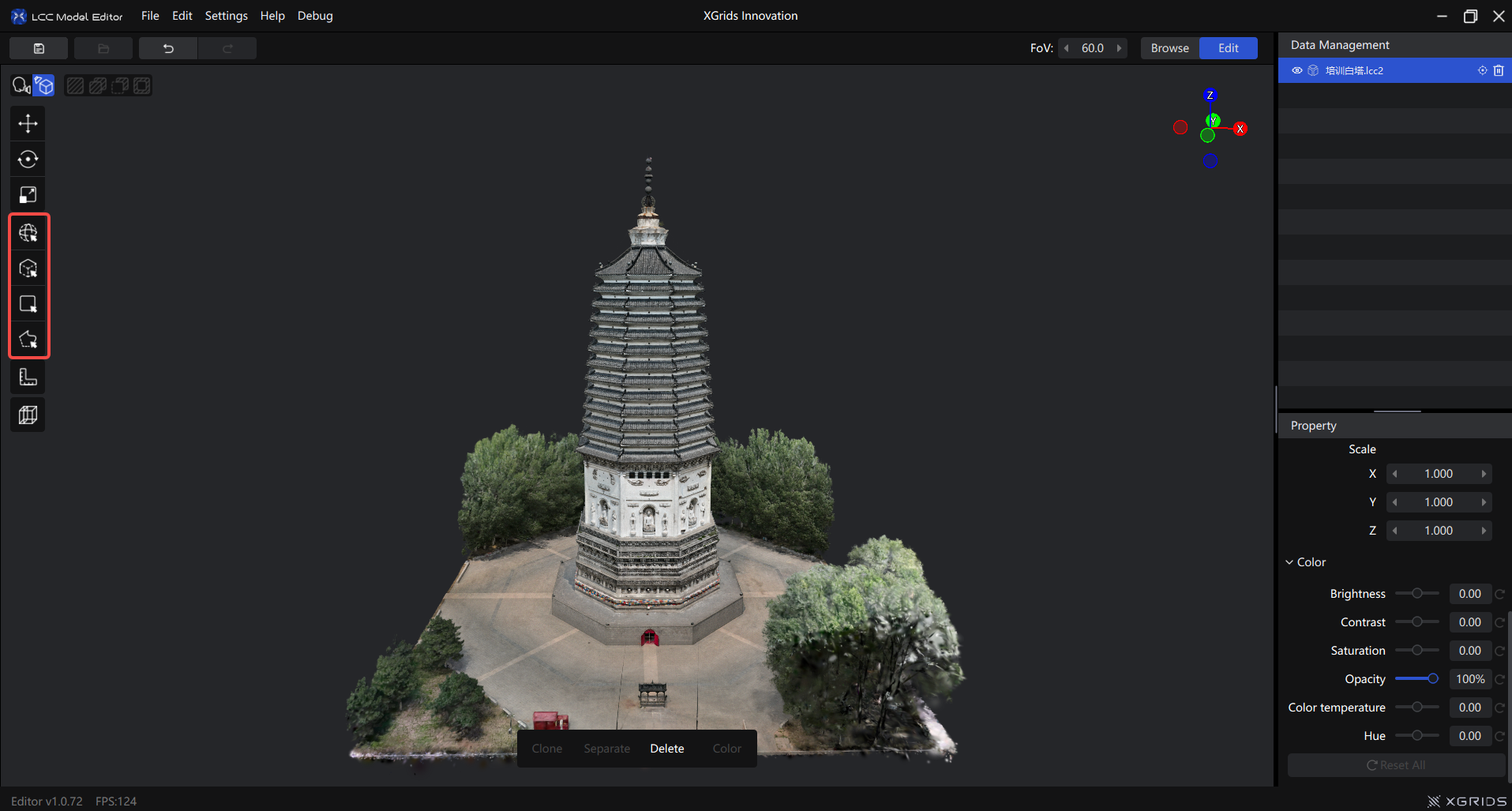
左側ツールバーのセレクターボタン
セレクターの種類
球体セレクター
マウス位置に球体を配置し、球体範囲内のモデル内容を選択します。球体の深度は、現在の視点でヒットするモデルの最前面レイヤーによって決まります。
使用方法: ツールバーの【球体】をクリック → 左ボタンを押しながら選択
| 操作 | 機能 |
|---|---|
| 左クリック | 選択 |
| 左ボタン長押しドラッグ | 連続選択(ブラシモード) |
Ctrl + スクロール | 球体半径の調整 |
Alt + 左クリック | 視点回転 |
| スクロール | ズーム |
| 右ドラッグ | 視点パン |
半径調整: デフォルト半径 1.00、Ctrl + スクロールで調整、基本単位 0.01。連続スクロール時は自動的に加速します。
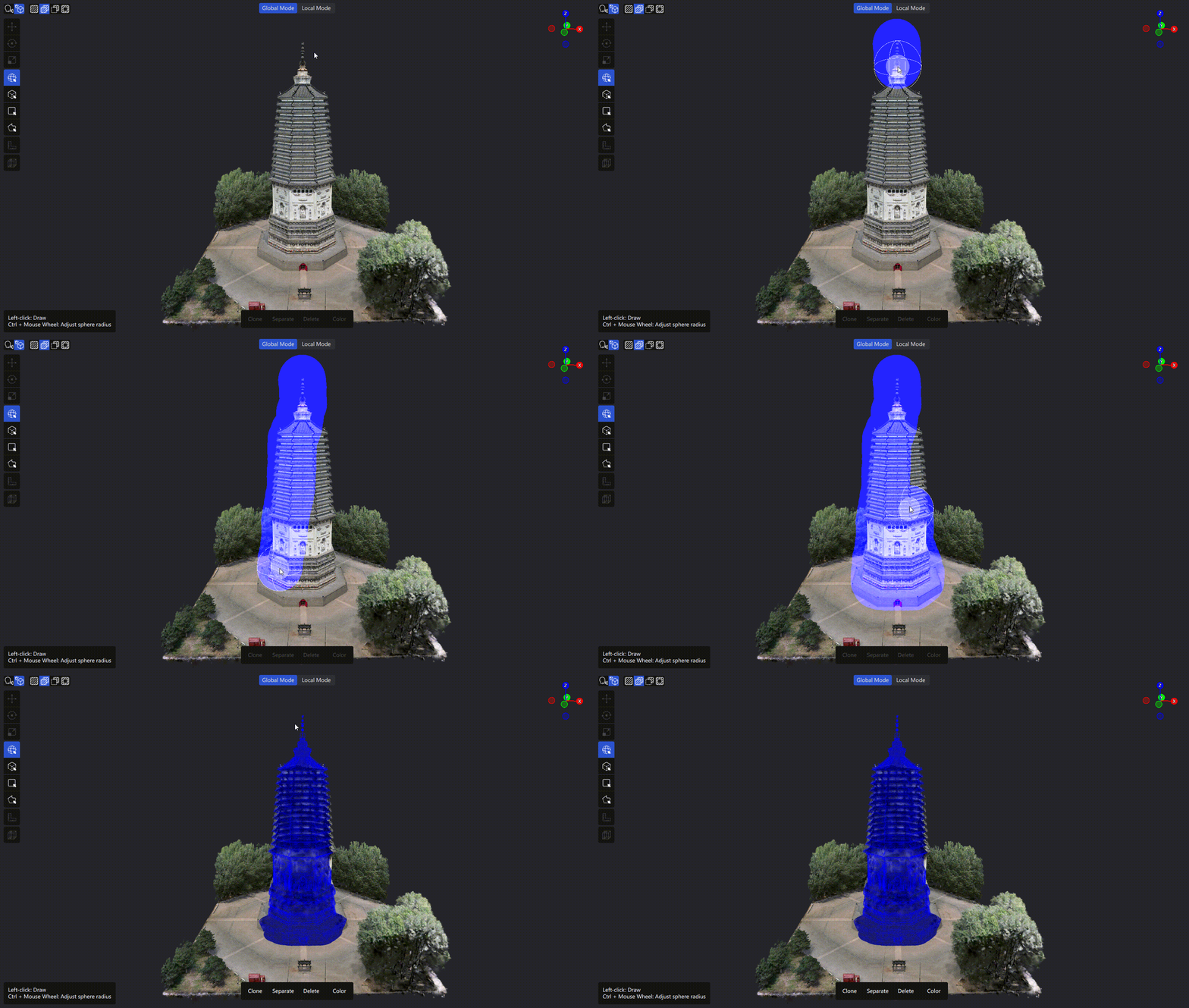
球体セレクター操作例
立方体セレクター
唯一の3D選択方式で、3D空間内の特定領域を正確に囲む必要がある場合に適しています。
使用方法:
- ツールバーの【立方体】をクリック
- 1回目のクリックで立方体底面の最初の角点を確定
- 2回目のクリックで底面の対角点を確定し、矩形底面を形成
- 3回目のクリックで立方体の高さ(Z軸方向)を確定
- 下部の ✓ にチェックを入れて選択範囲を確定
調整と編集: 立方体の作成後、移動、回転、伸縮、リセット、確認が可能です。
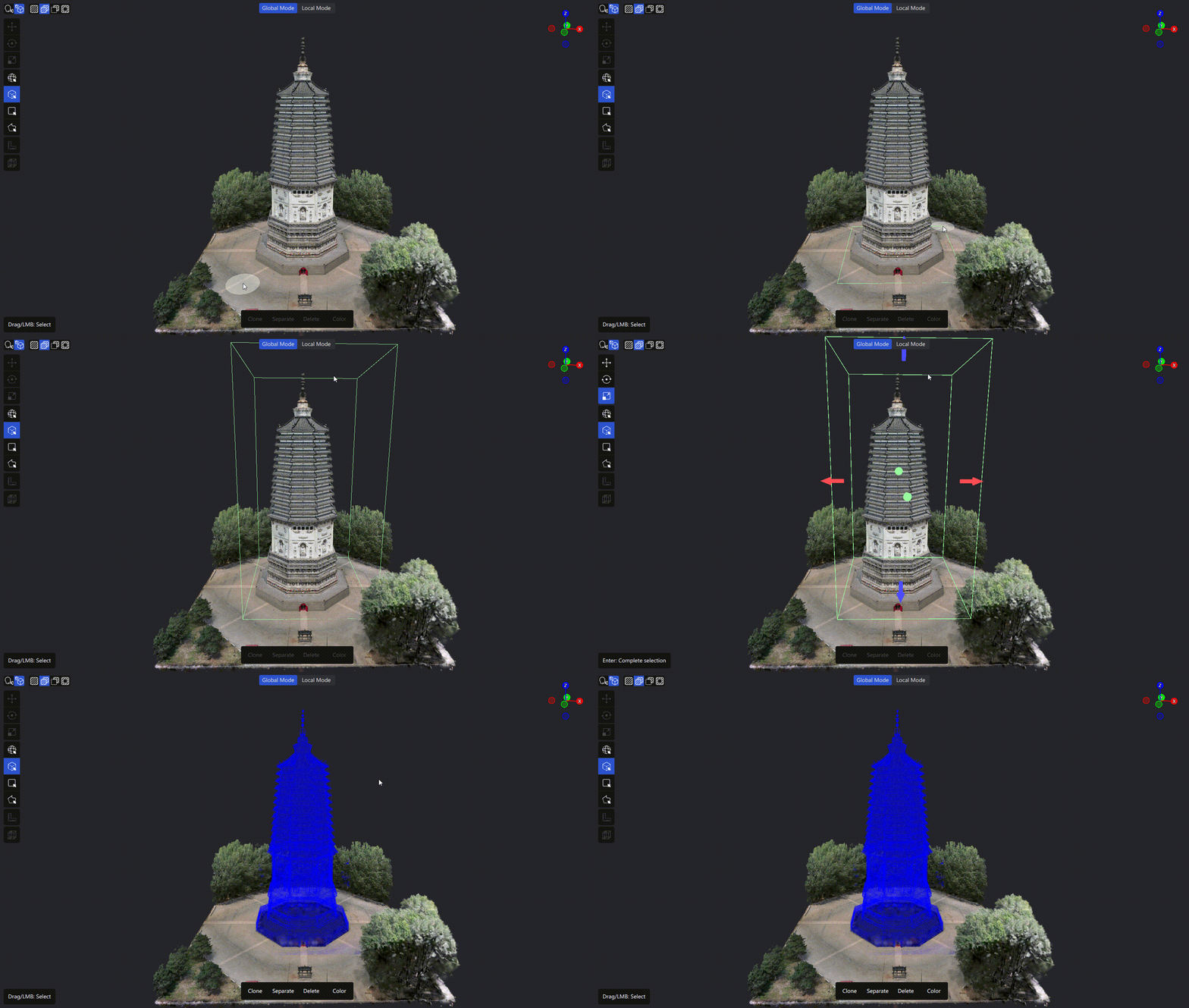
立方体セレクター操作例
矩形セレクター
現在のカメラ視点に基づいて領域投影選択を行います。
使用方法: ツールバーの【矩形】をクリック → 左ボタンを押しながらドラッグして矩形を描画 → 左ボタンを離して選択完了
クリック選択にも対応:左クリックで起点を設定、移動後にもう一度クリックで終点を設定。
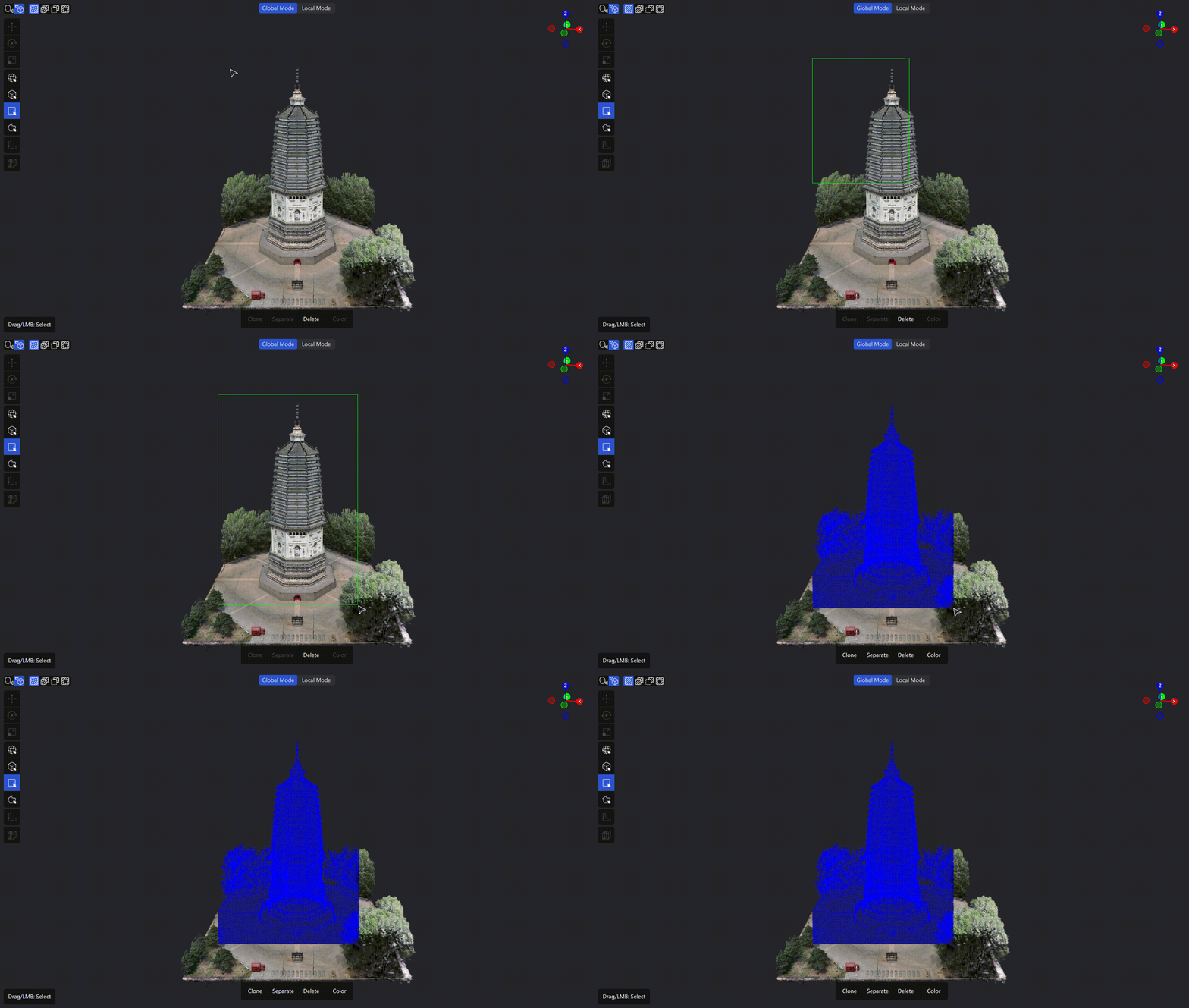
矩形セレクター操作例
カメラ投影の説明: カメラから懐中電灯のように選択領域に向かって光を照射し、その光が当たるすべてのオブジェクトが選択されます。
ポリゴンセレクター(混合ラッソ)
画面上にポリゴン領域を描画し、シーンに対して投影選択を行います。直線描画とラッソ描画の2つの方式に対応しています。
直線描画:
- 左クリックで起点を作成
- 続けてクリックで頂点を追加
- ダブルクリックで終了、または起点をクリックで閉じる
ラッソ描画:
- 左ボタンを押しながらドラッグし、マウスの軌跡に沿って線を描画
- ボタンを離した後、続けて描画可能
共通操作: 右クリックで前の点を取消
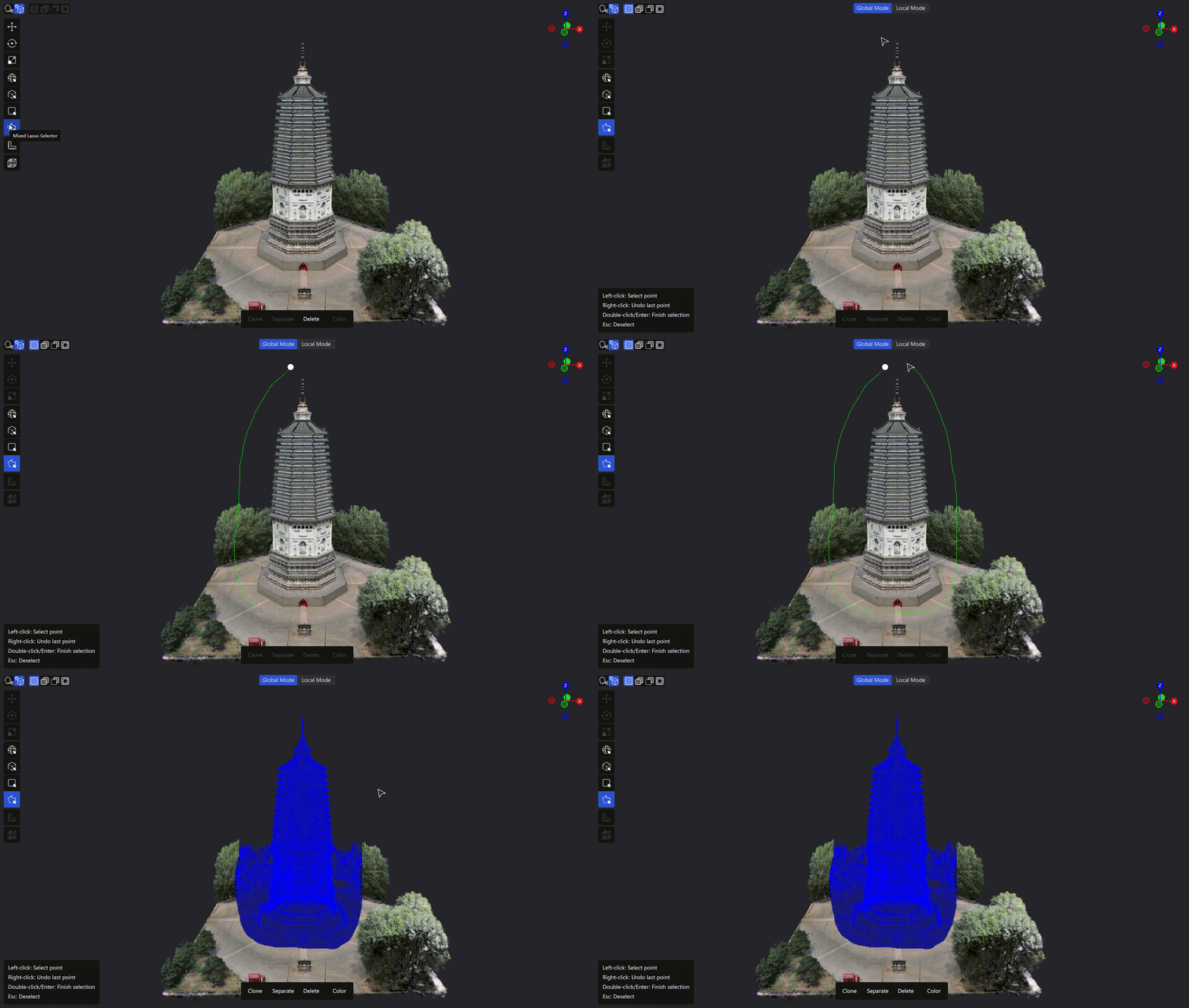
ポリゴンセレクター(混合ラッソ)操作例
選択モード
| モード | 説明 | ショートカット |
|---|---|---|
| 単一選択 | 毎回前回の選択を上書き | デフォルト |
| 追加選択 | 現在の選択範囲に追加 | Shift |
| 除外選択 | 現在の選択範囲から除外 | Ctrl |
| 反転選択 | 未選択部分を選択し、選択部分を解除 | Ctrl + I |
注:追加選択中に
Ctrlを押すと自動的に除外選択に切り替わります。
深度制御(2Dセレクター)
ポリゴンセレクターと矩形セレクターは深度制御に対応し、選択の貫通範囲を制限します。
- デフォルト深度:50.00m
- 調整方法:
Ctrl+ スクロール / パネルスライダー / 数値入力 - 「グローバル」ボタンをクリックで深度制限を解除(すべての深度を選択)
- 深度パッチ:深度設定後、マウスがシーン内で深度範囲のインジケーターを表示
選択範囲の確定
選択完了後、Enter キーを押して選択範囲を確定し作成すると、アセットリストに追加されます。
モデル表示モード
モデルのデータ量が現在のハードウェアの読み込み上限を超えた場合、エディターは2つの表示モードを切り替えて、全体的な位置決めと精密編集の間で柔軟に切り替えることができます。
注:モデルがハードウェア制限を超えていない場合、モード切替ボタンは表示されず、直接フル編集を行います。
| モード | 説明 | 適用場面 |
|---|---|---|
| グローバルモード(低品質) | レンダリング品質を下げ、モデル全体を表示 | 目標領域の特定、領域間編集、全体プレビュー |
| ローカルモード(高品質) | ブロック単位で高品質モデルを表示 | 精密編集、細部調整 |
切替方法
編集モードに入りセレクターを使用すると、3Dビュー上部中央にモード切替ボタンが表示されます。
- 初回使用時はデフォルトでグローバルモード
- システムがユーザーの設定を記憶し、次回アクセス時に前回の選択を自動適用
切替時の保存確認
モード切替時に未保存の編集操作がある場合、保存するかどうかの確認が表示され、保存して切替、破棄して切替、キャンセルを選択できます。
ハードウェア制限超過の通知
編集中に選択内容がハードウェアの処理能力を超えた場合、現在の編集を保存するよう通知が表示されます。グローバルモードでは、ローカルモードに切り替えて編集を続行することを推奨します。
使い方のヒント
視点制御のヒント
- 視点ロック:選択モード中、カメラが自動的にロックされます
- 一時解除:
Alt+ 左ドラッグ:カメラを回転- 右ドラッグ:視点をパン
- スクロール:ズーム
- 選択解除:
Escを押して選択を解除
セレクター比較
| 適用場面 | 推奨 | 説明 |
|---|---|---|
| 大まかな規則的領域の素早い選択 | 矩形セレクター | シンプルで効率的 |
| 複雑な不規則領域の精密選択 | ポリゴンセレクター | 正確で柔軟 |
| 初心者や素早い作業 | 矩形セレクター | 使いやすい |
| 高精度やエッジ制御が必要 | ポリゴンセレクター | より細かい選択範囲のカスタマイズ |
ショートカット一覧
| 機能 | ショートカット | 説明 |
|---|---|---|
| 選択内容をトリミング | Delete / Backspace | 現在選択中の内容にトリミング操作を実行 |
| 追加選択 | Shift | 既存の選択結果に追加 |
| 除外選択 | Ctrl | 既存の選択結果から除外 |
| 反転選択 | Ctrl + I | 「枠内選択」と「枠外選択」を切替 |
| 選択解除 | Esc | 現在の選択描画状態を解除 |
| 元に戻す | Ctrl + Z | 前の操作を取消 |
| やり直し | Ctrl + Shift + Z | 取消した操作を復元 |
| 視点ロック解除 | Alt(長押し) | 一時的にカメラをアンロック |
| トリミングモード終了 | Esc | 現在のトリミング状態を終了 |