
グローバルツールバー
グローバルツールバーは 3D ビューポートの右上に位置し、シーン表示と一般的な機能へのクイックアクセスを提供します。
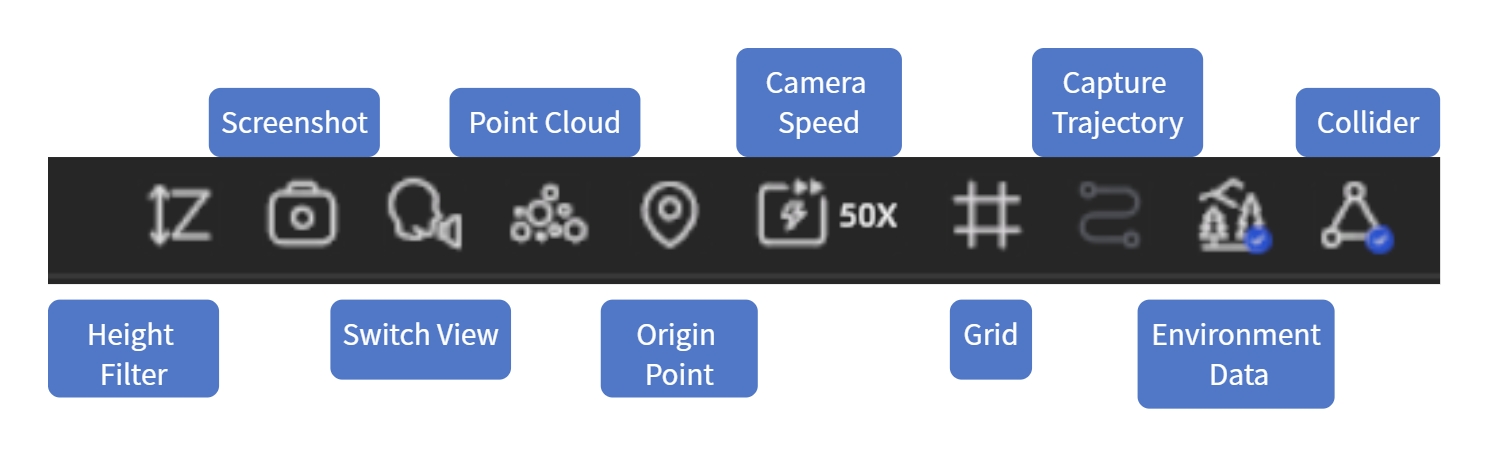
グローバルツールバー
コリジョン
有効にすると、シーン内のローミング時にリアルな歩行体験をシミュレートします——壁や床などのオブジェクトに遭遇すると遮られ、すり抜けることができません。無効にするとすべてのオブジェクトを自由に通過できます。
環境データ
モデルに付属する環境照明情報を表示または非表示にします。有効にするとシーンがよりリアルなライティング効果で表現されます。
注:同一シーン内で有効化できる環境データは 1 つのモデルのみです。スカイボックスを有効にすると、環境データは自動的に無効化されます。
キャプチャ・パス
スキャンデバイスの採集経路を表示または非表示にし、どのエリアがスキャンカバーされたかを確認しやすくします。
グリッド線
モデル底部に参照グリッドを表示し、モデルの位置やサイズ比率の判断を補助します。
カメラ速度
シーン内での移動速度を調整します。シーンが大きい場合は速くし、詳細確認時は遅くします。
調整方法:
- ツールバーの速度スライダーをドラッグ(1〜100)
- ショートカットキー:
Ctrl+ マウスホイール
注:速度設定は自動的に保存され、次回どのプロジェクトを開いても維持されます。
オリジナルポイント
オリジナルポイントはシーンに入るたびの開始位置です。クリックすると開始位置にすばやく戻ることができます。
点群切り替え
シーンを通常レンダリングから点群表示モードに切り替え、モデルのデータ分布やスキャン密度を確認しやすくします。再度クリックすると通常表示に戻ります。
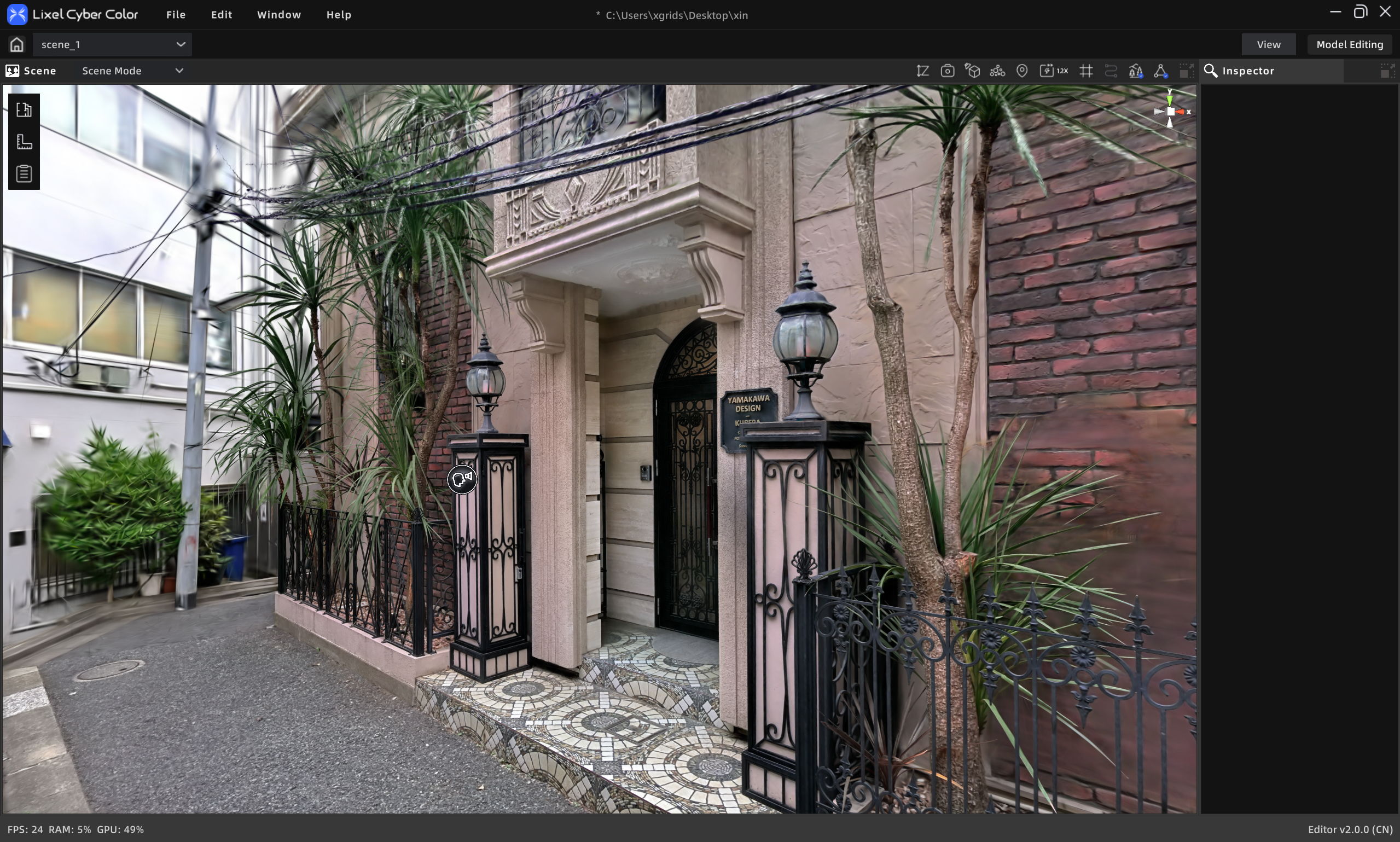
通常表示
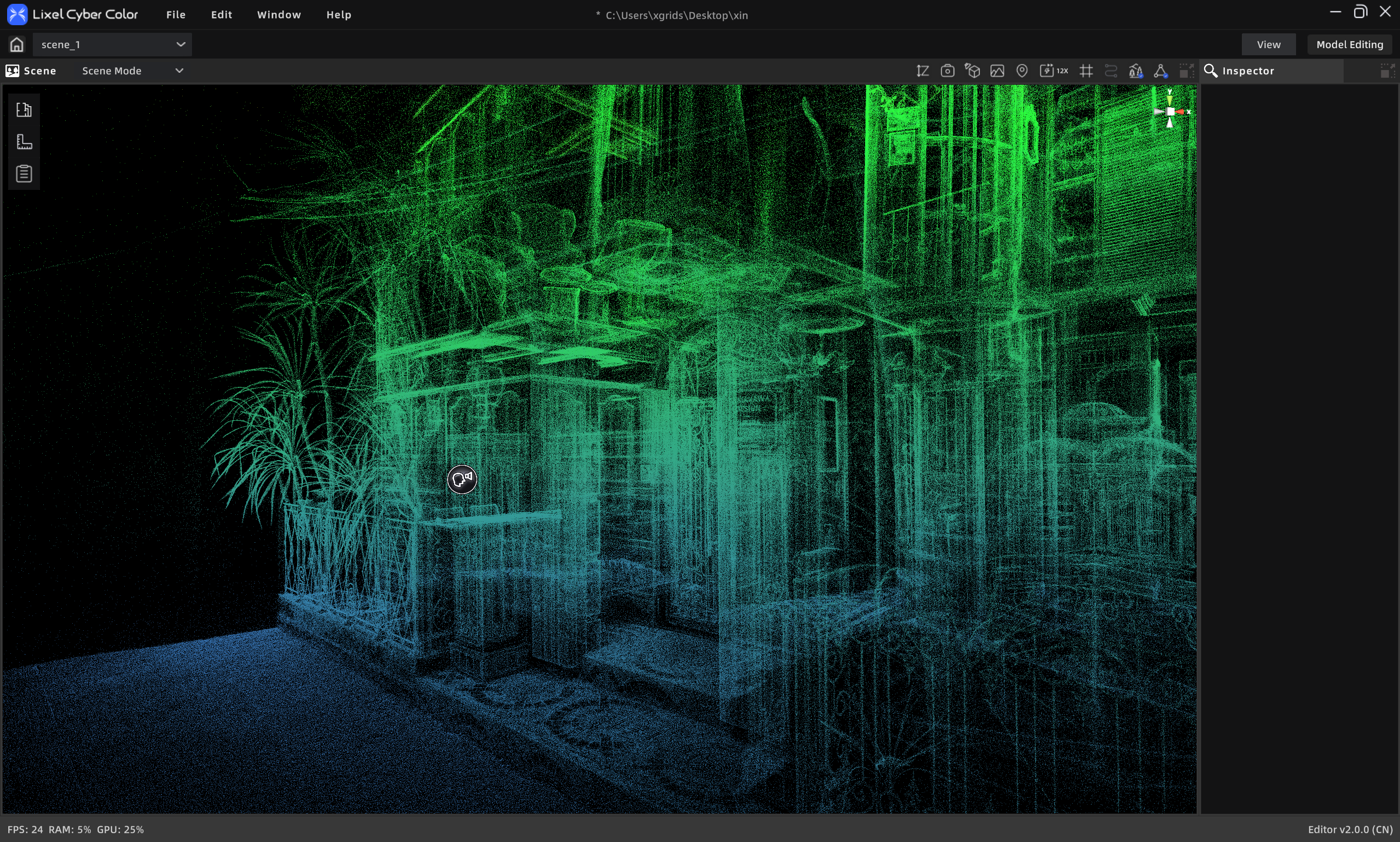
点群表示
視点切り替え
さまざまなシーンブラウズ方法を切り替えます:
| モード | 適したシーン | 操作方法 |
|---|---|---|
| 一人称ローミング | 没入型ブラウジング、実地歩行シミュレーション | W A S D で移動、マウスで方向操作 |
| ピボットモード | 特定のポイントを中心に詳細を観察 | 左クリックで回転、右クリックで平行移動、ホイールでズーム |
| デジタルヒューマンモード | バーチャルキャラクターとして歩行ブラウズ | 地面をクリックして移動、自動ナビゲーション |
撮影
現在の画面を画像として保存し、レポートや共有に使用できます。
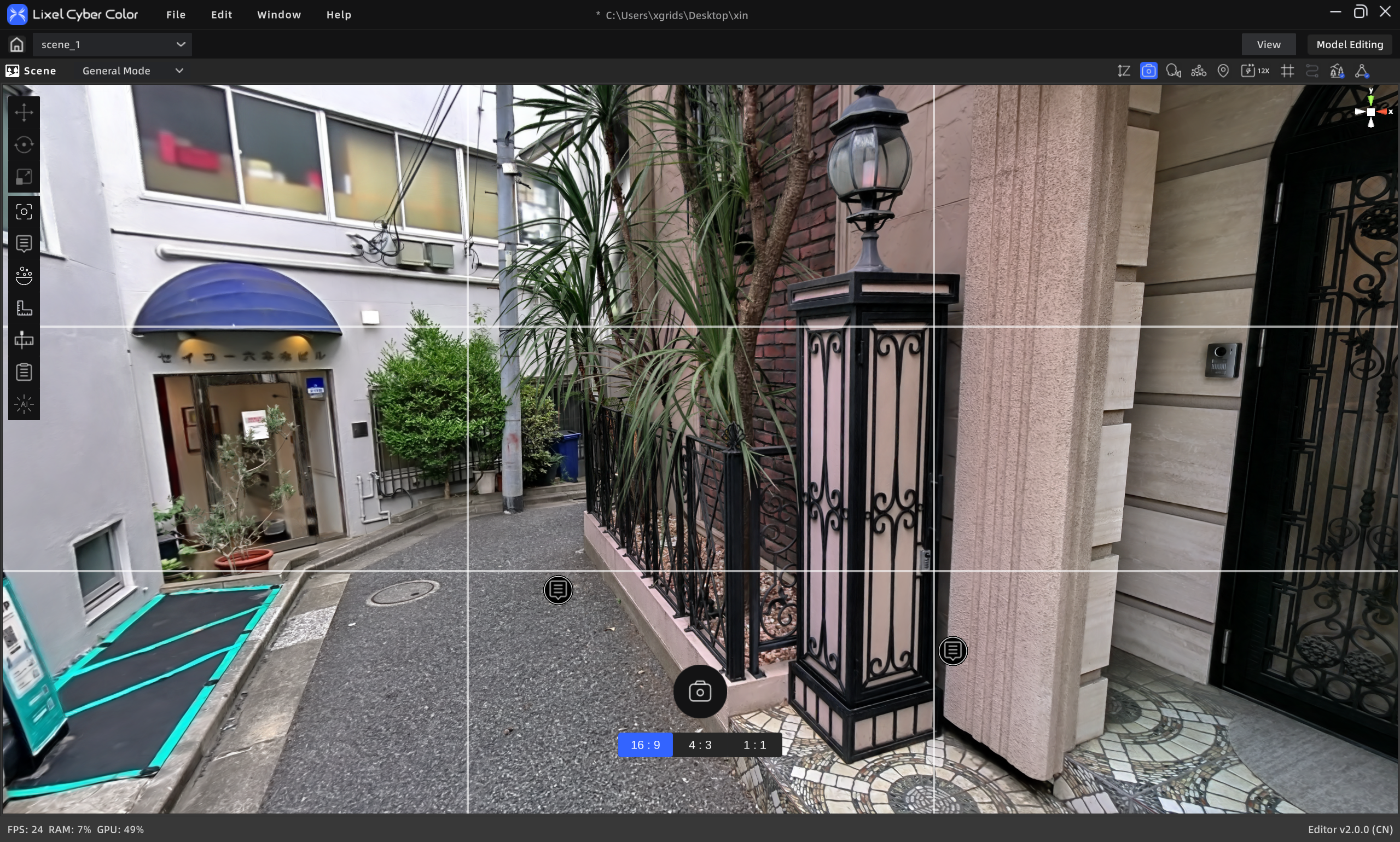
撮影ツール
操作手順:
- 撮影ボタンをクリック
- 画面比率を選択
- 視点を調整後、撮影をクリック
- 写真は自動的にアセットリストのメディアフォルダに保存され、右クリックでエクスポート可能
高さフィルタリング
高さ範囲を調整してシーン内の特定の高さのコンテンツを非表示にし、特定のフロアやエリアだけを確認しやすくします。
操作手順:
- 高さフィルタリングボタンをクリック
- 上部/下部スライダーをドラッグして表示する高さ範囲を調整
- 再度ボタンをクリックして終了
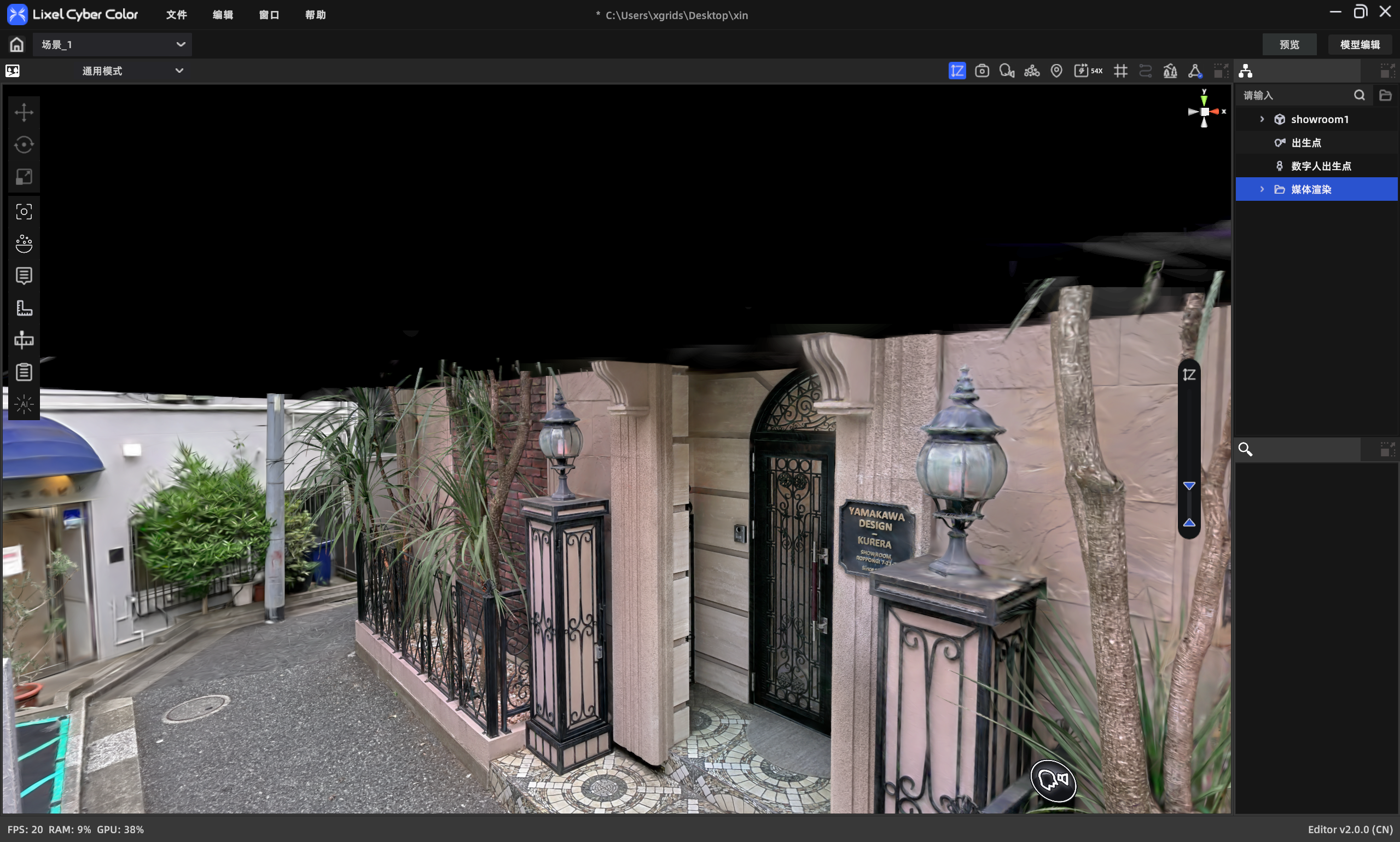
高さフィルタリング