
マイモデル
このエリアには、作成およびアップロードしたすべての LCC モデルデータが含まれます。再構築待ちデータと生成済みデータの両方が含まれます。ここで個人モデルの表示、編集、管理を行えます。
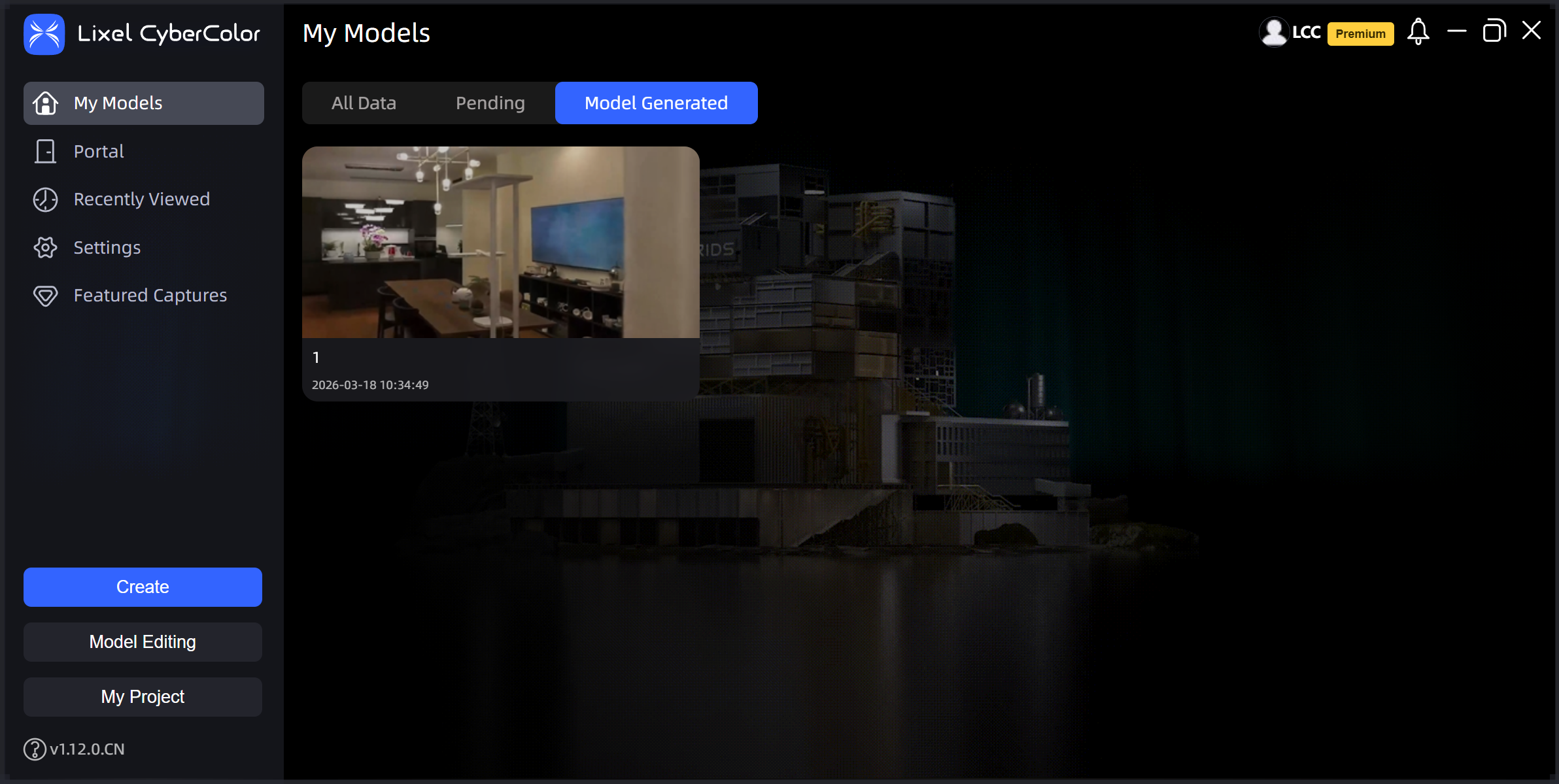
マイモデル
モデルの再構築と編集
- 今すぐ3D再建:「今すぐ3D再建」ボタンをクリックして、LCC モデルの再構築フローを開始できます。
- モデル編集:エクスポート済みの .lcc モデルファイルや .ply フォーマットファイルを LCC Scene Editor にインポートしてモデル編集を行えます。
LCCモデル管理
LCC データ管理のデータタイプは3種類あります:
- 全データ:すべての有効データカテゴリと、再構築中、エクスポート中、公開中、一時停止中などのすべての動的カテゴリが含まれます。
- 再構築待ち:ローカル再構築失敗のデータ、再構築待ちデータ、再構築中のデータ、再構築一時停止のデータが含まれます。
- モデル生成済み:再構築成功したすべてのデータが含まれます。
注:【モデル生成済み】リストでは、ダブルクリックで【編集】スペースに入り、生成完了したモデルを直接編集・修正できます。また、クリックして【表示】スペースに入り、モデルを閲覧することもできます。
モデル設定
各モデルカードの右上に【...】メニューがあります。メニューをクリックすると、【マイモデル】内の異なるデータ状態に対する機能操作を実行できます。
- 再構築中データ:カバーの変更、再構築のキャンセル、一時停止、エラーログのアップロード
- モデル生成済みデータ:カバーの変更、公開、公開管理、ファイルの場所を開く、表示、エクスポート、レポート、エラーログのアップロード、削除
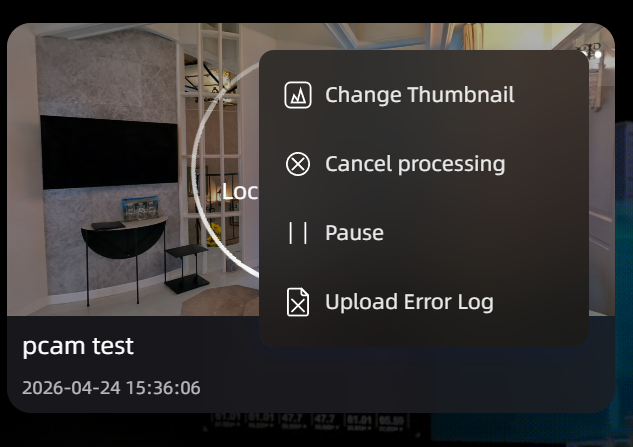
再構築中
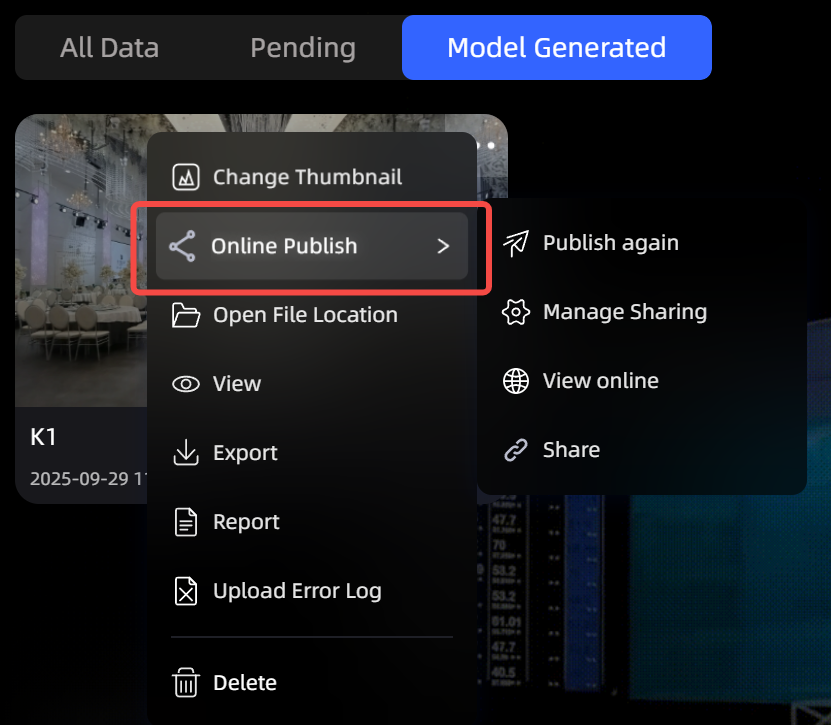
モデル生成済み
カバーの変更
カードカバーのカスタマイズに対応しており、再構築タスクの任意の段階でカバー画像を変更できます。
変更する画像の要件:
- フォーマット:JPEG / JPG / PNG のみ対応
- サイズ:≤ 5 MB
公開
LCC モデルの公開機能では、作成したモデルを他のユーザーやグループに共有できます。ニーズに応じてパスワードなし共有またはパスワード付き共有を選択し、モデルコンテンツのプライバシーを保護できます。
- パスワードなし共有:リンクを持つすべてのユーザーが、パスワードやその他の認証なしでモデルにアクセスできます。
- パスワード付き共有:パスワードによる保護で、パスワードを取得したユーザーのみモデルにアクセスできます。パスワードはカスタム設定するか、システムが自動的に強力なパスワードを生成してセキュリティを強化します。
- モデル説明(任意):モデルに簡単な説明を追加でき、内容、用途、その他の関連情報を記述して、クラウド公開管理時の参照と理解に役立てられます。
- リンクの作成と共有:作成ボタンをクリックすると、システムが自動的にモデルリンクを生成し、そのリンクを直接コピーして共有できます。
公開管理
【公開管理】ボタンをクリックすると、クラウド公開データ管理ウェブページに遷移し、すべてのモデルの公開リンクと公開詳細を確認できます。また、公開済みリンク情報の変更も行えます。
再公開
公開済みのモデルについて、公開リンクの変更が可能です。変更内容には以下が含まれます:
- リンクパラメータ:モデルリンクのURLサフィックスの変更。
- 共有権限:共有リンクの権限設定の調整。パスワード付きアクセスまたはパスワードなしアクセスの制御。
- アクセスパスワード:モデルのアクセスパスワードの設定または変更。
- モデル説明:モデルの説明情報の修正。アクセスユーザーにモデルの背景と説明をよりわかりやすく提供します。
クラウド公開管理
リンクの公開・非公開状態を管理します。開発者プラットフォームにログインし、公開リンクのアクセス状態を管理できます。「公開」または「非公開」をクリックしてリンクの外部公開を制御します。
オンライン表示
公開済みモデルをオンラインで閲覧できます。
共有
共有をクリックすると、リンクとアクセスパスワードを素早くコピーできます。
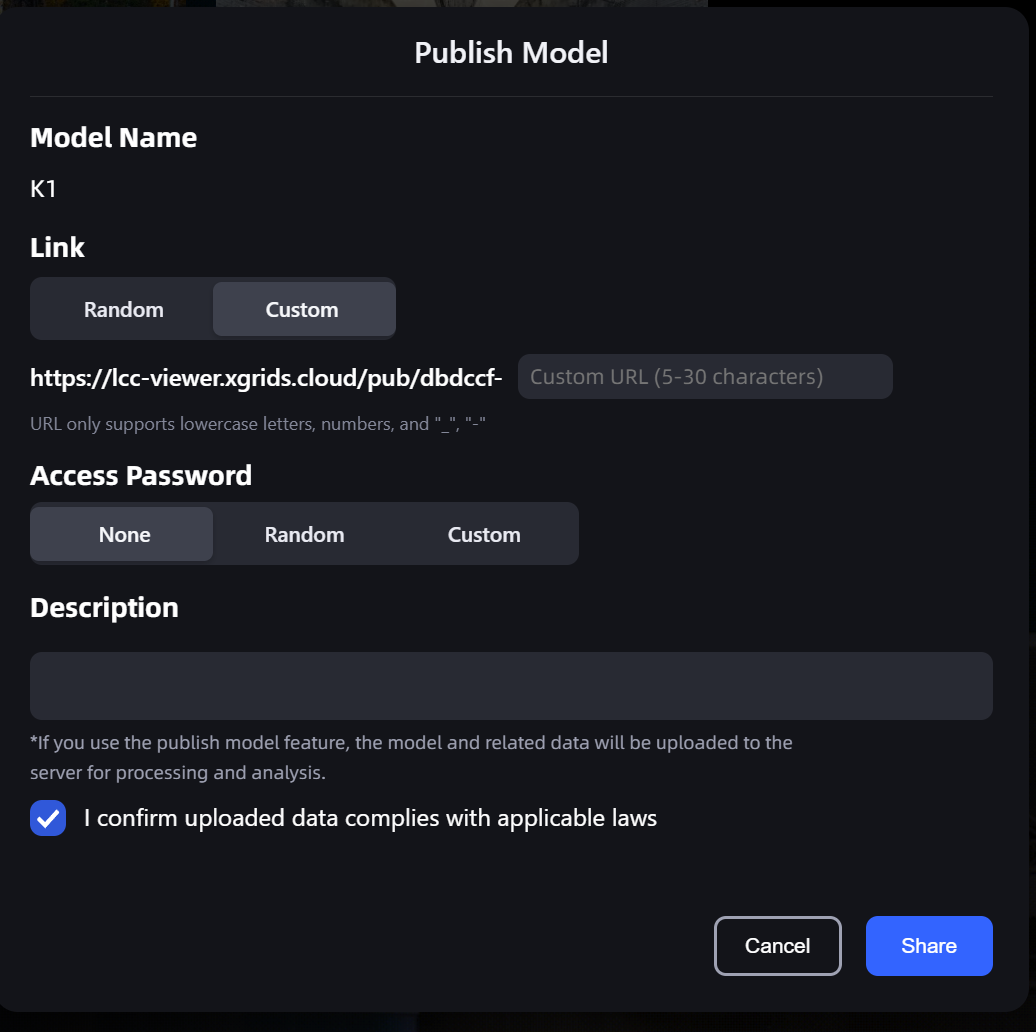
公開
ファイルの場所を開く
モデルファイルの場所を素早く特定できます。
表示
表示モードでモデルを開きます。
エクスポート
LCC Studio は、モデルを異なるフォーマットの 3DGS データとしてエクスポートできます。.lcc データ結果ファイル、.lcc2 データ結果ファイル、.ply フォーマットデータファイル、.usd フォーマット、3D Tiles フォーマットに対応しています。
エクスポートダイアログで .usd フォーマットを選択すると、USD と USDZ のオプションが表示されます:
- USD(推奨):3DGRUT ベースで、Omniverse Kit 110.0+ に対応し、レイトレーシングをサポート。
- USDZ(前方互換):3DGUT ベースで、Omniverse Kit 107.3+ に対応し、レイトレーシング非対応。
ファイルフォーマットの説明
- .lccフォーマット:.lcc フォーマットファイルを含む一連のファイルデータとしてエクスポートされます。エクスポート時にこれらのファイルを保存する新しいフォルダを作成し、名前を変更する必要があります。特長:LCC フォーマットファイルは従来のフォーマットに比べ70%〜90%圧縮されており、保存、閲覧、利用がより容易です。XGRIDS の Unity または Unreal Engine 用開発者ツールキットと組み合わせて、これらの主流エンジンでのさらなる開発が可能です。また、LCC エクスポート時に Mesh ファイルを付帯してエクスポートすることもできます。Mesh ファイルは LCC アセットとともにエクスポートされる三角メッシュモデルファイルで、3D モデリングとレンダリングに広く使用されます。現在、Mesh ファイルにはテクスチャ情報は含まれず、.obj フォーマットと .ply フォーマットのみに対応しています。
- .lcc2フォーマット:新たにリリースされた .lcc の次世代データフォーマットです。.lcc2 はファイルサイズがより小さく、レンダリングフローがよりスムーズで、モデルの読み込み速度がより速いという利点があります。
- .plyフォーマット:従来の点群フォーマットファイルで、他のオープンソースの 3D ガウスビューアに適しています。他の UE や Unity エコシステムの 3D ガウスプラグインでインポートおよび処理できます。異なる精度の PLY ファイルのエクスポートを選択するか、すべての PLY ファイルをエクスポートできます。
- USD フォーマット:USD フォーマットは NVIDIA 3DGRUT ツールチェーンを使用してエクスポートされ、ガウス点群のレイトレーシングレンダリングに対応しています。NVIDIA Omniverse Kit 110.0+ と Isaac Sim 5.0+ に対応。注:USD フォーマットは NVIDIA Omniverse 専用フォーマットで、UsdVolVolume Schema のカスタム拡張を使用しています。このフォーマットは Blender、Maya、Houdini、Cinema 4D などの汎用 3D ソフトウェアではレンダリングできず、NVIDIA Omniverse と Isaac Sim でのみ使用できます。汎用互換性が必要な場合は、他のエクスポートフォーマットを選択してください。
- USDZ フォーマット:USDZ フォーマットは NVIDIA 3DGUT ツールチェーンを使用してエクスポートされ、NuRec 標準を採用し、非線形カメラ投影(フィッシュアイレンズ/ローリングシャッター)に対応しています。NVIDIA Omniverse Kit 107.3+ に対応。注:より良いレンダリング効果とクロスプラットフォーム互換性には USD フォーマットの使用を推奨します。USDZ フォーマットは前方互換バージョンで、レイトレーシングには非対応です。USDZ フォーマットは以下の2つの場合にのみエクスポート可能です:①ファームウェアバージョン ≥ 3.0、②単一モデル再構築タイプ
- 3D Tilesフォーマット:3D Tiles は WebGIS/デジタルツイン向けの3Dタイル化データフォーマットです。エクスポートされた 3D Tiles データは OGC 3D Tiles 1.1 標準に準拠し、Cesium 1.31 バージョンで直接読み込み可能です。LCC Studio の再構築成果を3D Tiles としてワンクリックエクスポートし、Web 端末での展示に使用できます。注:現在、400万以下のガウスポイント数のガウスモデルのみ変換に対応しています。
レポート
LCC Studio では、ローカルで生成されたモデルごとの詳細データレポートを表示できます。この機能で LCC 再構築モデルの詳細情報を取得できます。
エラーログのアップロード
空間プロジェクトで問題が発生した場合、この機能を通じて LCC チームに直接ログをアップロードできます。関連する時間帯のログファイルを選択してアップロードできます。問題の正確な診断のため、ログファイルに問題発生前後の重要な情報が含まれていることを確認してください。これにより LCC チームがより迅速に問題を診断し解決策を提供できます。
エクスポートフォーマット
My Models リストで、モデルを右クリック → Export を選択し、以下のエクスポートフォーマットから選択できます:
| フォーマット | 説明 | 適用シーン |
|---|---|---|
| LCC | 旧版 LCC フォーマット | 旧版ツールやフローとの互換 |
| LCC2 | 次世代フォーマット、SOG/SPZ 圧縮対応 | 推奨。サイズが小さく、エコシステム互換性あり |
| PLY | 汎用点群フォーマット | サードパーティツールへのインポート |
| Mesh | メッシュモデル | 3D モデリングソフトウェア |
| 3D Tiles | GIS タイルフォーマット | Cesium/ArcGIS 等の GIS プラットフォーム |
| USD | NVIDIA Omniverse フォーマット | Omniverse エコシステム |
LCC2 フォーマットのエクスポート
LCC2 は次世代 3DGS データフォーマットです。旧版 LCC フォーマットに比べ、ファイルサイズが大幅に削減(SOG 圧縮で8〜26倍削減)されると同時に、主流 3DGS エコシステムプラットフォーム(SuperSplat、Arrival.Space など)での直接読み込みに対応しています。
エクスポート操作
- My Models リストで、モデルを右クリック → 「Export」を選択します。
- エクスポートポップアップで、「ファイルフォーマット」ドロップダウンから LCC2 を選択します。
- 圧縮フォーマットを選択:
- SOG(推奨):サイズがより小さい(8〜26倍削減)、LCC エコシステムのデフォルトフォーマット
- SPZ:Niantic/Scaniverse エコシステム互換フォーマット(約10倍削減)
- 必要に応じて追加オプションを選択:
- Mesh 付帯:エクスポート時にコリジョンデータを含む
- 空間認識結果:エクスポート時に空間認識データを含む(この機能を有効にしている場合)
- 保存場所を選択し、「確定」をクリックしてエクスポートを開始します。
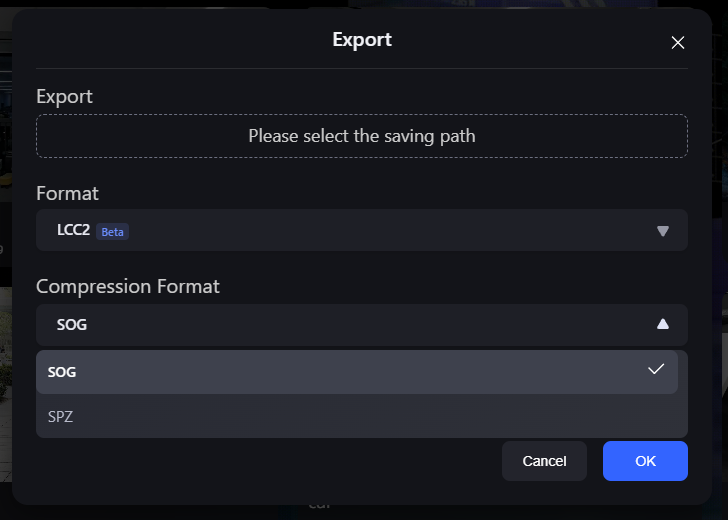
LCC2 エクスポートポップアップ(圧縮フォーマット SOG/SPZ 選択)
注:圧縮フォーマット横の ? アイコンにマウスを合わせると、SOG と SPZ 2種類のフォーマットの詳細な比較説明を確認できます。同一の LCC2 ファイル内では1種類の圧縮フォーマットのみが使用され、混合使用はされません。
旧フォーマットの変換
旧版 LCC フォーマットのモデルがある場合、LCC2 に変換できます:
- My Models リストで、旧 LCC モデルを右クリックします。
- 「Convert to LCC2」を選択します。
- 変換完了を待ちます(ポップアップに進行状況が表示されます)。
- 変換成功後、以降のすべての操作は新フォーマットに基づいて行われます。
注:LCC2 への変換は一方向のアップグレードであり、変換後は旧 LCC フォーマットに戻すことはできません。旧版 LCC モデルは引き続き正常に開いて閲覧できます。
3D Tiles のエクスポート
再構築モデルを 3D Tiles フォーマットでエクスポートすると、Cesium、ArcGIS などの GIS プラットフォームで直接読み込み・閲覧でき、二次変換が不要です。
エクスポート操作
- My Models リストで、モデルを右クリック → 「エクスポート」を選択 → 「3D Tiles」を選択します。
- エクスポートポップアップでバージョンを選択:
- 3D Tiles v2(推奨):SPZ v2 圧縮を使用、ファイルがより小さく、Cesium 1.31 以上が必要
- 3D Tiles v1(旧版):Cesium 1.20〜1.30 の旧システムとの互換
- 保存場所を選択し、「確定」をクリックしてエクスポートを開始します。
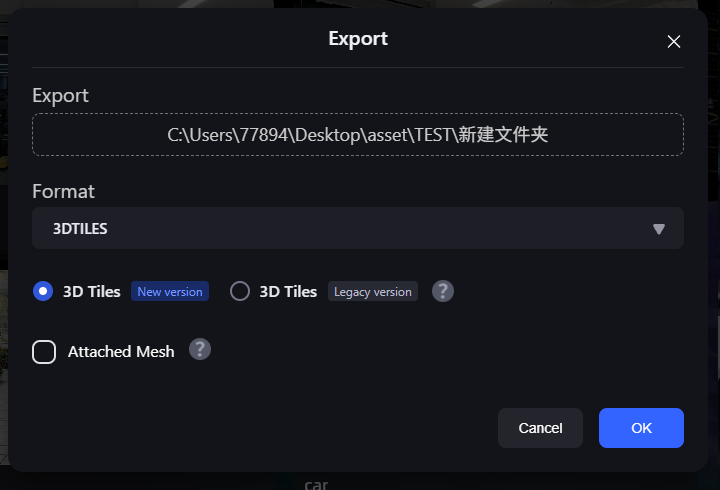
3D Tiles エクスポートポップアップ(v2 推奨 / v1 旧版)
エクスポート完了後、保存ディレクトリに tileset.json エントリファイルと複数の .glb タイルファイルが生成されます。ディレクトリ全体を Cesium にデプロイすると読み込み可能になります。
注:GIS プラットフォームで使用している Cesium バージョンが 1.31 未満の場合は、v1(旧版)を選択してください。v1 を選択するとオレンジ色のプロンプトが表示され、より良い圧縮率とレンダリング効果を得るために Cesium のアップグレード後に推奨バージョンを使用することを推奨します。