
設定とアカウント
設定
アカウント
- アバターとユーザー名の変更:LCC Studio で表示されるアバターと名前を更新できます。
- アカウントのバインド情報の変更:アカウントに紐付けられた電話番号またはメールアドレスを変更できます。
- パスワードの変更:アカウントのパスワード変更に対応しています。
- 認証コード:認証コードの引き換えに対応しており、権限のロック解除またはアップグレードが可能です。
- アカウント削除:アカウントを削除できます。削除後は、そのアカウントで再度 LCC にログインできなくなり、関連するすべてのデータが消去されます。
アドバンス
この画面には LCC のより専門的な機能が表示され、機能の詳細を確認し、関連パラメータを設定できます。
通用
- プロジェクトパス:個人の好みに合わせて LCC 再構築プロジェクトデータの保存パスを設定し、LCC プロジェクトファイルをより良く整理・管理できます。
注:LCC プロジェクトパスの設定:LCC Studio でデータの再構築を開始する前に、プロジェクト保存パスを事前に設定することを強くお勧めします。LCC データの保存場所をソフトウェアのインストールディレクトリと分離し、保存パスはソリッドステートドライブ(SSD)に設定することを推奨します。これによりデータの生成と処理の効率が大幅に向上します。
- キャプチャデータバックアップパス:外部ストレージ内のキャプチャデータを再構築する際に、データをローカルにバックアップするためのパスです。生成速度を向上させるため、SSD での保存を推奨します。
デバイス
現在のデバイスを確認したり、すべてのデバイスからログアウトしたりできます。
ヘルプ
最新バージョンのインストールリンクや使用チュートリアルを取得でき、LCC チームへの問題報告や改善提案の直接送信にも対応しています。ソフトウェア体験の最適化に貢献します。
言語
異なる言語への切り替えに対応しています。現在提供されている言語オプション:簡体字中国語、繁体字中国語、英語、日本語、イタリア語、ドイツ語、スペイン語。
注:言語切り替え:編集中または表示中に言語を変更した場合、スペースに再入室しないと設定が反映されません。
認証コードの引き換え
設定 - アカウント - 認証コード で「認証コードを引き換え」をクリックするか、LCC Studio 画面右上の権限カードで「認証コードを引き換え」をクリックして、権限のロック解除またはアップグレードを行えます。
アカウント情報
LCC Studio 画面の右上にアカウントと権限情報が直感的に表示されます。クリックすると権限カードページが表示され、設定をクリックするとアカウント設定に素早くジャンプできます。
権限カード:権限カードには LCC の権限バージョンおよびそのバージョンで有効化された機能と機能の有効期限が表示されます。
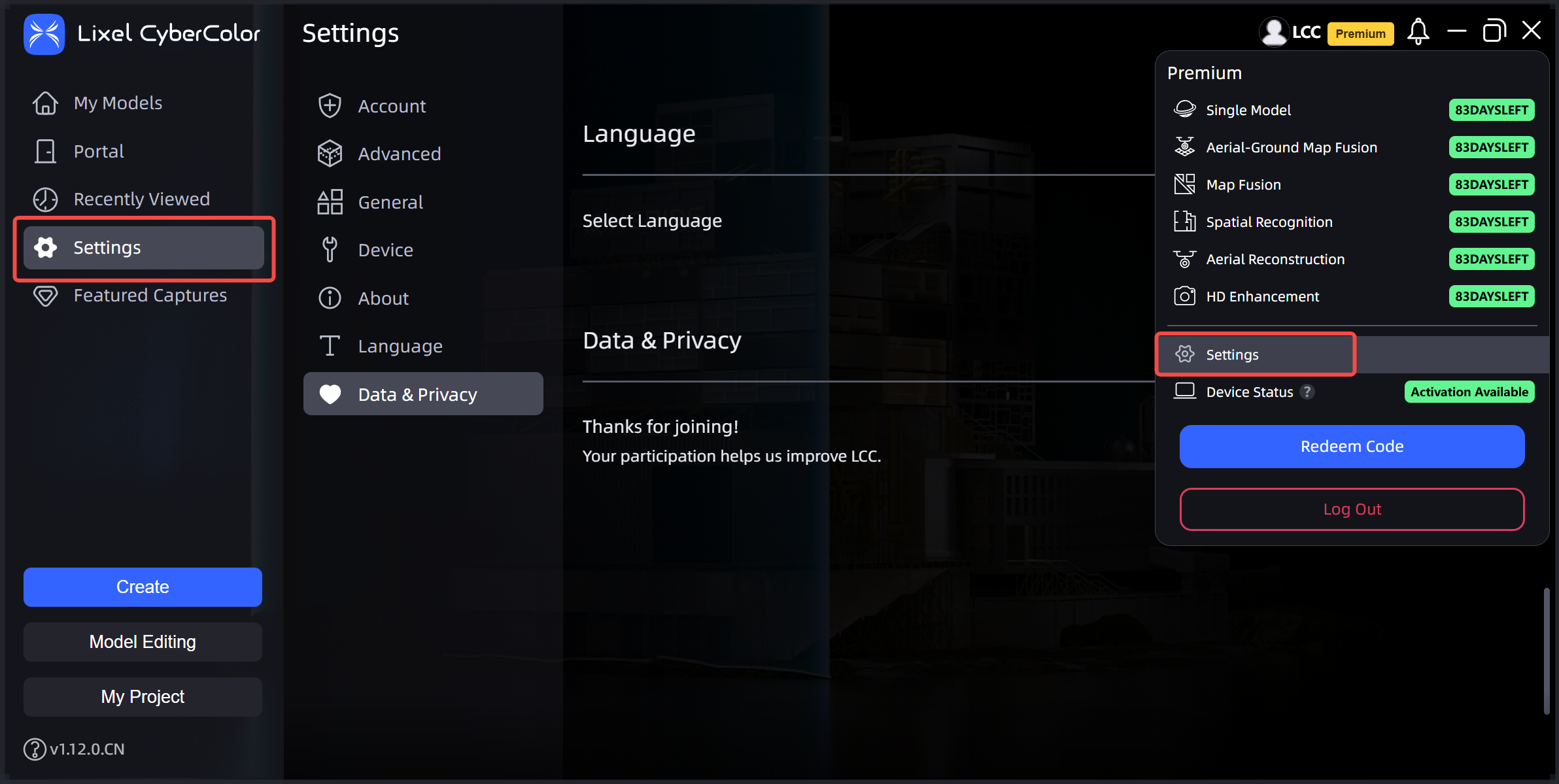
アカウント情報/設定
引き換え操作手順
- 「認証コードを引き換え」ボタンをクリックし、ダイアログボックスを表示します。
- 取得済みの LCC 認証コードをコピー&ペーストし、「引き換え」ボタンをクリックします。
- この認証コードに対応する権限が正しいか確認します。「特典詳細を表示」をクリックすると、この認証コードで開通できる機能と機能期間を確認できます。正しければ「引き換えを確認」をクリックし、間違っている場合は前のステップに戻って再入力できます。
- 引き換え成功後、右上の権限カードの使用権限が更新されます。
お知らせ
重要な説明とシステムの回答:お知らせ機能を通じて、LCC に関する最新の重要な説明(ソフトウェアアップデート、機能変更、よくある質問のシステム的な回答など)をお届けします。ソフトウェアの最新動態を把握し、タイムリーなサポートとガイダンスを提供します。
ヘルプとバージョン情報
ヘルプとバージョン情報は LCC Studio 画面の左下にあり、クリックするとユーザーマニュアルの表示ページに素早く入れます。
- ユーザー操作マニュアル:「ヘルプ」ボタンをクリックすると、現在のバージョンのユーザーマニュアルページに素早くジャンプできます。詳細な操作ガイドやよくある質問の回答が掲載されており、ソフトウェアの使い方を素早く習得できます。
- ソフトウェアバージョン情報:現在使用中の LCC Studio ソフトウェアバージョン情報を表示します。