XGRIDSドキュメント
  • 简体中文
  • English
  • 繁體中文
  • 日本語
  • Deutsch
  • Español
  • Italiano
  • 简体中文
  • English
  • 繁體中文
  • 日本語
  • Deutsch
  • Español
  • Italiano
  • Lixel CyberColor

    • LCC Studio

      • はじめに
      • バージョンと更新
      • ダウンロードとインストール
      • インターフェース概要
      • 再構築前の準備
      • モデル再構築
      • 単一モデル再構築
      • 地図合成
      • 空地融合
      • 航空撮影再構築
      • マイモデル
      • その他の機能
      • 設定とアカウント
      • 動画再構築
    • LCC Scene Editor

      • バージョンと更新
      • アカウントとログイン
      • 製品概要とホームページ
      • エディター画面の紹介
      • 3つのシーンナビゲーション操作
      • ファイル
      • 設定
      • 編集操作
      • ウィンドウ
      • グローバルツールバー
      • アセットとプロパティ
      • 左側ツールバー
      • 視点
      • スカイボックス
      • 注釈
      • 測定
      • シーンローミング
      • シーンレポート
      • インテリジェント間取り図(3D Layout)
      • プレビューモード(Viewer)
      • ヘルプ
      • よくある質問 / FAQ
    • LCC Model Editor

      • 概要とインターフェース
      • ファイル操作
      • セレクター
      • 編集操作
      • 測定
      • カラーグレーディング
      • アセット管理
      • 設定とヘルプ
    • バージョン履歴

アカウントとログイン

LCC Scene Editor はアカウントにログインしてから使用する必要があります。LCC Studio で既にログイン済みの場合、Editor を開くと自動的にログインされ、再度の操作は不要です。
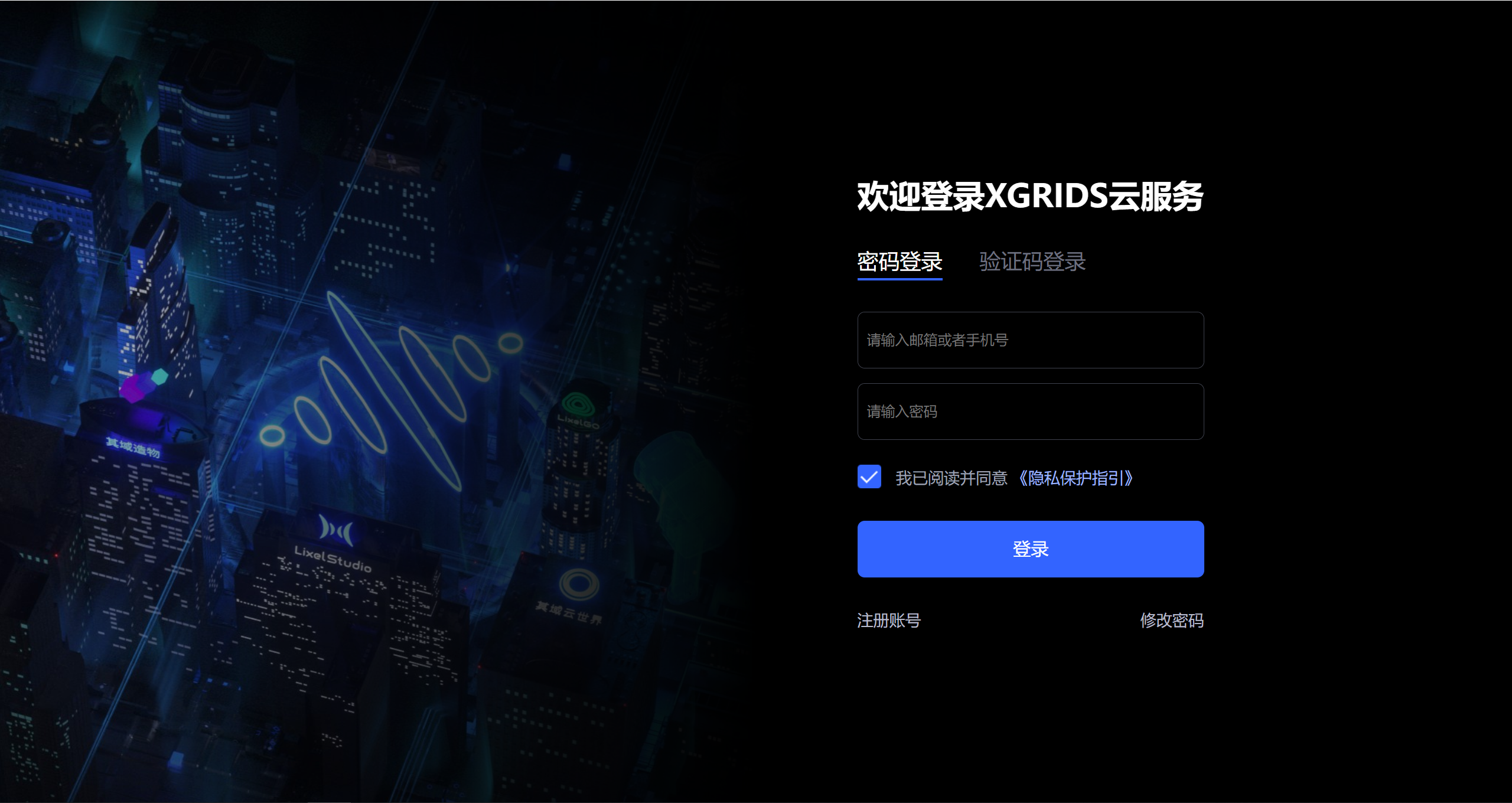
アカウントログイン画面

アカウントログイン画面

ログイン

  1. LCC Scene Editor を開く
  2. LCC Studio で既にログイン済みの場合、Editor は自動ログインし、直接ホームページに入る
  3. 未ログインの場合、ログインボタンをクリックするとブラウザでログインページが開く
  4. Web ページでアカウントにログインまたは登録する
  5. ログイン成功後、自動的に Editor に戻る

注:ログインの有効期間は 30 日間です。期限切れ後は再度ログインが必要です。

ログアウト

入口:設定パネル → アカウント設定 → ログアウト

前へ
バージョンと更新
次へ
製品概要とホームページ