
编辑操作
提供对模型内容的编辑、裁剪、变换和对齐功能。
入口:顶部编辑工具栏,或菜单栏 → 编辑
撤销与重做
| 操作 | 快捷键 | 说明 |
|---|---|---|
| 撤销 | Ctrl + Z | 撤回上一步已提交的编辑操作 |
| 重做 | Ctrl + Shift + Z | 恢复被撤销的操作 |
无可撤销或重做的操作时,对应按钮会置灰。执行新操作后,重做栈会清空。
删除
选中模型或选区后,按 Delete 或 Backspace,也可以点击【编辑】菜单中的【删除】。
- 删除模型前会弹出二次确认。
- 删除选区会直接执行。
- 删除操作支持撤销和重做。
增选、减选和反选
选择操作详见选择器。
- 增选是默认模式,可以在已有选区上继续添加内容。
- 按住
Ctrl临时进入减选模式。 - 按
Ctrl+I反选当前选区。 - 按
Ctrl+A全选。 - 按
Esc清除选择或取消当前绘制。
分离
将选区中的内容从原模型中分离,生成新的独立模型,原模型中的对应内容会被移除。
使用方式: 使用选择器选中目标区域 → 点击【编辑】→【分离】。
注:当前版本的
Ctrl+Shift+D快捷键暂未启用,请通过菜单或按钮执行分离。
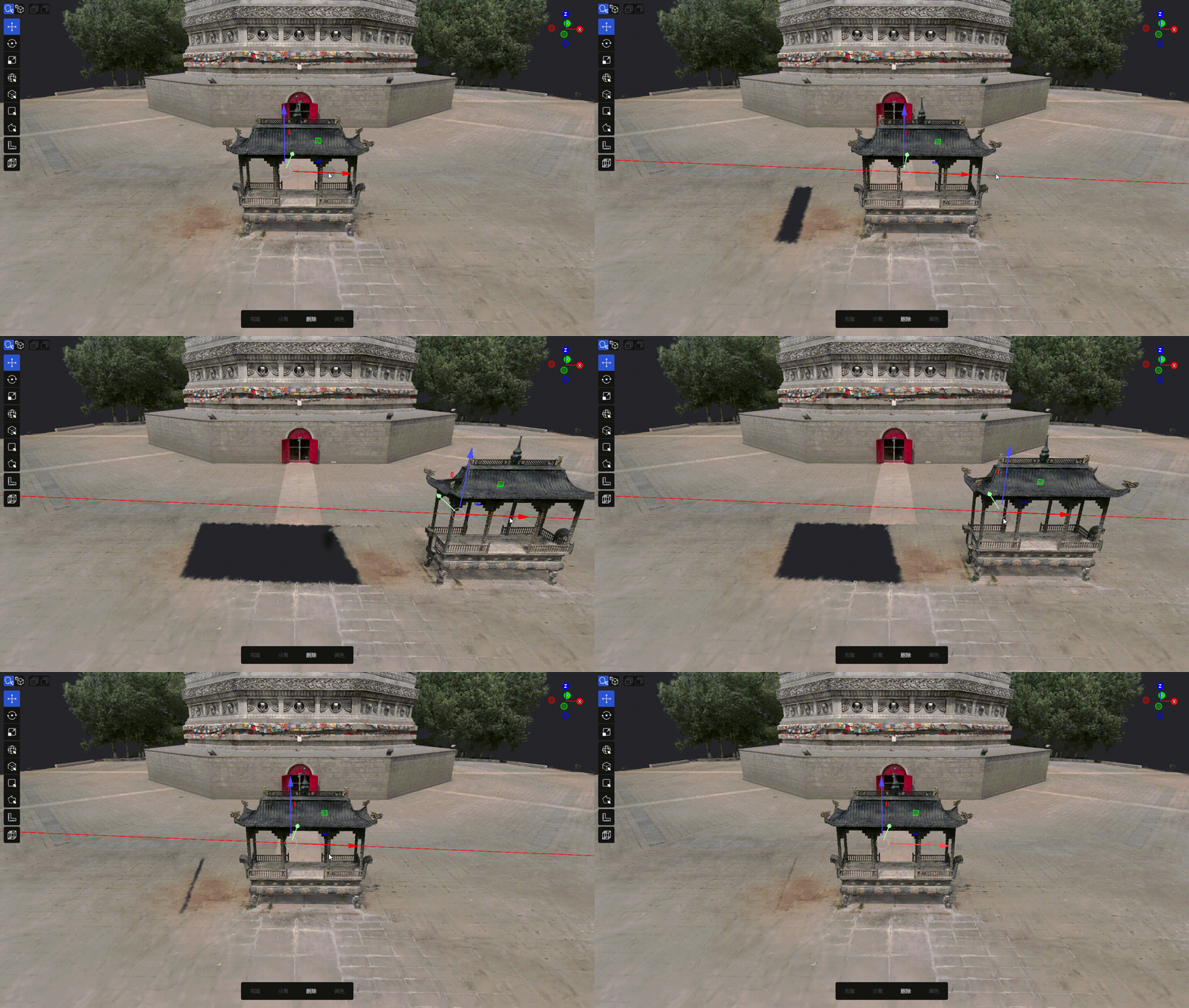
分离操作示意
克隆
将选区中的内容复制为新的独立模型,原模型保持不变。
使用方式: 使用选择器选中目标区域 → 点击【编辑】→【克隆】。
注:当前版本的
Ctrl+D快捷键暂未启用,请通过菜单或按钮执行克隆。
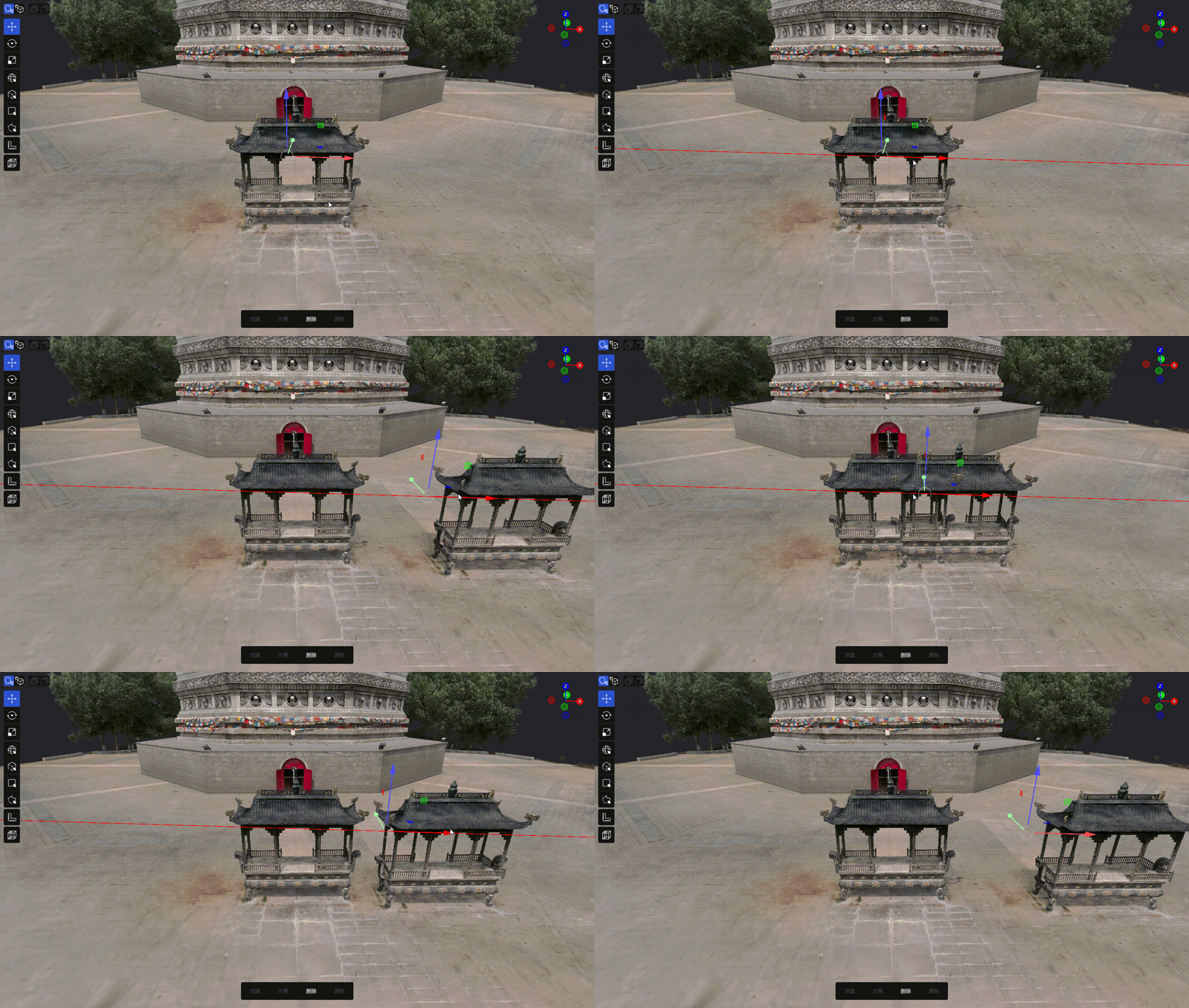
克隆操作示意
移动、旋转和缩放
选中模型后,在顶部编辑工具栏中选择对应的 Gizmo 工具:
| 工具 | 说明 |
|---|---|
| 移动 | 沿 X、Y、Z 轴平移模型 |
| 旋转 | 绕 X、Y、Z 轴旋转模型 |
| 缩放 | 缩放模型 |
三种工具同一时间只能激活一个。支持对多个可编辑模型执行批量变换。锁定模型不会参与变换。
裁剪
裁剪用于保留或移除模型中的指定区域。裁剪不会修改源文件,完成后请使用【文件】→【导出】→【导出模型】生成新的模型文件。
使用方式
- 确认已进入编辑模式,并且场景中存在模型。
- 在顶部编辑工具栏中点击【裁剪】。
- 使用裁剪框调整需要处理的空间范围。
- 根据需要设置裁剪模式和保留方式。
- 预览结果,确认后完成裁剪。
- 通过【文件】→【导出】→【导出模型】保存处理后的模型。
裁剪工具选项
- Box:使用立方体裁剪框限定空间范围。
- Razor:按裁剪框执行切除操作。
- Keep Inside:保留裁剪框内部内容。
- Scale Gizmo:使用缩放 Gizmo 调整裁剪框大小。
- Show Box:显示或隐藏裁剪框。
- Box Color:调整裁剪框显示颜色。
- Depth Occlusion:控制裁剪框显示时的深度遮挡效果。
注意事项
- 裁剪框调整和裁剪结果需要在编辑模式下进行。
- 锁定模型不能作为裁剪目标。
- 裁剪后如果需要保留原始模型,请先保存工程副本,再导出新的模型文件。
- 如果结果不符合预期,可以使用撤销恢复裁剪前状态。
三点置平
三点置平用于根据模型表面选择的三个点,建立参考平面并调整模型姿态。
使用方式
- 确认已进入编辑模式,并在场景中导入模型。
- 在顶部编辑工具栏中点击【三点置平】。
- 在模型表面依次点击三个点,建立参考平面。
- 在置平面板中选择需要处理的 Target 模型。
- 选择参考平面需要对齐的方向:
- XY:将参考平面对齐到 XY 平面。
- XZ:将参考平面对齐到 XZ 平面。
- YZ:将参考平面对齐到 YZ 平面。
- 如需将参考面的中心移动到世界原点,开启 Align to Origin。
- 点击 Apply 应用置平结果。
- 点击 Exit 退出三点置平工具。
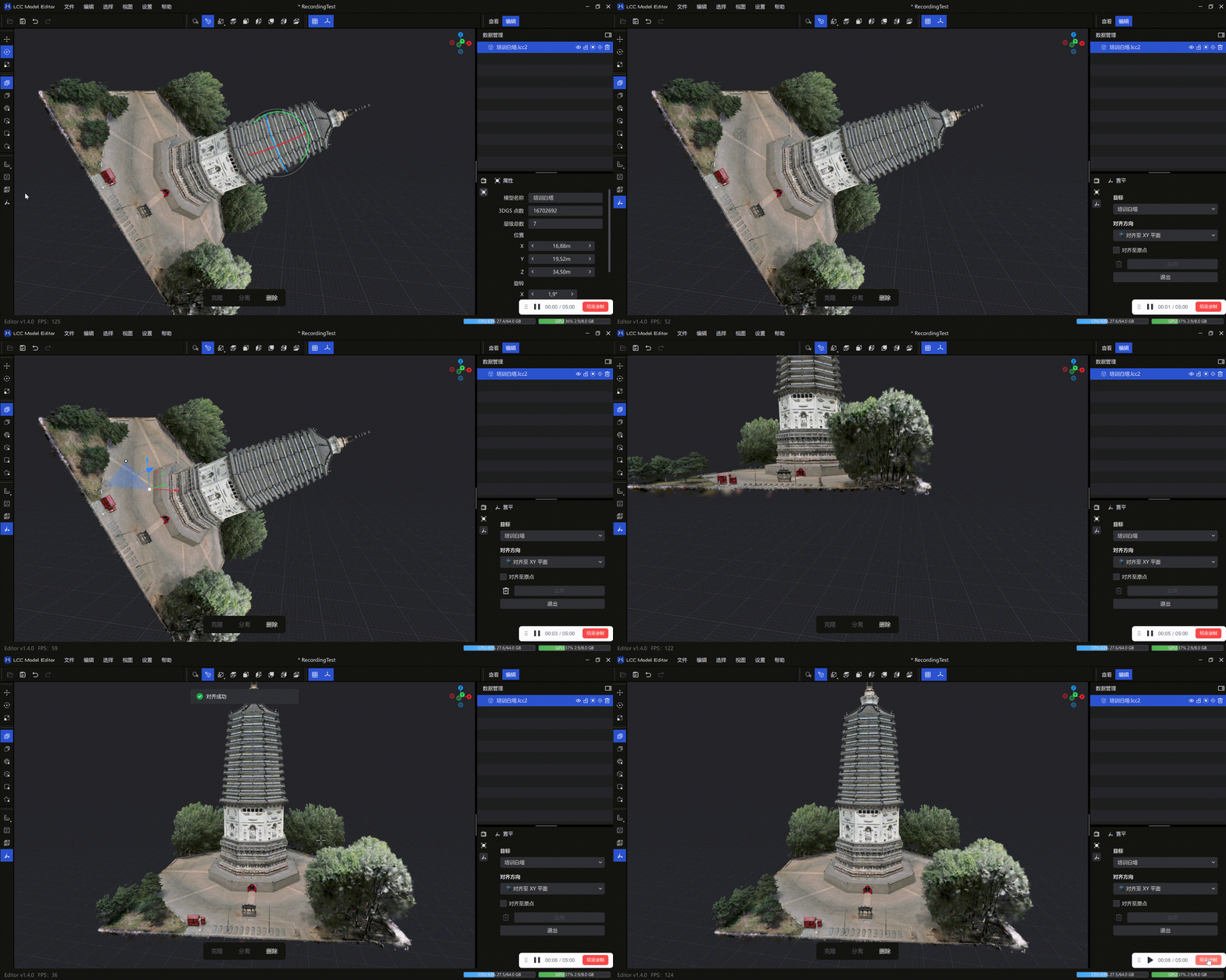
三点置平操作示意
管理参考点
- 选点过程中可以使用 Delete 删除当前参考点。
- 需要重新选择时,可以重新激活三点置平工具。
- 未完成三个点的选择,或未选择 Target 模型时,Apply 不可用。
- 点击 Exit 或按
Esc可以退出当前工具。 - 置平操作会修改当前工程中的模型变换,支持使用撤销恢复之前的状态。
编辑工具的模式限制
- 查看模式下点击编辑工具,系统会先请求进入编辑模式,进入后自动激活刚才选择的工具。
- 空场景中,测量、调色、裁剪和三点置平等编辑工具不可用。
- 锁定模型不会参与删除、调色、裁剪或变换。