
常見問題
1. LixelStudio 4.2.1.0 版本如何激活使用?
- 下載 4.2.1.0 版本打開時為未登錄狀態,點擊「工程處理」等功能會提示請先登錄。登錄後即可使用全部功能,無需申請激活碼在線激活軟件。
- 如果用户需要在離線環境中使用,無法聯網登錄賬號,則需要在「授權激活」功能中點擊升級,複製請求碼,發送給對應的銷售經理或代理商,由其生成對應的許可證文件後導入。
- 同一個賬號最多可同時在線登錄 3 台電腦。可點擊右上角進入「賬號中心」-「設備管理」登出其他設備。
- 如果登錄的手機號或郵箱同時也是 LCC 等 XGRIDS 軟件授權綁定的號碼,請不要隨意註銷賬號,以免 LCC 等軟件授權丟失。
2. 彈窗提示"運行此軟件需要許可CodeMeter"怎麼辦?
- 這是 2.5.2.1 及以前版本使用ukey授權的情況。請確保 CodeMeter 已安裝並且 Ukey 已插入電腦。
- CodeMeter 下載地址:https://www.wibu.com/support/user/user-software/file/download/16912.html
3. LixelStudio是否可以安裝在虛擬機或虛擬服務器?
- 不可以,目前不支持虛擬機(VM)、Linux、Mac 和 Windows Server 系統。
- 同時不支持 ARM 處理器。
4. Win11電腦安裝LixelStudio後啓動閃退或無響應怎麼辦?
- 系統缺少WMIC工具。打開設置-系統-可選功能,搜索"WMIC"並安裝,安裝完成後重啓電腦。
- 如仍無響應,檢查系統"區域設置"中是否啓用了 UTF-8(Beta)選項。
- 系統庫太舊,參考下面第9項。
5. 安裝後提示找不到msvcp140.dll、MSVCP140_1d.dll或combase.dll怎麼辦?
- 系統缺少運行時庫文件,常見於新電腦或長期未更新的電腦。
- 請到微軟官網下載安裝 Visual C++ 運行時:https://learn.microsoft.com/zh-cn/cpp/windows/latest-supported-vc-redist
- 如提示 combase.dll 缺失,請通過 Windows Update 更新系統至最新版本。
6. LixelStudio或LCC打開後白屏或新建項目後白屏怎麼辦?
- 使用遠程軟件訪問沒有接顯示器的主機會出現。例如向日葵或者ToDesk等遠程軟件需依賴GPU渲染。
- 嘗試更新系統庫.dll文件:https://learn.microsoft.com/zh-cn/cpp/windows/latest-supported-vc-redist
- 嘗試更新NVIDIA顯卡驅動(不支持AMD和Intel顯卡):https://www.NVIDIA.cn/drivers/lookup/
- 查看安裝目錄下雙擊contextinfo.exe程序裏面是否是OpenGL 4以上。
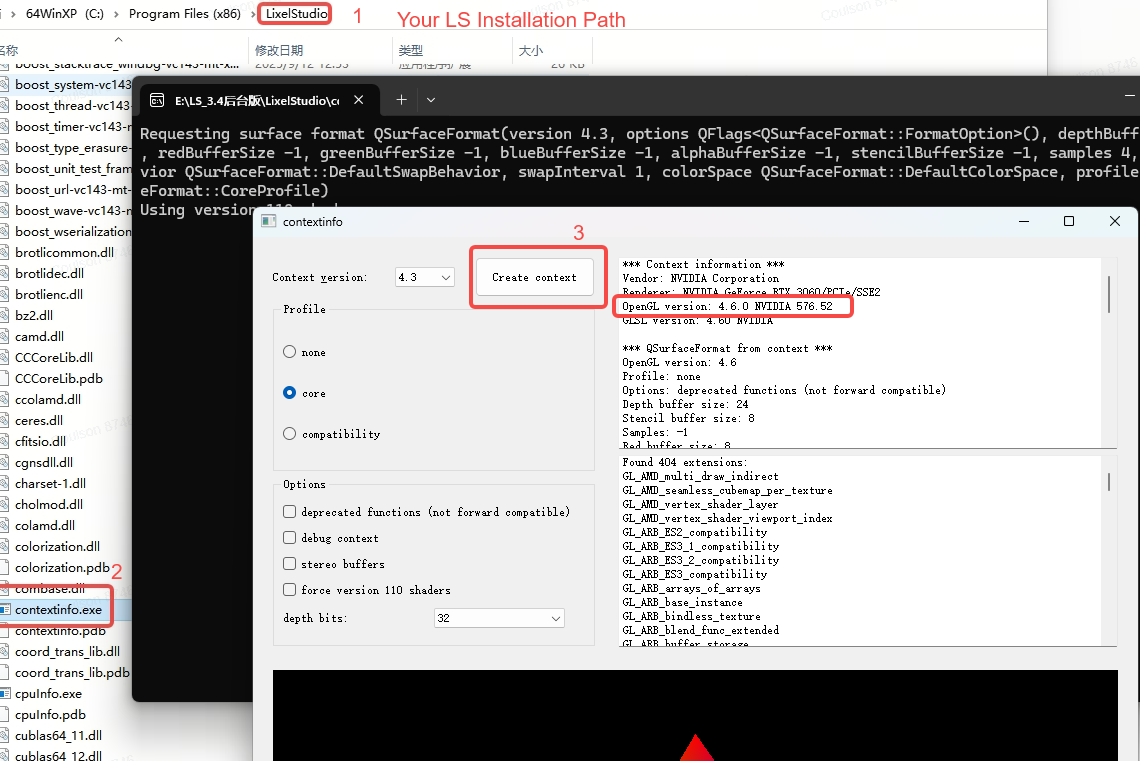
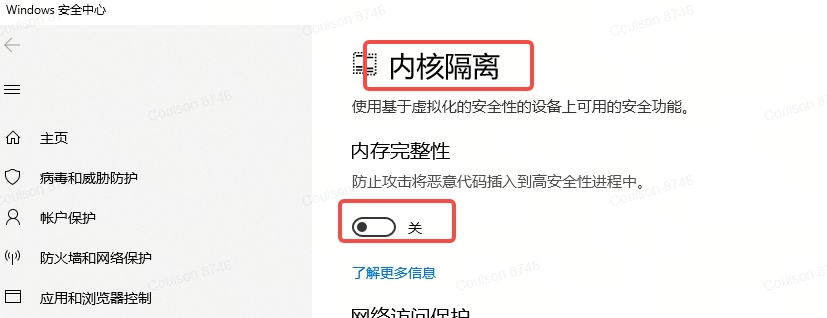
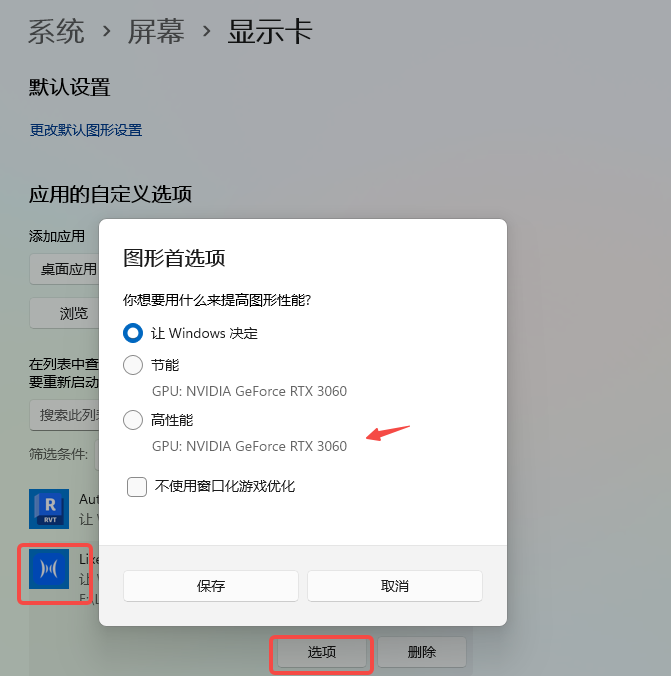
7. 安裝包打開報 NSIS Error(Installer integrity check has failed)怎麼辦?
這是安裝包文件損壞或下載不完整導致,與軟件本身無關。常見於下載中斷、經微信/QQ/網盤多次轉發、被殺毒軟件改動、U 盤或網絡盤拷貝出錯。
處理方法:
- 核對文件大小是否與原始包一致。
- 用原始下載鏈接重新完整下載,避免微信/QQ 轉發。
- 把安裝包拷到本機本地盤(避開 U 盤、網絡盤)再運行。
- 臨時關閉殺毒軟件後重新下載安裝。
8. 打開後沒有「工程處理」選項 / 界面缺少工程處理功能怎麼辦?
按以下順序排查:
- 以管理員身份運行(最常見、最優先)——右鍵主程序或快捷方式選「以管理員身份運行」,或右鍵屬性 → 兼容性 → 勾選「以管理員身份運行此程序」,多數情況此步即可恢復。
- 檢查 Visual C++ 運行庫是否缺失或過舊,安裝/更新後重啓電腦:https://learn.microsoft.com/zh-cn/cpp/windows/latest-supported-vc-redist
- 若仍無效,且重裝、更新顯卡驅動均無用,多為電腦配置不達標(重點顯卡/顯存),需更換或升級電腦。
- 免費版 / 功能受限版本本身不含工程處理功能,無該選項屬正常現象,需升級到含該功能的版本。
9. 報告提示"HBC/Xbin文件解析失敗"是什麼原因?
- 確保從設備拷貝的數據完整,拷貝過程中沒有異常報錯。
- 原始數據在雲盤上傳下載過程中可能缺失或大小不完整。
- 採集過程中出現錄製突發中斷或設備自動停止。
- 錄製未保存就關機。
- L1/L2舊版固件(1.3.2及以前)採集時APP數據延時,未等軌跡回到實際位置就結束錄製。
- 版本不匹配:L1/L2-1.4以上固件採集的數據不能在 LS 2.4.5 及以前版本處理。
10. 報告提示"有效點太少或軌跡漂移,請嘗試穩健模式"怎麼辦?
請在工程處理勾選"穩健模式"重新處理 常見原因:
- 場景空曠或退化場景導致點雲漂移。
- 設備初始化時未嚴格保持靜止。
- 初始化期間雷達視野被遮擋或前方有過多動態物體。
- 長時間設備傾角過大(如持續傾斜超過30°)
- 穿梭狹窄空間時突然大幅轉向。
- 雷達視野長期面對大量運動物體(如行人密集區域)
- 注意:隧道等狹窄場景建議優先使用"狹窄場景"模式,而非穩健模式。
11. 報告提示"點雲建圖-啓動失敗"怎麼辦?
- 確保使用 LixelStudio 3.0.2.1 或以上版本。
- 避免原始數據放在C盤或在C盤新建工程。
- 嘗試註銷電腦或清理後台進程釋放資源,以管理員權限啓動軟件。
- 系統缺少WMIC工具:打開設置-系統-可選功能,安裝WMIC後重啓。
- Win11系統日常更新後可能改動了UTF-8設置,請搜索"區域設置"並勾選UTF-8選項。
12. 工程處理提示"版本不適用"怎麼辦?
舊版本設備對應APP、固件、後處理軟件版本參考:
| L1 | L2 | L2 Pro | K1 | |
|---|---|---|---|---|
| 固件 | 1.4.3 | 1.4.3/1.4.5 | 3.2.1 | 3.2.1 |
| APP | 1.1.9 | 1.1.9 | 以官網發佈最新為準 | 以官網發佈最新為準 |
| LS | 2.5.2.1 | 3.2.0.0 | 以官網發佈最新為準 | 以官網發佈最新為準 |
| LCC | 1.8.0 | 1.8.1 | 以官網發佈最新為準 | 以官網發佈最新為準 |
L2 Pro、K1、K2、PortalCam設備請保持使用官網最新版本。
13. 報告提示運行內存不足導致失敗怎麼辦?
當前電腦RAM不足,通常是因為原始數據太大。
- 關閉後台佔用大內存的程序後重試。
- 建議使用更高運行內存的電腦。
14. 報告提示點雲建圖/全局優化/濾波/動態物體去除等步驟「崩潰"一般是什麼原因怎麼處理?
- CPU13/14代未更新主板 BIOS(安裝微碼補丁 0x12B),聯繫自己主板製造商更新。
- 電腦同時運行多個不同軟件程序,可用RAM內存不足。需關閉其他運行程序。
- 工程目錄放在C盤處理,訪問權限受阻,需更換到磁盤空間更充足的磁盤。
- 電腦系統原因出現臨時性衝突而突發崩潰,嘗試重啓電腦。
- 工程目錄放在服務器訪問路徑或者外接磁盤中,連接不穩定。
- Windows虛擬內存不足:如果虛擬內存設置在C盤且C盤剩餘空間不足,容易導致處理中崩潰。建議在系統屬性-高級-性能設置-虛擬內存中,將虛擬內存設置到空間更充裕的非系統盤。
- 手提電腦電腦長時間高負載運行容易因散熱不足導致崩潰,建議使用台式機處理大數據。
15. 全局優化報錯的常見類型和排查思路?
- "優化失敗-控制點匹配異常":檢查控制點座標是否正確、座標系是否與RTK一致。
- "優化失敗-迴環檢測失敗":確認首尾重疊是否足夠(建議≥15m),重疊區域是否有足夠特徵。
- "優化失敗-RTK數據異常":檢查RTK設置參數,確認固定解時長是否滿足要求。
- "優化失敗-內存不足":關閉後台程序或使用64GB以上內存電腦。
- "優化失敗-工程文件損壞":重新導入原始數據新建工程。
- "優化超時":檢查電腦電源設置是否設為"從不休眠",關閉佔用資源的後台進程。
16. 使用布爾莎七參數轉換後點雲變模糊是什麼原因?
- 檢查七參數的格式和單位。LixelStudio的比例參數單位是ppm。
- 如獲取的比例參數單位是k,需轉換為ppm:
ppm = (k - 1) * 1000000
17. pose.csv和pose_no_offset.csv分別是什麼?
- pose.csv 是相對座標軌跡文件。
- pose_no_offset.csv 是絕對座標軌跡文件(僅在工程優化後存在絕對座標時才會生成)
18. APP設置RTK時源橢球選了Other,記錄的是什麼座標?
- 源橢球選擇Other時,gnss.csv文件中座標系會被記錄為"platform",LixelStudio會默認識別為WGS84。如果實際設置的CORS端口是對應其他源橢球,後處理時需手動將源橢球更改過來。
19. 採集時RTK綠燈有固定解,LS處理時顯示RTK無效怎麼辦?
軟件處理時會對RTK數據進一步篩選。需確保:
- Lixel Go APP搜星數量大於10顆。
- RTK狀態顯示為"Fixed"時,直線位移超過10m。
- 手持時RTK天線傾斜不超過15°。
- 請確保遵守設備採集指南操作。
20. 外部控制點文件的格式要求是什麼?
- 確保軟件已更新到最新版本。
- 在工程處理界面下載填寫模板,如果沒有可以向官方技術支持獲取。
- 建議按順序依次輸入點名、東座標、北座標、高程。
- 無需輸入字段表頭,第一行就是可用GCP。
21. 高程異常值是什麼意思?
- 高程異常值是地面某點的大地高與正常高的差值。
- 大地高的基準面是參考橢球面,正常高的基準面是似大地水準面。
22. 外業首尾迴環怎麼操作?
- 採集回到起始點附近1米以內即視為首尾迴環。
- 工程處理時可以勾選"首尾閉合"。
- 注意:實際沒有首尾迴環卻勾選此選項可能導致分層。
23. 控制點可以重複採集同一個點嗎?
- 可以。同一個控制點可以在經過時多次採集而且輸入同一個點名,有利於後處理點雲約束精度。
- 注意:同名控制點的座標必須完全一致,採集時儘量對準靶標中心並保持靜止,建議每次朝向一樣。
24. 後處理着色提示崩潰怎麼辦?
出現後處理着色階段崩潰,通常可從以下幾個方面進行排查:
- 軟件版本檢查
- L1設備:若使用 LixelStudio 2.5 版本多次出現,考慮升級至 3.0 或 3.1 版本重試。
- L2設備:需使用 LixelStudio 3.2 版本(不支持更高版本)。
- K1 / L2 Pro設備:請使用官網提供的最新版本。
- L1/L2設備外接相機錄製規範
- 使用 Insta360 Studio 全景相機 時,需使用延時攝影模式拍攝;
- 確保採集時長不少於 2 分鐘,避免數據不足導致處理異常。
- 電腦性能與環境檢查
- 確保後處理所在磁盤有充足存儲空間 ;
- 系統電源設置為「高性能」,避免休眠或節能模式影響計算過程 ;
- 處理過程中避免同時運行大型軟件,防止資源佔用衝突 ;
- 顯卡要求:
- 僅支持 NVIDIA 顯卡,RTX 20 系列及以上,顯卡驅動版本580及以上。
- 不支持 AMD、Intel顯卡。 若以上排查均無異常,建議聯繫官方技術支持獲取進一步幫助。
25. L2設備機身着色後點雲整體偏藍綠是什麼原因?
- 機身鏡頭保護膜未撕開。請檢查設備相機鏡頭是否有保護膜覆蓋。
26. 地圖融合的軌跡重疊有什麼要求?
- 相鄰兩個地圖之間建議重疊路徑長度 > 15m(推薦15-30m)
- 重疊區域儘可能在特徵豐富的場景。
- 避免在空曠、長走廊、光滑隧道等退化場景重疊。
27. 地圖融合有哪幾種方式?
- 方式一:RTK採集(全程有充足固定解)
- 方式二:絕對座標控制點(每個地圖至少3個)
- 方式三:相對座標連接點(重疊區域有至少一個同名點)
- 方式四:斷點續掃(僅L1/L2設備,弱光線環境不支持)
- 限制:最多10個地圖,單個≤20min,重疊≥15m。
28. 不同設備採集的數據可以地圖融合嗎?
- 不可以。地圖融合需使用同一款型號設備,L2Pro 16/120與32/120不是同一款型號。
29. 如何查看L系列雷達型號是幾線幾米?
- 打開工程目錄下的
project.json文件,查看LidarType字段。 - 該字段標明瞭雷達線數和測距範圍信息。
30. LAS轉換RCP/E57失敗、卡住或閃退是什麼原因?
- LAS文件名過長,建議縮短到20字符以內。
- 若LAS存在絕對座標,轉換E57時pose文件需選擇"pose_no_offset.csv"。
31. 工程處理後的點雲如何去除多餘噪點?
- 使用工具中的裁剪功能手動刪除。
- 或使用"點雲去噪+點雲平滑"功能。參考參數:搜索半徑0.30,鄰域值6(即半徑30cm內少於6個點的孤立點將被清除)
32. 點雲後處理結果可以直接導入AutoCAD/3ds Max嗎?
- 不可以。LAS格式需通過數據轉換功能輸出RCP文件後才能導入。
- 轉換結果支持 AutoCAD、3ds Max 和 Recap 2022及以上版本。
33. 導入點雲數據提示偏移是什麼意思?
- 加載絕對座標點雲時會提示座標偏移,這隻改變軟件中的顯示位置,不會改變數據本身的座標和精度,點擊確認即可。
34. 如何使用後處理軟件導出點雲平面圖?
- 使用工具中的"3D裁剪"功能,通過拖動上下箭頭實現剖切。
- 建議操作前先進行工程處理並勾選"人影去除"。
35. K1和L2 Pro是否支持在LixelStudio中生成Mesh?
- LixelStudio 3.0.2 以上版本支持。需要在該版本進行工程處理,且着色時勾選"輸出全景照片"。
36. Mesh生產時提示"不能找到圖像和位置文件"怎麼辦?
- 請選擇到工程處理結果文件夾內對應目錄。
- 確保使用同一個後處理版本進行着色。
- K1/L2 Pro着色時需勾選"輸出全景照片"。
- L2選擇內置相機着色不能用於生產Mesh。
37. 地圖融合是否可以輸出合併的Mesh結果?
- 不支持。Mesh目前僅支持單地圖。
38. 着色結果LAS是否可以抽稀後再生成Mesh?
- 可以。但LAS文件必須在LixelStudio中進行"重採樣"抽稀,不可在其他軟件中操作。抽稀後替換原結果LAS,名稱保持一致。
39. OBJ格式輸出是否支持合併分塊?
- 不支持。OBJ輸出為分塊文件,無法在軟件內合併為單個文件。
- 如需合併可使用第三方建模軟件(如Blender、MeshLab)手動操作。
40. L2 Pro上採樣分塊數據能否生成Mesh?
- 不支持。上採樣後的分塊數據不能直接用於Mesh生成。
- 如需Mesh,請使用未上採樣的原始着色結果。
41. 點雲增強功能是什麼?有什麼硬件要求?
- 點雲增強(上採樣)執行點雲密度加密,使點雲分佈更均勻、着色效果更美觀,但會顯著增加數據量和處理時間。
- 磁盤空間要求:5mm需預留原始map.las大小的25倍以上,1mm需預留465倍以上。
- K1設備僅支持5mm。
- 參考處理時間(RTX 4090 + 64GB RAM):室內小範圍 5mm 約1:2,1mm 約1:8;室外大範圍 5mm 約1:5,1mm 約1:41。
42. 推薦的電腦配置是什麼?
- 處理器:Intel i7 第11代 ~ i9 第12代(推薦);Intel 第13/14代處理器需升級主板最新BIOS以修復穩定性問題。
- 內存:64GB 及以上(大面積或長時間採集數據必須64GB+)
- 硬盤:1TB 及以上 SSD,建議預留充足處理空間。
- 顯卡:僅支持NVIDIA顯卡(CUDA 11.6及以上),AMD和Intel顯卡不兼容。避免使用10系列老舊顯卡。
- 系統:Windows 10/11 64位(不支持VM/Linux/Mac/Server)
- 建議使用台式機處理大數據,手提電腦長時間高負載運行容易因散熱問題導致崩潰。
43. 後處理的磁盤空間要求是什麼?
- 建議使用SSD類型硬盤。
- 普通工程處理:預留原始工程文件夾大小5倍以上剩餘空間。
- L2 Pro 5mm點雲增強:預留原始map.las大小25倍以上。
- L2 Pro 1mm點雲增強:預留原始map.las大小465倍以上。
44. 可以把工程數據放在外接硬盤上處理嗎?
- 不能。外接硬盤容易導致後處理崩潰。需在電腦本地磁盤執行,同時避免使用U盤或局域網絡徑。
45. LixelStudio工程處理各階段提示"超時"怎麼辦?
- 檢查電腦系統設置-電源-屏幕和睡眠,設置為"從不"。
- 任務管理器結束後台其他大資源進程。
- 如果安裝在C盤,確認當前用户具有管理員權限,或將軟件安裝到非C盤目錄。
46. LixelStudio是否支持多GPU並行處理?
- 不支持。軟件會自動選擇其中一張GPU運行。
47. 什麼時候使用"狹窄場景"模式?有什麼注意事項?
- 適用於隧道、管道、礦洞等空間寬度小於3m的狹窄環境。
- 狹窄場景模式優先於穩健模式使用,精度更高。
- 控制點佈置要求:建議每隔20-30m佈置一個控制點,確保轉彎處額外增加。
- 採集時保持勻速行走,避免突然大幅轉向。
48. 堆體測量功能可以計算重量嗎?
- 可以。在堆體測量結果中輸入物料密度值,軟件會自動根據體積×密度計算重量。
- 密度單位需與體積單位匹配。
49. LAS文件無法打開或打開時閃退怎麼辦?
- 檢查文件路徑是否過長(建議總路徑不超過200字符),將文件移動到短路徑目錄下重試。
- 檢查LAS文件包圍盒是否異常(座標值超出合理範圍),可使用CloudCompare等工具重新導出驗證。
50. LAS文件加載後顯示不全怎麼辦?
- LixelStudio 單次加載點數上限約為43億點。
- 超大數據建議分塊處理或使用CloudCompare等第三方軟件抽稀功能降低點密度後再加載。
51. 軟件提示網絡連接失敗怎麼辦?
- 檢查電腦網絡連接是否穩定,可嘗試從WiFi切換到有線網絡。
- 確認防火牆或殺毒軟件沒有攔截LixelStudio的網絡訪問權限。
- 如果使用離線版軟件且已完成本地授權配置,部分網絡檢測提示可以忽略。
52. GNSS地圖頁面顯示"不可用"是什麼原因?
- 最常見的原因是RTK Fixed(固定解)狀態持續的直線距離不足10米,這是生成GNSS座標轉換的硬性門檻。
- 檢查採集環境是否存在高樓、茂密樹木等遮擋影響RTK信號質量,建議在開闊區域採集帶RTK的數據段。
- 如果長期只能獲得Float或Single解,建議改用地面控制點(GCP)方式進行座標轉換。