XGRIDS文檔
  • 简体中文
  • English
  • 繁體中文
  • 日本語
  • Deutsch
  • Español
  • Italiano
  • 简体中文
  • English
  • 繁體中文
  • 日本語
  • Deutsch
  • Español
  • Italiano
  • 靈視 P1

    • 產品概述
    • 設備基本操作
    • 使用 LCC Scan App
    • 維護及保養
    • 常見問題
  • 靈光 K 系列

    • 靈光 K1

      • 產品概述
      • 設備基本操作
      • 設備激活與連接
      • 設備採集
      • 獲取絕對座標點雲數據
      • 地圖融合
      • 典型場景路線規劃建議
      • 注意事項
      • 常見問題
    • 靈光 K2

      • 產品概述
      • 設備基本操作
      • 設備激活與連接
      • 設備採集
      • 獲取絕對座標點雲數據
      • 地圖融合
      • 典型場景路線規劃建議
      • 注意事項
      • 常見問題
  • 靈光 L 系列

    • 靈光 L2 Pro

      • 產品概述
      • 設備基本操作
      • 設備激活與連接
      • 設備採集
      • 獲取絕對座標點雲數據
      • 實時測量功能
      • 附錄
      • 常見問題
  • Lixel Studio

    • 版權
    • 安裝與激活
    • 界面說明
    • 文件
    • 工程處理
    • 工具
    • 平面繪製
    • 行業應用
    • 設置
    • 設備感知
    • 常見問題 / FAQ
  • Lixel CyberColor

    • LCC Studio

      • 入門
      • 版本與更新
      • 下載與安裝
      • 界面概覽與導航
      • 重建前工作
      • 模型重建
      • 單模型重建
      • 地圖融合
      • 空地融合
      • 航拍重建
      • 我的模型
      • 其他功能
      • 設置與賬號
      • 視頻重建
      • 常見問題 / FAQ
    • LCC Scene Editor

      • 版本與更新
      • 賬號與登錄
      • 產品概覽與主頁
      • 編輯器界面介紹
      • 三種場景漫游快捷操作
      • 文件
      • 設置
      • 編輯操作
      • 窗口
      • 全局工具欄
      • 資產與屬性
      • 左側工具欄
      • 視點
      • 天空盒
      • 標注
      • 測量
      • 場景漫游
      • 場景報告
      • 智能戶型圖(3D Layout)
      • 預覽模式(Viewer)
      • 幫助
      • 常見問題 / FAQ
    • LCC Model Editor

      • 版本與更新
      • 新手指引
      • 概覽與界面
      • 文件操作
      • 選擇器
      • 編輯操作
      • 測量
      • 調色
      • 資產管理
      • 設置與幫助
      • 常見問題 / FAQ
    • 歷史版本

文件

介紹數據的導入、導出,以及項目的打開、保存和刪除操作。

導入數據

將文件中的數據導入到當前窗口打開。支持以下格式:

  • 點雲數據:las(1.1–1.4 版本)、laz、ply、e57。
  • 控制點與軌跡:csv、txt。
  • Mesh 模型:ply、obj、osgb。
  • 其他:lcc 數據、dxf 等 CAD 數據。

導入 las 數據

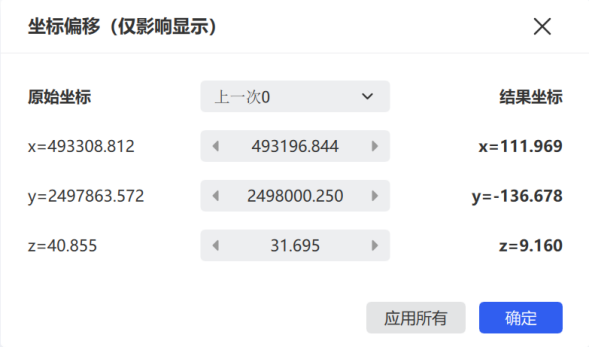
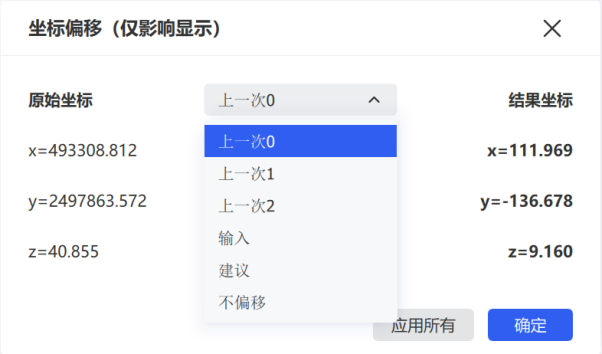
選擇需要導入的 .las 文件後,可設置渲染偏移量。該偏移量僅用於優化點雲在視口中的渲染顯示效果,解決大坐標下的渲染抖動問題,不會修改點雲文件自身的原始坐標數據。
導入 las
導入 las
選項說明
上一次(0/1/2)自動記憶最近幾次成功導入時所使用的偏移數值
輸入激活手動編輯模式
建議通過快速掃描 LAS 文件頭部信息,計算外接矩形中心點坐標或首個點坐標
不偏移偏移量強制設為 0

導入控制點與軌跡的 txt/csv 數據

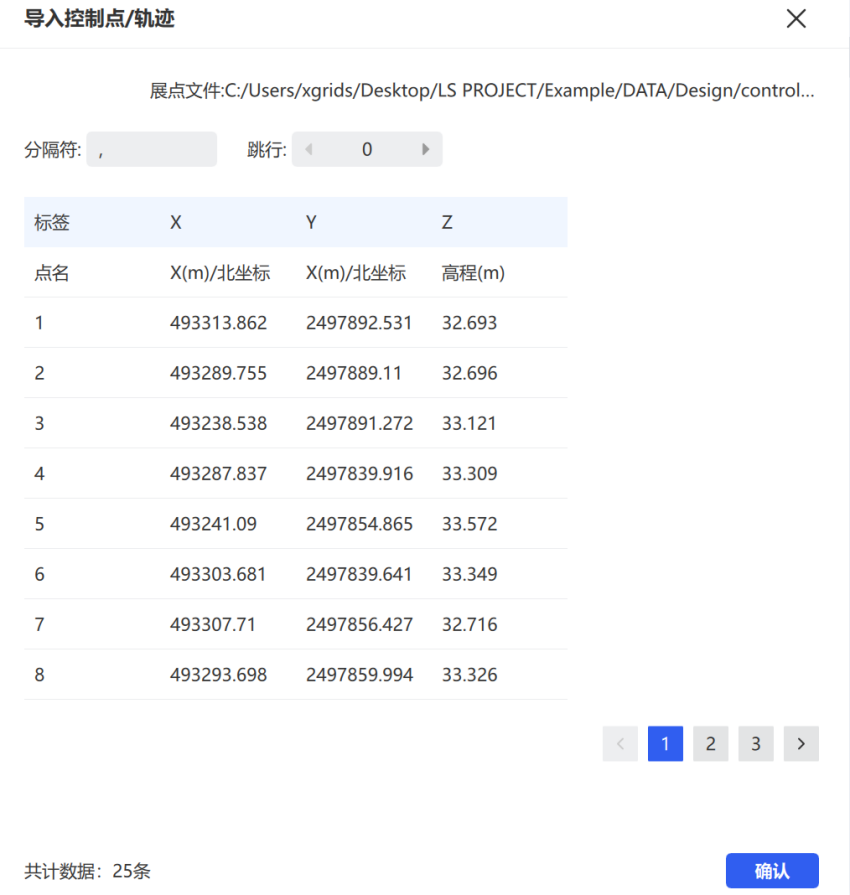
  1. 選擇需要導入的 .txt 或 .csv 文件,在彈出界面中根據數據格式選擇分隔符,並設置是否跳行讀取。
  2. 設置完畢後點擊確認導入數據。
導入設置

導入參數設置

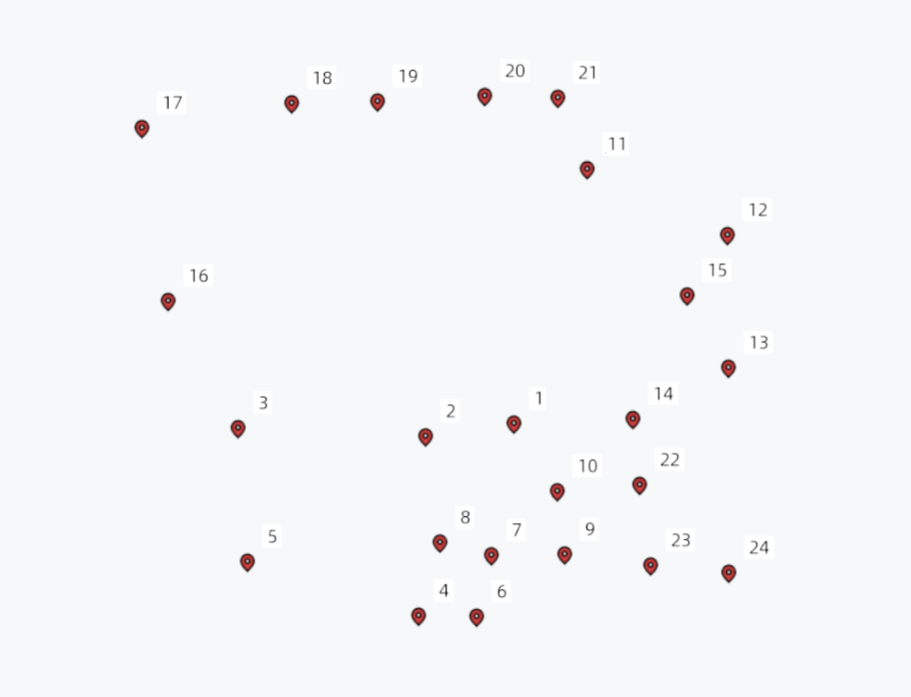
導入的控制點數據若帶有標籤信息,會在數據顯示框中以特殊符號顯示。
控制點顯示

控制點數據顯示

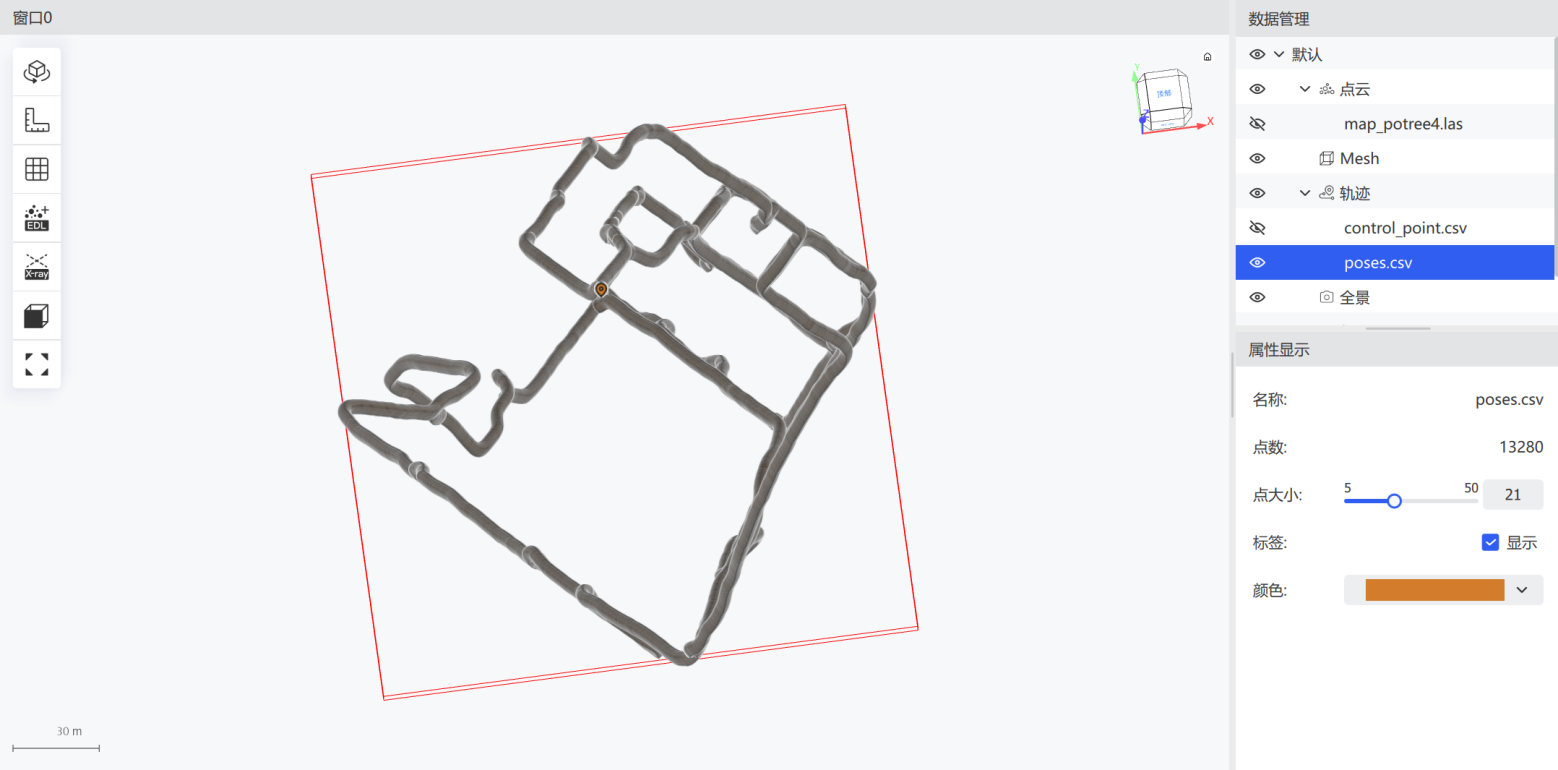
導入的普通軌跡數據則以類似點雲的方式顯示。

軌跡數據

軌跡數據顯示

導入 Mesh 模型數據

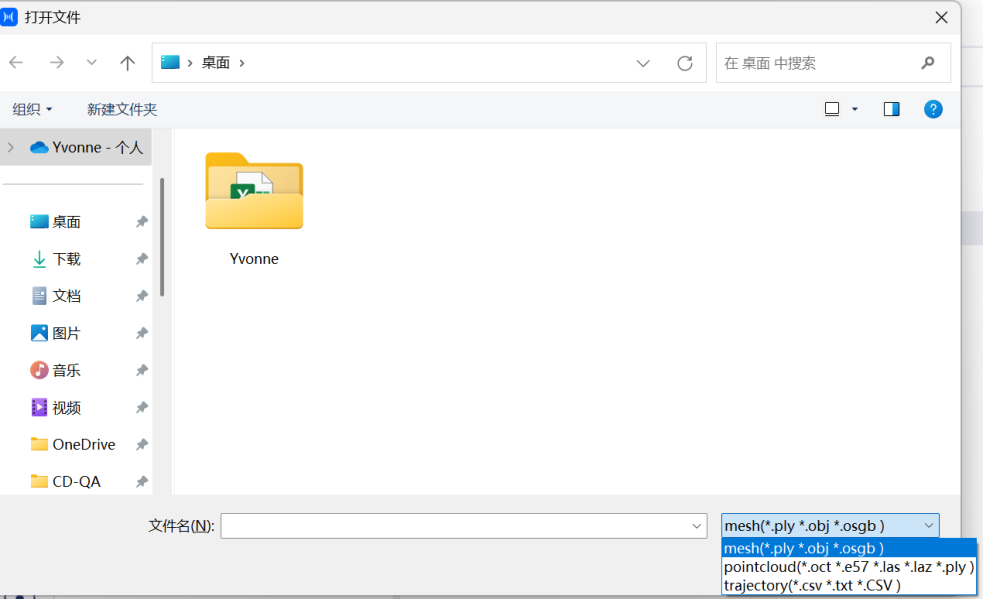
選擇需要導入的 .ply、.obj 或 .osgb 文件即可。
導入 Mesh

打開項目

與工程界面的打開項目功能一致,詳見「界面說明」中的主頁部分。

導出數據

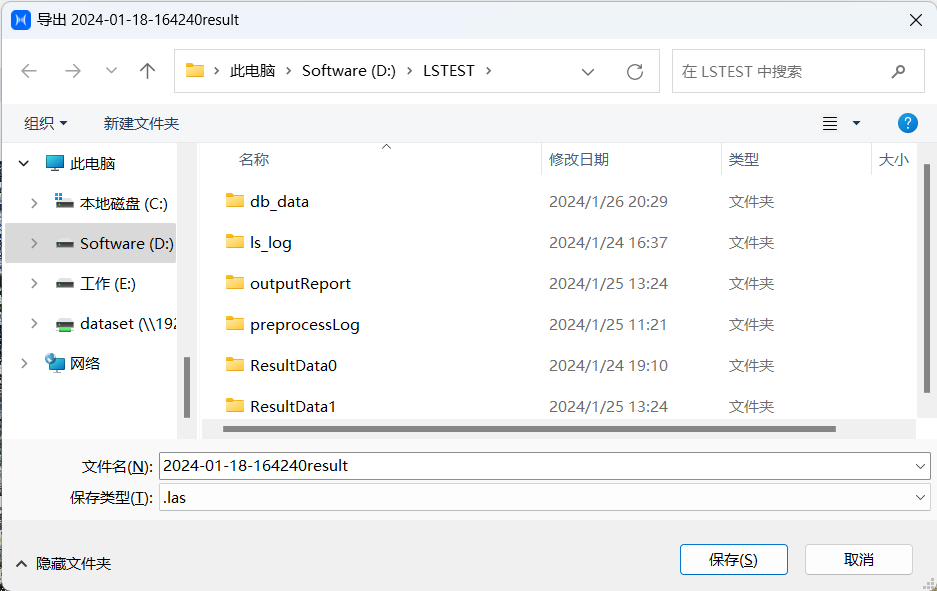
將選擇的點雲數據導出。支持導出 las、laz、ply 和非結構化 e57 格式的點雲數據。

  1. 選擇要導出的點雲數據。
  2. 設置導出目錄和文件名,選擇導出格式。
導出數據

導出數據設置

保存項目

對當前項目中的文件進行保存。

刪除工程

刪除項目中的單個或多個文件。

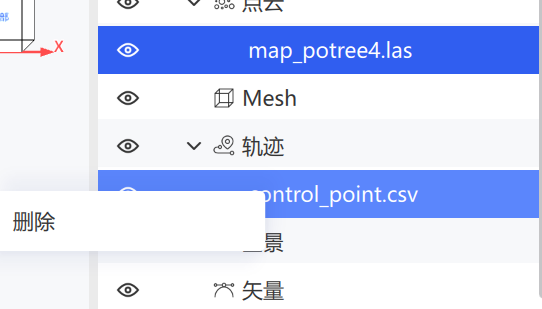
  1. 在數據列表中點擊選中單個或多個數據文件。
  2. 點擊刪除,或選中數據後右鍵選擇「刪除」並確認,即可刪除對應數據。
刪除數據
刪除數據

注:刪除操作針對的是項目內的數據文件,請確認後再執行。

上一頁
界面說明
下一頁
工程處理