
平面繪製
平面繪製主要用於快速根據點雲生成平面圖,支持智能提取和多種矢量繪製、編輯工具。
為提高生成質量,建議使用排除大多數傢俬、固定裝置、照明和其他非房間邊界的切片後點雲數據。
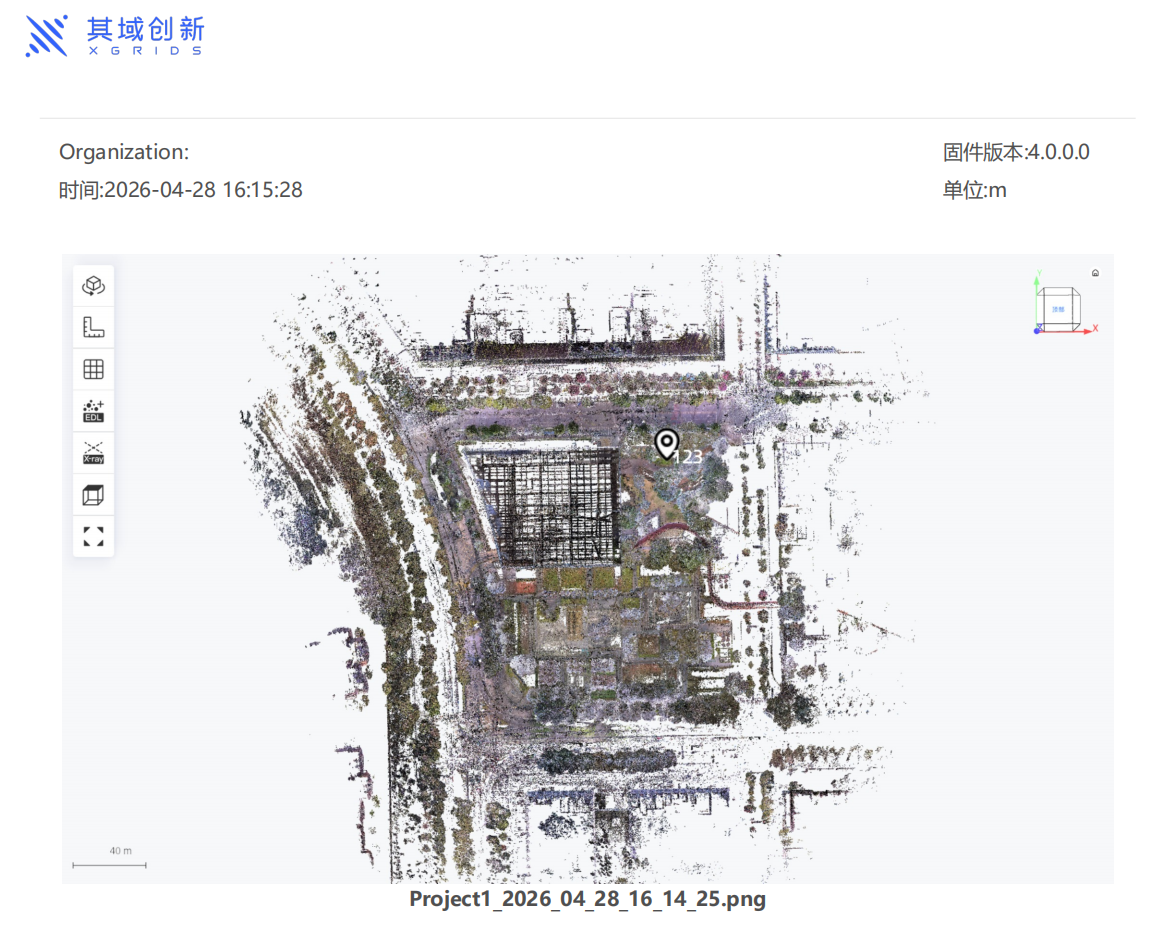
切片後用於繪製的點雲示例
繪製
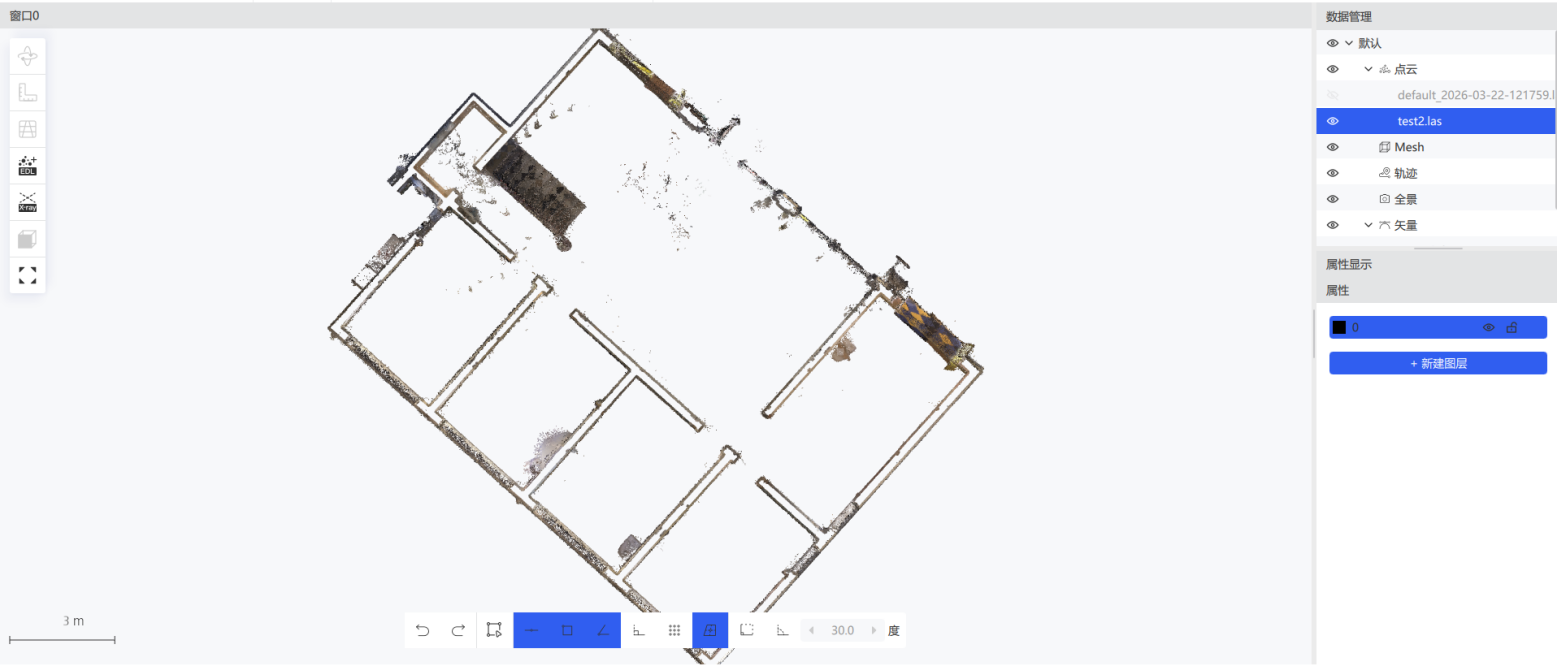
進入平面繪製功能 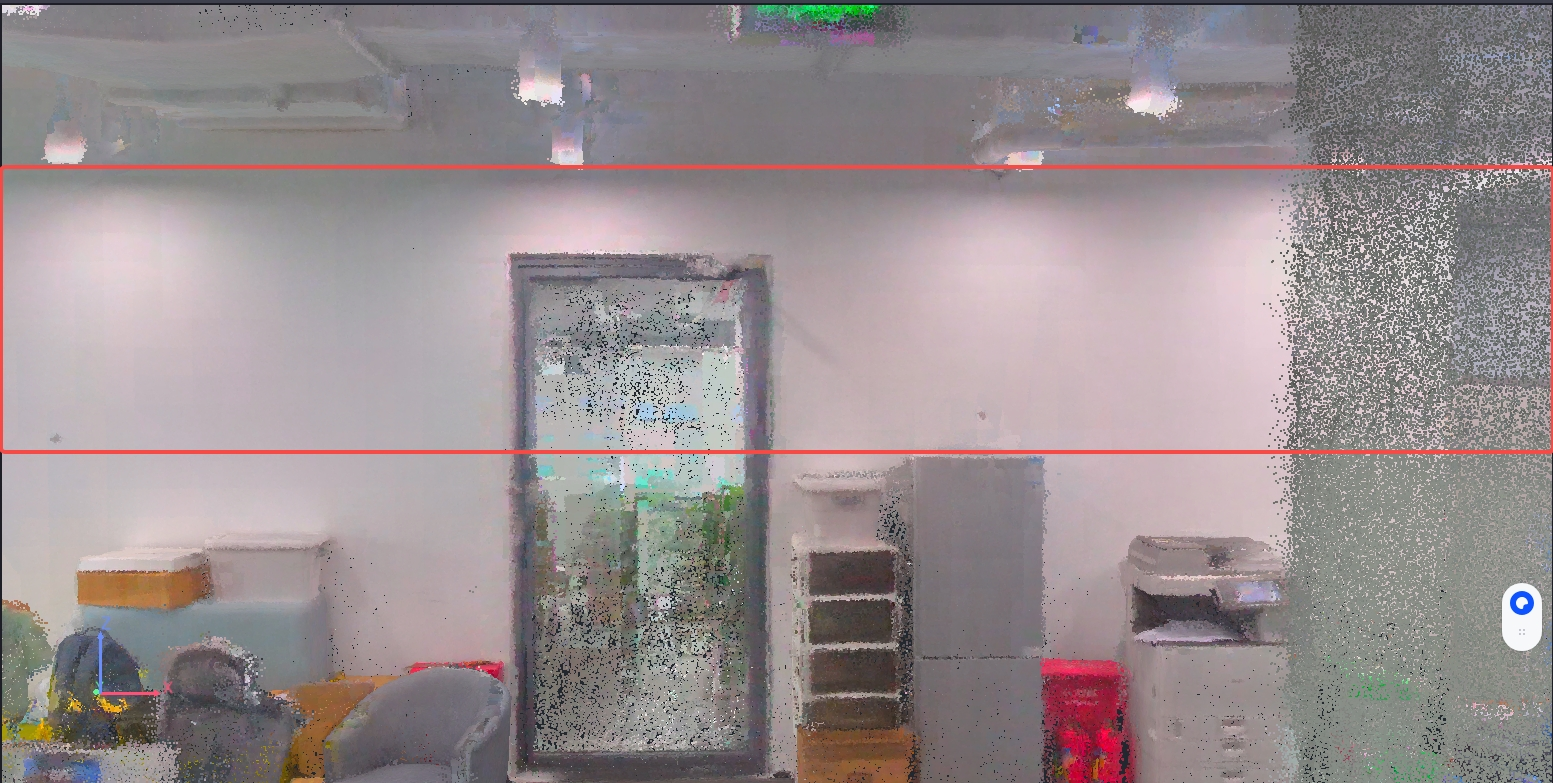 。
。
- 選擇點雲後,點擊「繪製」進入繪製模式。

繪製模式提供以下輔助工具:
- 上一步(撤銷)
 / 下一步(恢復)
  :撤銷或恢復最近一次繪製。
 - 多邊形選擇
 :繪製多邊形框選矢量。
 - 中點
 / 終點
/ 終點  / 交點
/ 交點  :繪製時捕捉矢量的中點、終點,或兩個矢量的交點/延伸交點。
 - 垂足點
 / 圖形點
/ 圖形點  / 中心點
/ 中心點  :捕捉垂足、矢量上任意點,或圓、弧線、四邊形的中心點。
 - 正交繪製
 / 極軸追蹤
  :控制垂直/水平繪製,或繪製時調節角度。
保存
將繪製結果保存到 dxf 文件中  。
。
導出
將繪製結果 dxf 導出到選定目錄  。
。
退出
退出繪製狀態  。
。
智能提取
自動擬合提取點雲的二維矢量輪廓  。
。
- 點擊「AI 提取」。
- 設置參數,可展開高級設置。
- 點擊確認,完成提取。
| 參數 | 說明 |
|---|---|
| 圖像分辨率 | 每像素對應的實際物理距離 |
| 點雲簡化粒度 | 對點雲進行體素下採樣時的體素邊長 |
| 優化直角結構 | 勾選後生成的矢量只存在平行或垂直的正交關係 |
| 最小線段點數 | 每個矢量必須包含的點數 |
| 最大延伸長度 | 矢量最大延伸距離,用於尋找與其他矢量相交 |
直線
兩點繪製一條直線 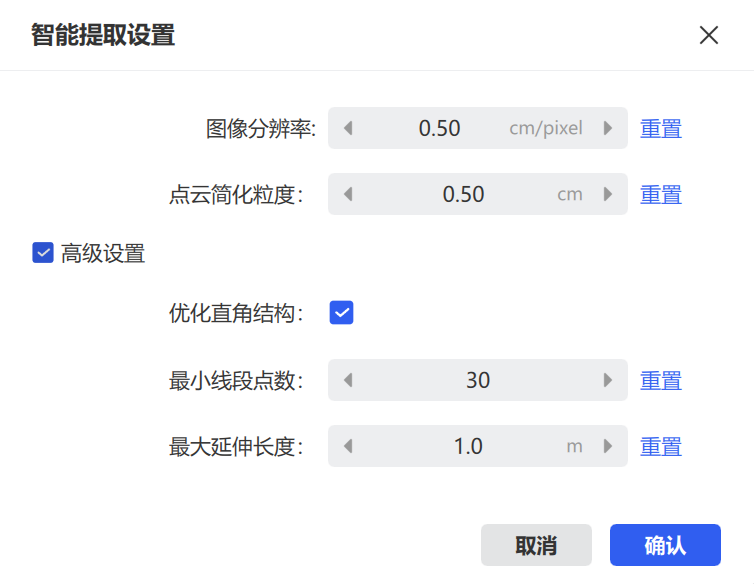 。點擊「直線」後,在視圖窗口鼠標左鍵依次指定起點和終點。
多段線
多點依次相連構成多段線  。點擊「多段線」後,鼠標左鍵依次指定起點和各端點,右擊鼠標結束。
圓弧
三點繪製一條圓弧  。點擊「圓弧」後,鼠標左鍵依次指定起點、第二點和終點。
兩點矩形
通過兩點繪製矩形  ,第一點和第二點確定對角點位置。
三點矩形
通過三點繪製矩形  ,第一點和第二點確定其中一條邊,第三點確定對邊位置。
兩點圓
通過圓的直徑確定圓的位置和大小  。鼠標左鍵依次指定兩點。
三點圓
通過圓上三點確定圓的位置和大小  。鼠標左鍵依次指定三點。
圓心圓
通過兩點繪製圓  ,第一點指定圓心位置,第二點確定半徑大小。
延伸
將目標線狀實體延伸至參照實體的邊界上  。點擊「延伸」後指定要延伸的目標線狀實體。
打斷
使線狀實體在指定點處斷開  。點擊「打斷」後指定要打斷的點。
合併
將頂點相連的兩個線狀實體合併為一個  。點擊「合併」後依次指定兩個頂點相連的線狀實體。
修剪
對選中線狀實體的指定邊進行裁剪  。指定某條邊為修剪邊後,該邊消失;若修剪對象由一條線段組成則會被刪除。當修剪邊與其他線狀實體相交時,可使其精確終止於相交邊線上。
相交
使線狀實體與另一條線狀實體連接起來  。點擊「相交」後依次指定兩條線狀實體。
複製
複製選中的實體並移動到指定位置  。
。
- 點擊「複製」。
- 指定要複製的實體,按回車鍵。
- 指定操作對象的基點。
- 指定第二點,複製後的實體將移動到由基點和第二點間的距離和方向確定的新位置。
注:也可先選中要複製的實體對象再點擊「複製」,程序將跳過第 2 步。
移動
移動選中的實體對象  。對象可以是點擊選中的實體,也可以是拉框範圍內的實體。
- 點擊「移動」。
- 指定要移動的實體,按回車鍵。
- 指定操作對象的基點。
- 指定第二點,對象將移動到由基點和第二點間的距離和方向確定的新位置。
注:也可先選中要移動的實體對象再點擊「移動」,程序將跳過第 2 步。
刪除
刪除指定的實體  。選擇要刪除的實體後點擊「刪除」。