
平面绘制
平面绘制主要用于快速根据点云生成平面图,支持智能提取和多种矢量绘制、编辑工具。
为提高生成质量,建议使用排除大多数家具、固定装置、照明和其他非房间边界的切片后点云数据。
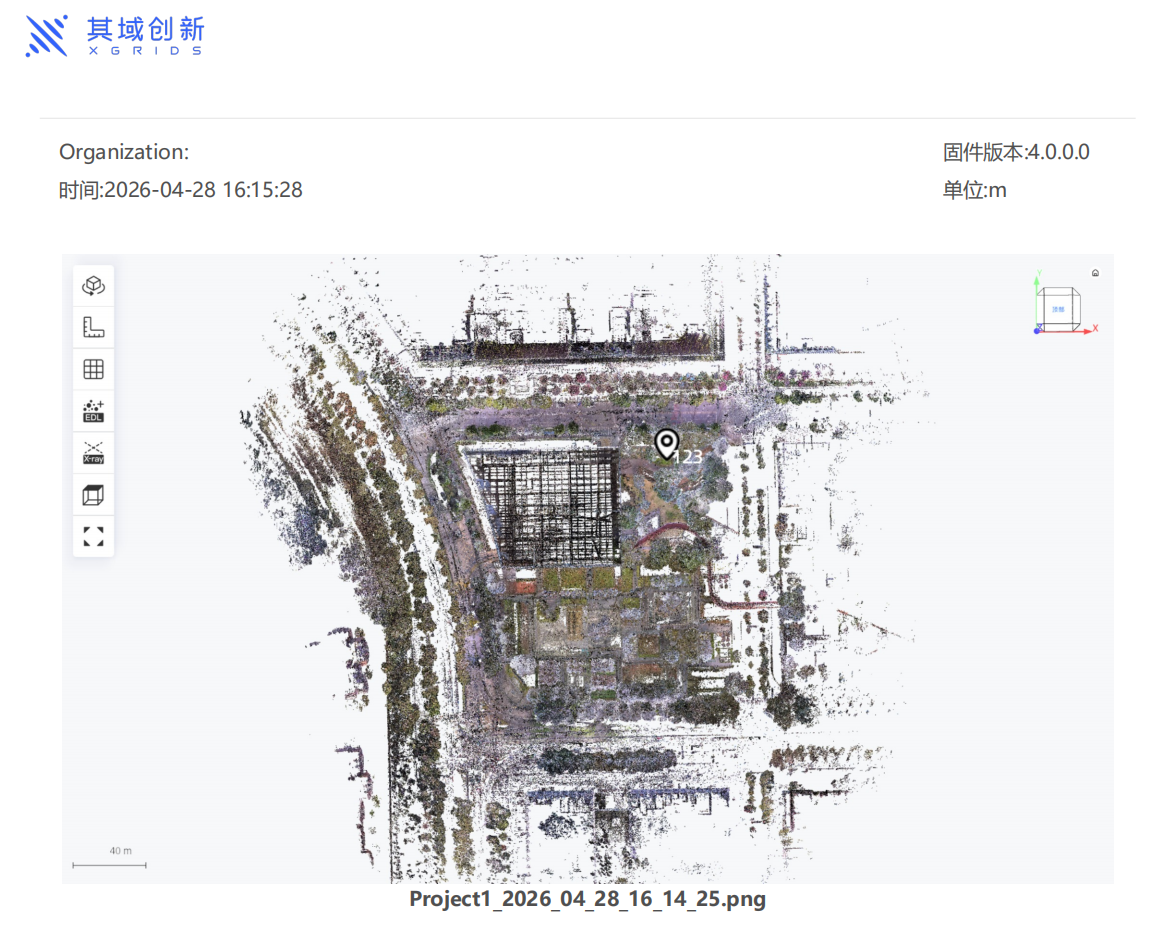
切片后用于绘制的点云示例
绘制
进入平面绘制功能 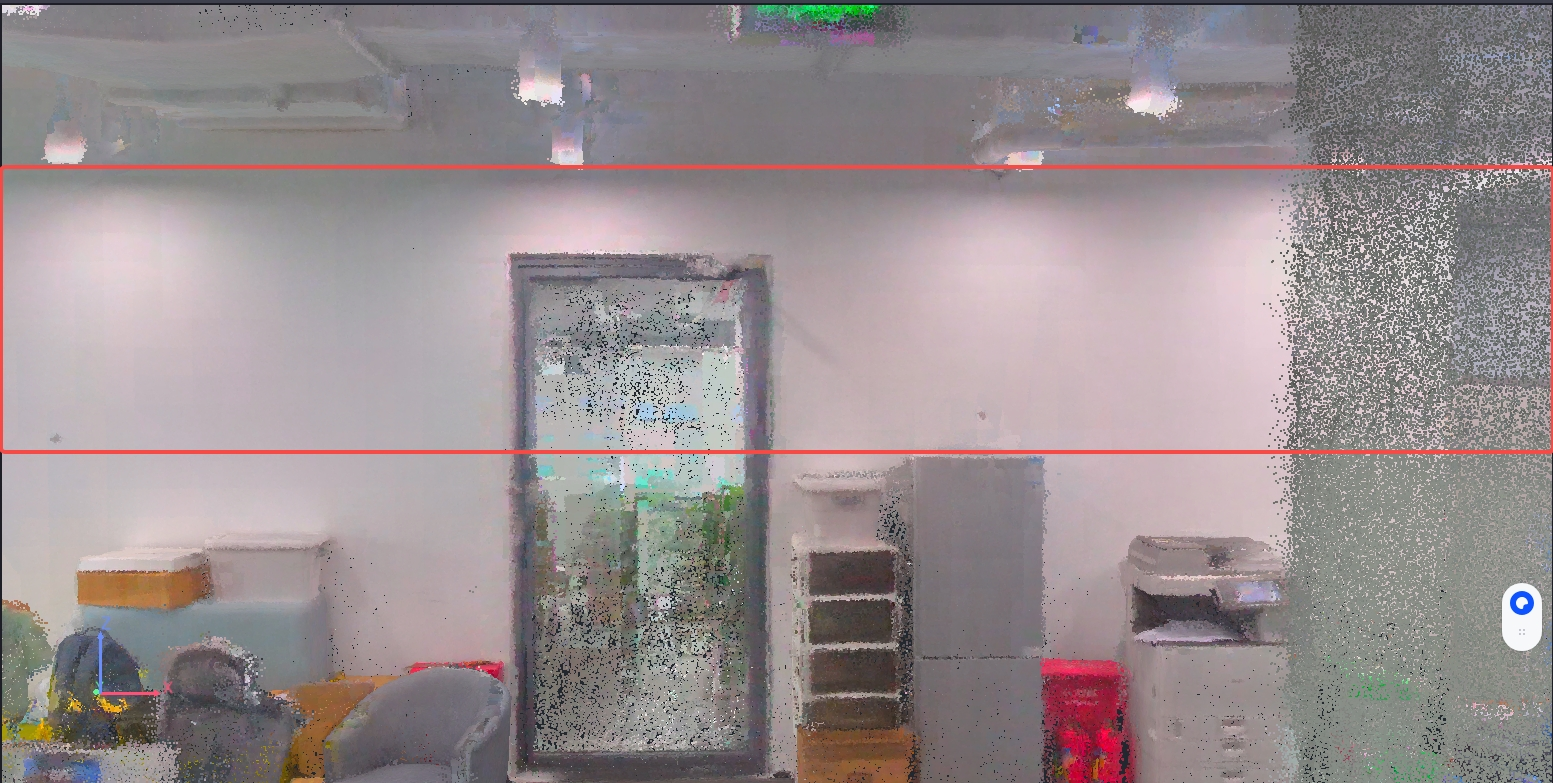 。
。
- 选择点云后,点击「绘制」进入绘制模式。

绘制模式提供以下辅助工具:
- 上一步(撤销)
 / 下一步(恢复)
  :撤销或恢复最近一次绘制。
 - 多边形选择
 :绘制多边形框选矢量。
 - 中点
 / 终点
/ 终点  / 交点
/ 交点  :绘制时捕捉矢量的中点、终点,或两个矢量的交点/延伸交点。
 - 垂足点
 / 图形点
/ 图形点  / 中心点
/ 中心点  :捕捉垂足、矢量上任意点,或圆、弧线、四边形的中心点。
 - 正交绘制
 / 极轴追踪
  :控制垂直/水平绘制,或绘制时调节角度。
保存
将绘制结果保存到 dxf 文件中  。
。
导出
将绘制结果 dxf 导出到选定目录  。
。
退出
退出绘制状态  。
。
智能提取
自动拟合提取点云的二维矢量轮廓  。
。
- 点击「AI 提取」。
- 设置参数,可展开高级设置。
- 点击确认,完成提取。
| 参数 | 说明 |
|---|---|
| 图像分辨率 | 每像素对应的实际物理距离 |
| 点云简化粒度 | 对点云进行体素下采样时的体素边长 |
| 优化直角结构 | 勾选后生成的矢量只存在平行或垂直的正交关系 |
| 最小线段点数 | 每个矢量必须包含的点数 |
| 最大延伸长度 | 矢量最大延伸距离,用于寻找与其他矢量相交 |
直线
两点绘制一条直线 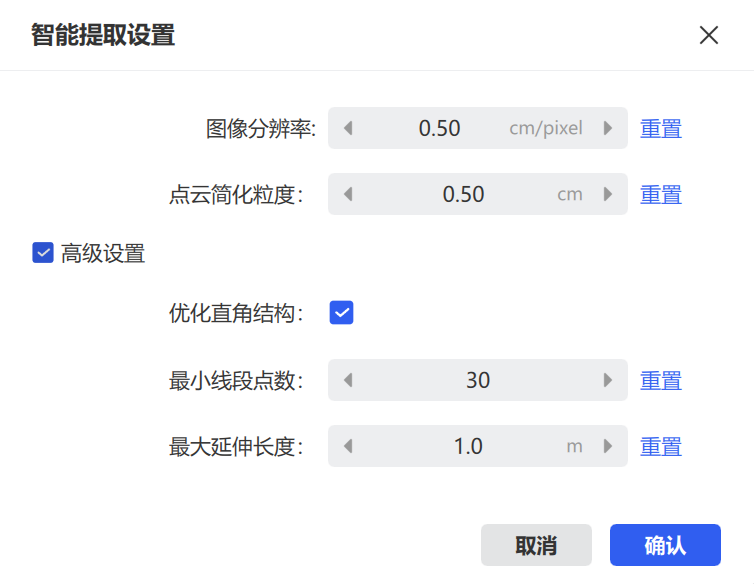 。点击「直线」后,在视图窗口鼠标左键依次指定起点和终点。
多段线
多点依次相连构成多段线  。点击「多段线」后,鼠标左键依次指定起点和各端点,右击鼠标结束。
圆弧
三点绘制一条圆弧  。点击「圆弧」后,鼠标左键依次指定起点、第二点和终点。
两点矩形
通过两点绘制矩形  ,第一点和第二点确定对角点位置。
三点矩形
通过三点绘制矩形  ,第一点和第二点确定其中一条边,第三点确定对边位置。
两点圆
通过圆的直径确定圆的位置和大小  。鼠标左键依次指定两点。
三点圆
通过圆上三点确定圆的位置和大小  。鼠标左键依次指定三点。
圆心圆
通过两点绘制圆  ,第一点指定圆心位置,第二点确定半径大小。
延伸
将目标线状实体延伸至参照实体的边界上  。点击「延伸」后指定要延伸的目标线状实体。
打断
使线状实体在指定点处断开  。点击「打断」后指定要打断的点。
合并
将顶点相连的两个线状实体合并为一个  。点击「合并」后依次指定两个顶点相连的线状实体。
修剪
对选中线状实体的指定边进行裁剪  。指定某条边为修剪边后,该边消失;若修剪对象由一条线段组成则会被删除。当修剪边与其他线状实体相交时,可使其精确终止于相交边线上。
相交
使线状实体与另一条线状实体连接起来  。点击「相交」后依次指定两条线状实体。
复制
复制选中的实体并移动到指定位置  。
。
- 点击「复制」。
- 指定要复制的实体,按回车键。
- 指定操作对象的基点。
- 指定第二点,复制后的实体将移动到由基点和第二点间的距离和方向确定的新位置。
注:也可先选中要复制的实体对象再点击「复制」,程序将跳过第 2 步。
移动
移动选中的实体对象  。对象可以是点击选中的实体,也可以是拉框范围内的实体。
- 点击「移动」。
- 指定要移动的实体,按回车键。
- 指定操作对象的基点。
- 指定第二点,对象将移动到由基点和第二点间的距离和方向确定的新位置。
注:也可先选中要移动的实体对象再点击「移动」,程序将跳过第 2 步。
删除
删除指定的实体  。选择要删除的实体后点击「删除」。