
工程处理
介绍对手持扫描仪原始数据的后处理流程,包括工程处理、地图融合和精度检核。
工程处理
工程处理用于对手持扫描仪 L2 Pro、K1、K2 获取的原始数据进行后处理,得到所需的点云数据。
工程设置
- 点击「文件」,选择需要处理的工程数据。工程文件路径需选择到相应工程目录(即从扫描设备拷贝出的文件夹)。
- 在「工程处理」中确认当前导入的数据路径。
- 根据需要设置建图时间范围;如需限定处理时间段,可拖动时间轴或选择自定义时间范围。
- 在预览区域选择查看视角,可切换为顶视图、前视图或左视图,便于检查数据范围与轨迹情况。
- 预览图支持放大、缩小和拖动,便于查看工程数据细节。
- 根据项目场景选择合适的模式。
- 根据采集设备类型选择对应的搭载方式。
- 设置工程处理结果的输出路径。
- 如需在处理完成后自动加载工程,可勾选「数据处理完成自动加载工程」。
- 如需启用点云分割功能,可勾选点云分段并设置对应参数。
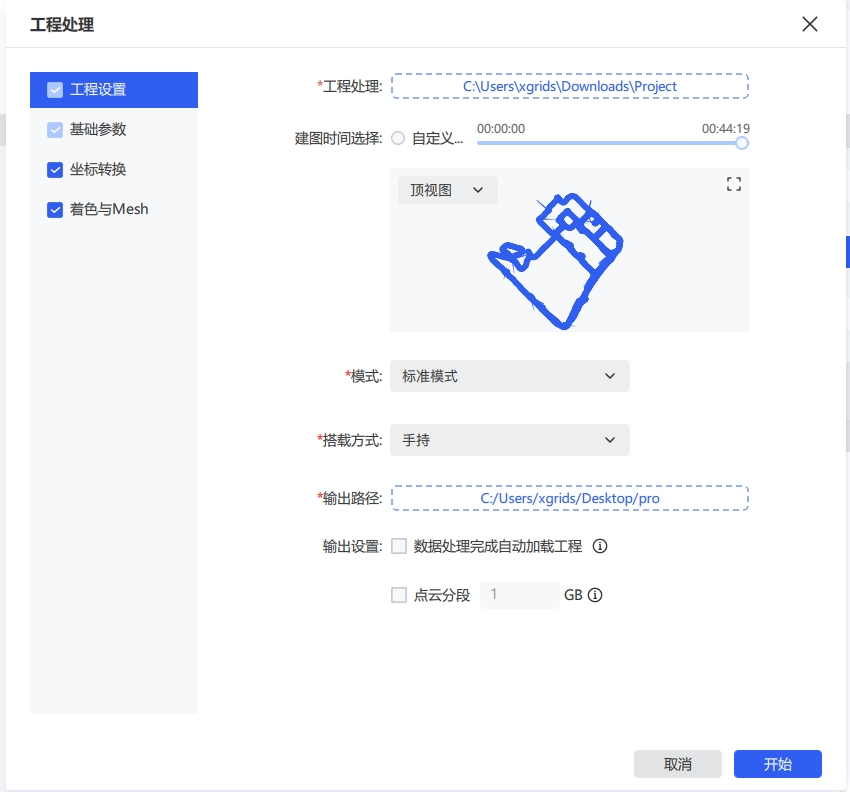
工程设置界面
注:工程处理功能仅支持处理手持扫描仪的工程数据,且要求固件版本为 2.4.1 及以上。固件在 1.4.0 到 2.4.1 之间的数据,请使用 3.3.1.2 版本软件处理;固件在 1.4.0 之前的数据,请使用 2.4.2 及之前版本软件处理。对于 L1 设备,固件 1.4.0 及以上请使用 2.5.2.1 版本处理。
模式说明:
| 模式 | 适用场景 |
|---|---|
| 标准模式 | 常规场景下的工程处理 |
| 稳健模式 | 对处理稳定性要求更高的场景 |
| 狭窄场景 | 空间受限、结构紧凑的场景 |
| 车载 | 车载采集场景 |
| 无人机 | 无人机采集场景 |
搭载方式: 手持、背包、车载、无人机。
基础参数
基础参数用于设置工程处理过程中的点云优化选项,包括动态物体去除、滤波增强、点云增强和高精优化,以提升点云结果的质量和可用性。
- 进入「工程处理」页面后,在左侧选择「基础参数」。
- 根据需要调整参数。
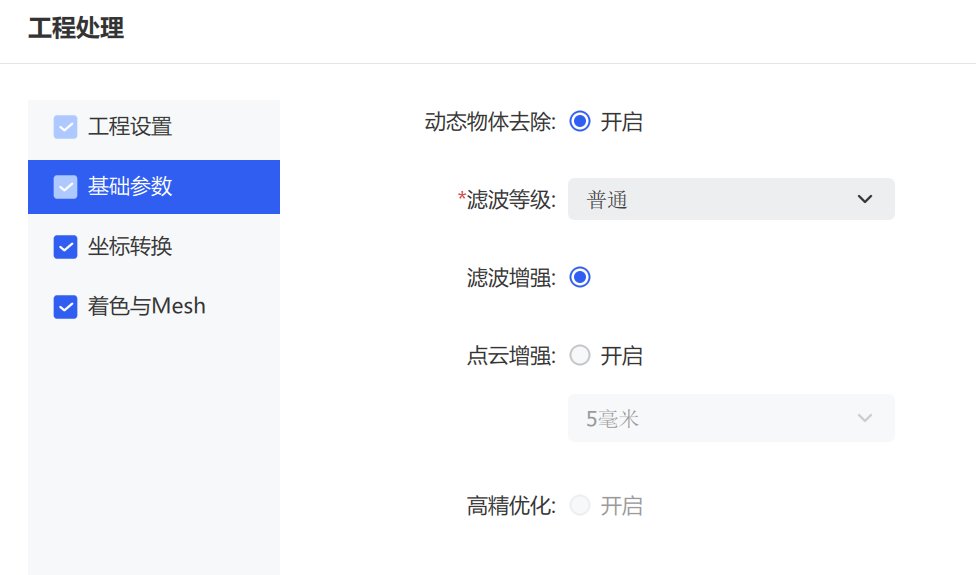
基础参数界面
| 参数 | 说明 |
|---|---|
| 动态物体去除 | 去除采集过程中的动态物体干扰(如行人、车辆),提升点云结果的稳定性和纯净度 |
| 滤波等级 | 设置噪点去除力度。等级越高去噪越多,但会去除更多结构细节 |
| 滤波增强 | 进一步增强滤波效果,减少噪点和异常点对结果的影响 |
| 点云增强 | 获取的点云更密、更均匀,但处理效率会有所下降 |
| 高精优化 | 进一步优化点云结果质量,提升整体精度。与坐标转换互斥 |
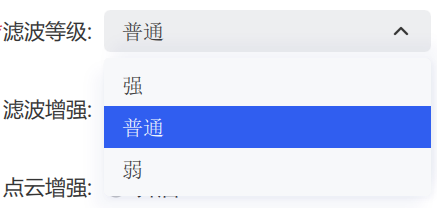
去噪等级越高,去噪越多,但会去除更多结构。以下为不同滤波等级的去噪效果对比。
栏杆 1(密度大,细节扫描充分):
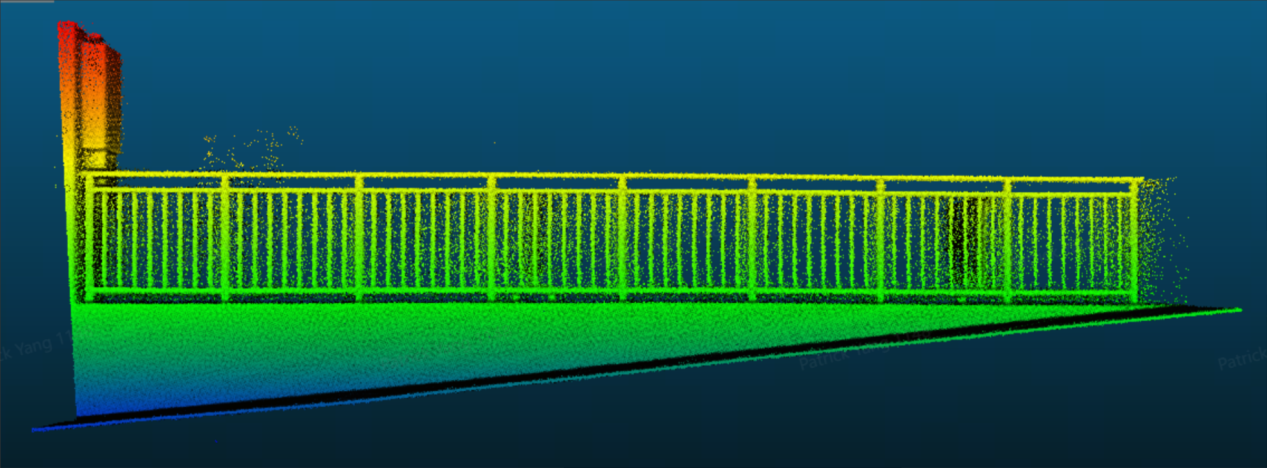
- 强:去噪多,但栏杆一部分会被去掉。
- 普通:去噪一般,侧栏杆保留更多。
- 弱:去噪少,侧栏杆损伤最小。
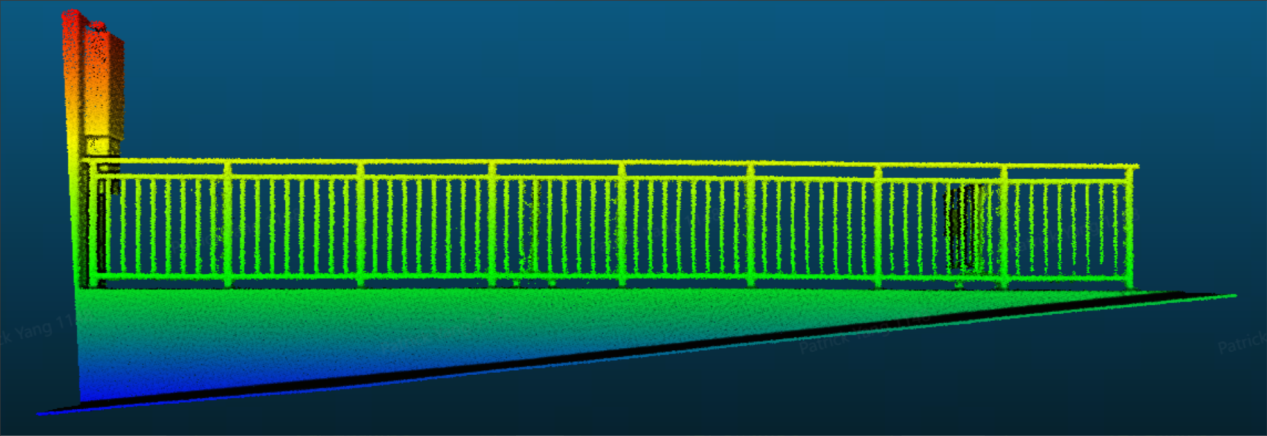
滤波等级——强
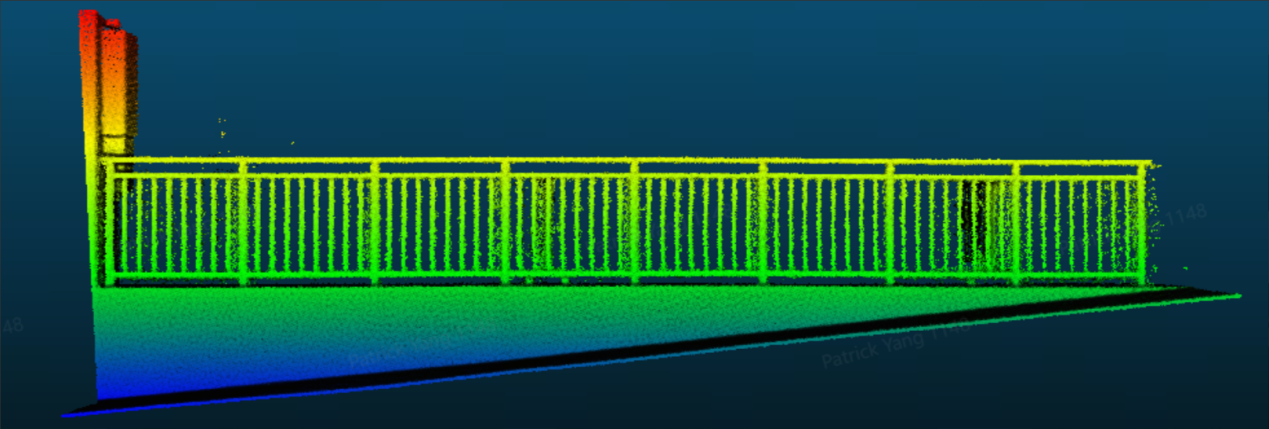
滤波等级——普通
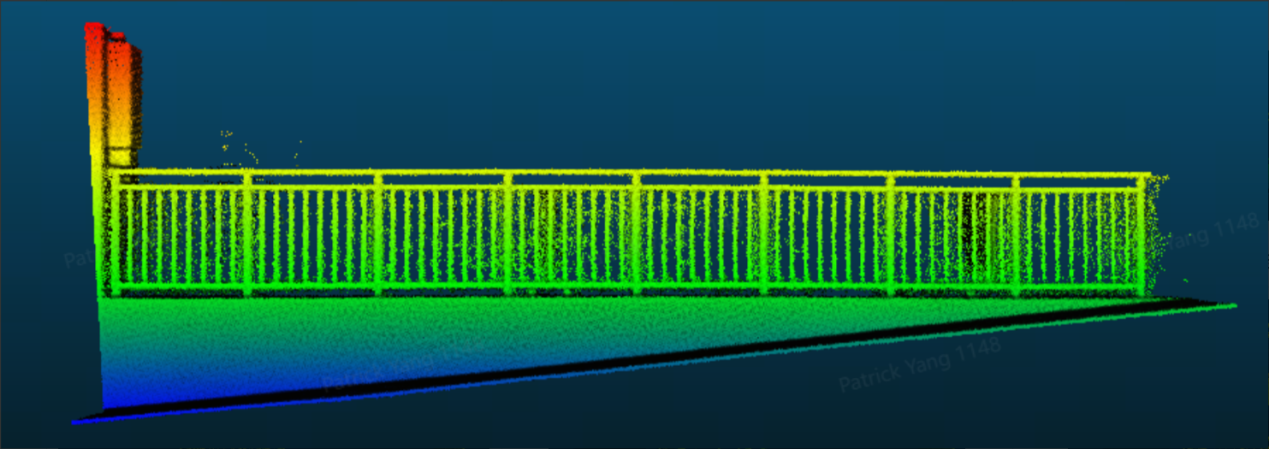
滤波等级——弱
栏杆 2(密度小,细节扫描不充分):
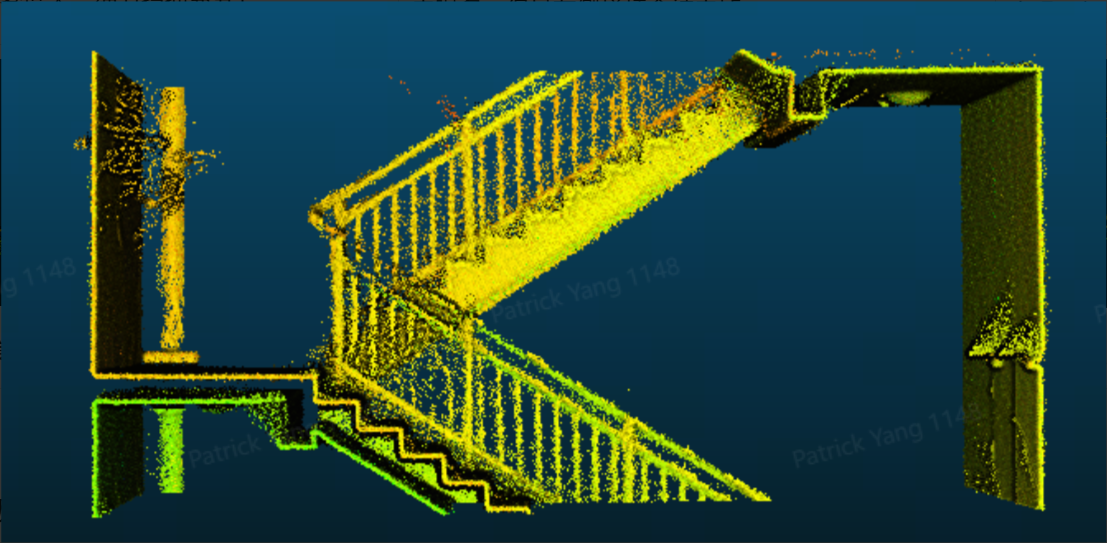
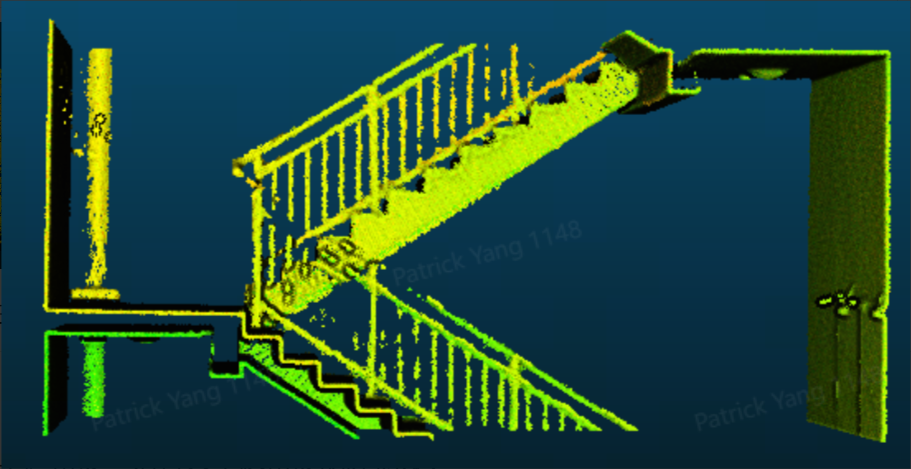
滤波等级——强
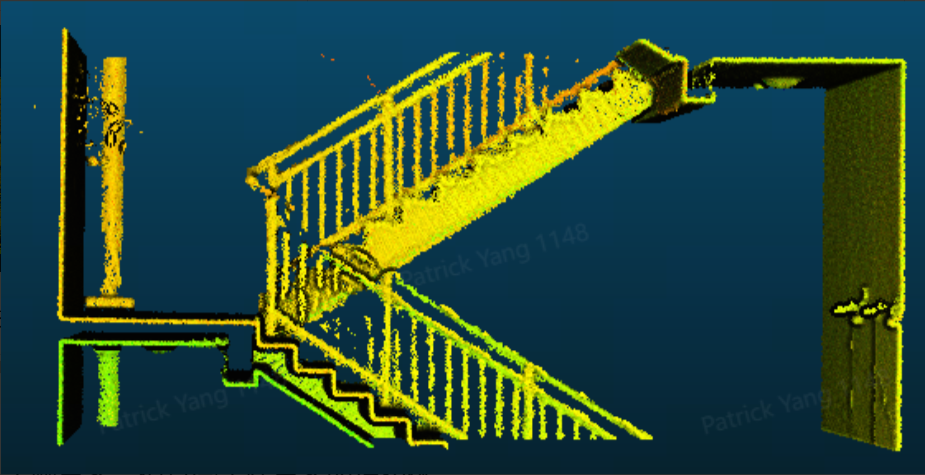
滤波等级——普通
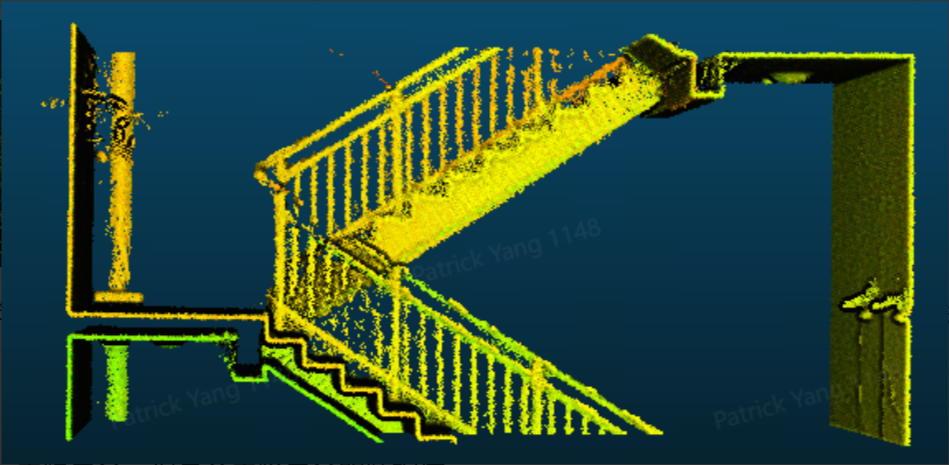
滤波等级——弱
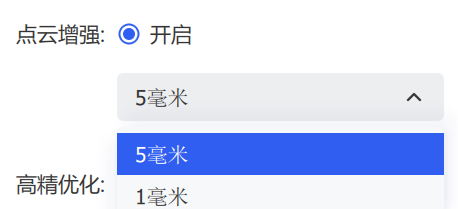
点云增强: 对于 L2 Pro 设备提供 5mm 和 1mm 两种模式,增强后点间距分别约为 5mm、1mm。勾选后处理效率会降低,且对电脑硬件配置有一定要求,1mm 增强尤其需要足够的磁盘空间。K1 设备目前仅提供 5mm 模式。
坐标转换
坐标转换用于将扫描点云从原始坐标系转换到目标坐标系。可通过导入控制点文件、选择 GNSS 数据模式、设置原坐标系与目标坐标系,并结合控制点匹配关系完成转换。
- 进入「工程处理」页面后,在左侧选择「坐标转换」。
- 导入控制点文件,可对文件设置「跳过行」「拆分格式」;如需使用 GNSS 数据,可勾选 GNSS。
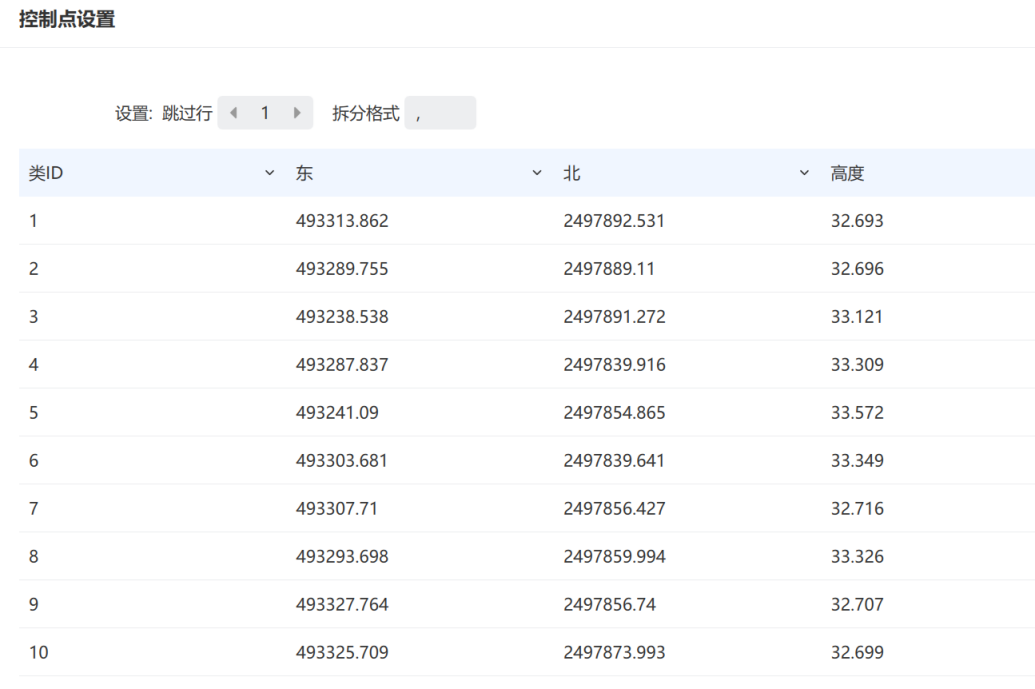
- 根据数据来源选择数据模式,支持自动检测 RTK 模块或使用 GNSS 文件。
- 如需建立扫描控制点与本地参考点的对应关系,点击「GCP 编辑」。在 GCP 编辑界面中,左侧显示匹配控制点(扫描坐标系),右侧显示参考点(本地坐标系)。结合下方控制点列表检查并设置对应关系,完成后点击「确认」保存。
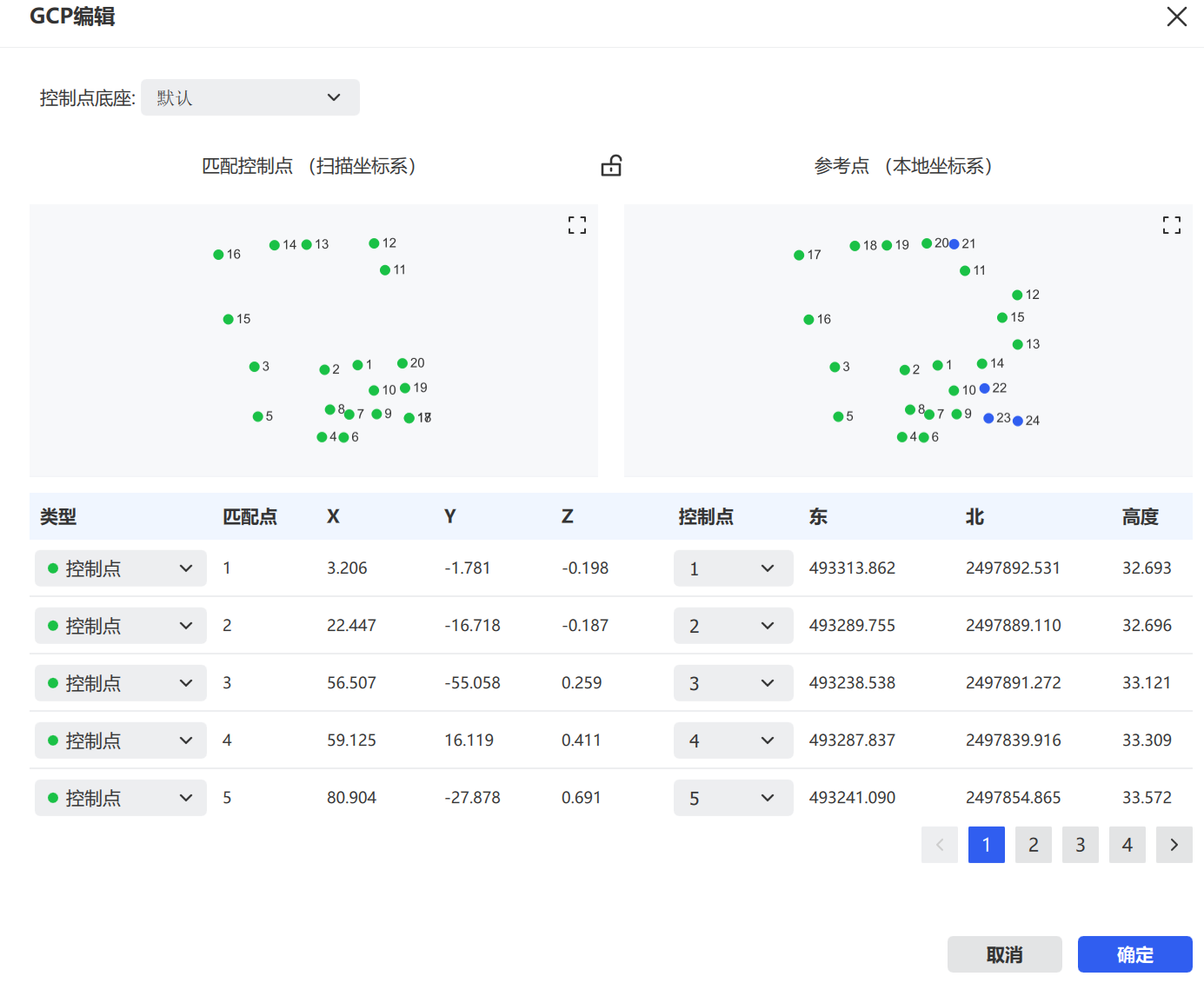
GCP 编辑界面
RTK 模块: 根据需要设置水平精度、卫星数量、最大倾斜等参数,并选择对应的 RTK 支架类型(默认、自定义)。
PPK 模块: 利用 PPK 解算结果,对有效轨迹数据进行 PPK-SLAM 优化与坐标转换。当前版本仅支持 RINEX 3.0 及以上版本的数据。外业采集时选择了 PPK 采集模式的数据,后处理时点击「PPK 设置」进入设置界面,导入观测文件与导航文件、修改基站信息、选择卫星系统后点击「计算」进行解算。
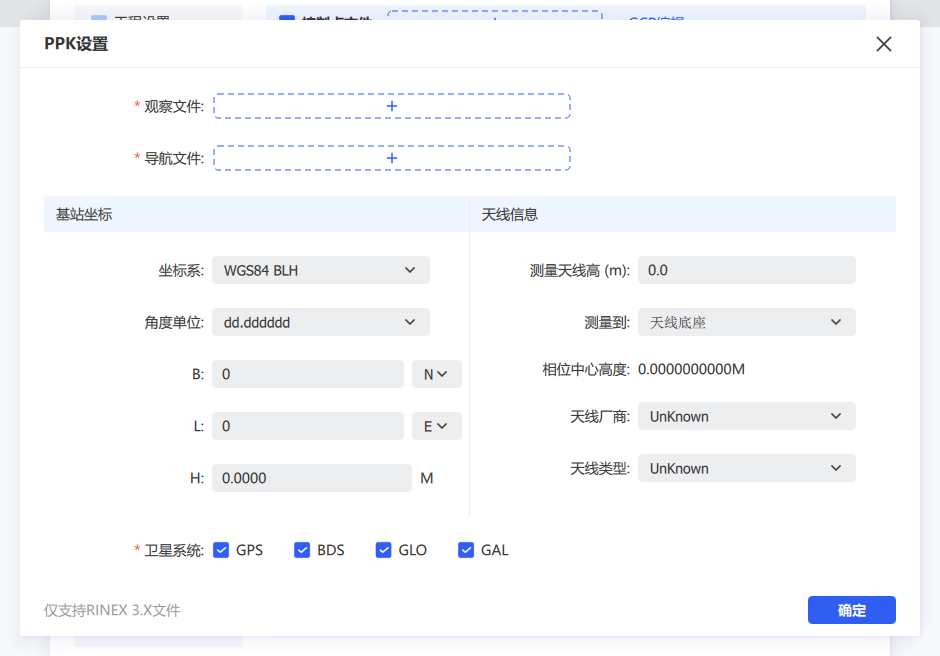
PPK 数据设置界面
GNSS 文件: 利用其他软件进行坐标转换,转换为所需的当地坐标系。
- 将工程文件中设备记录的
gnss.csv拷贝出来。
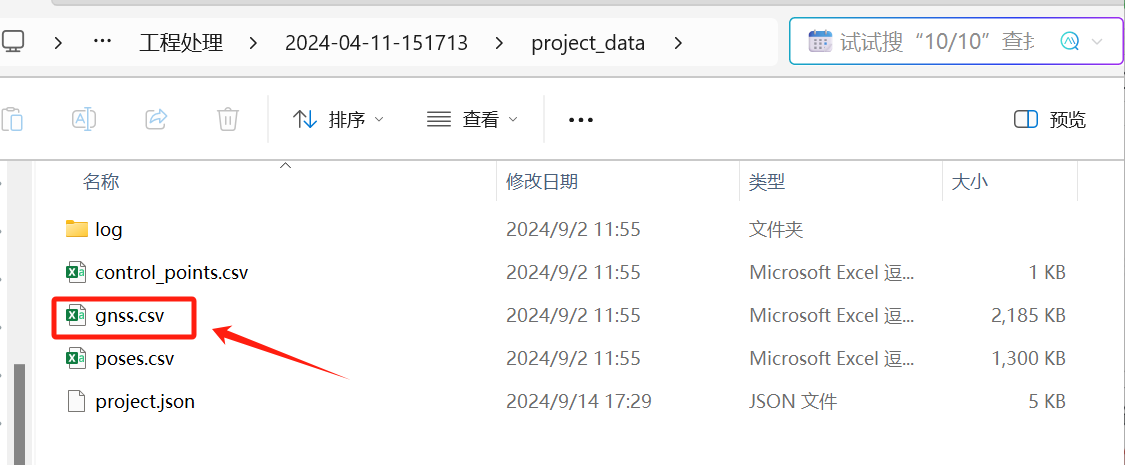
- 利用其他软件转换为所需的当地坐标系后,将新保存的
gnss.csv文件保存至对应工程文件的external_data文件夹。
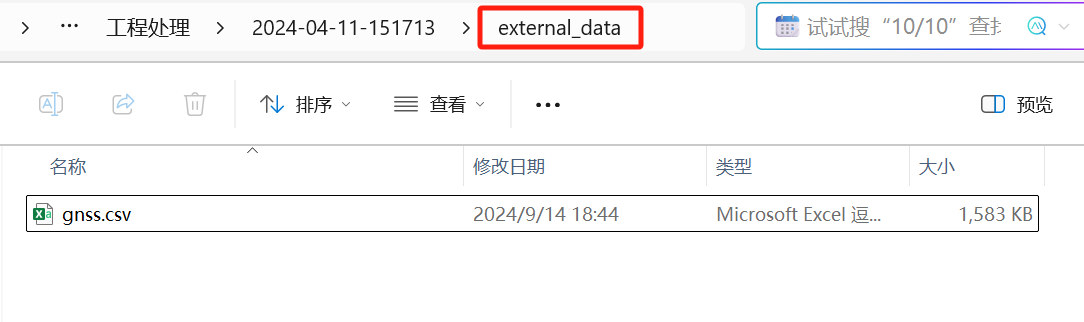
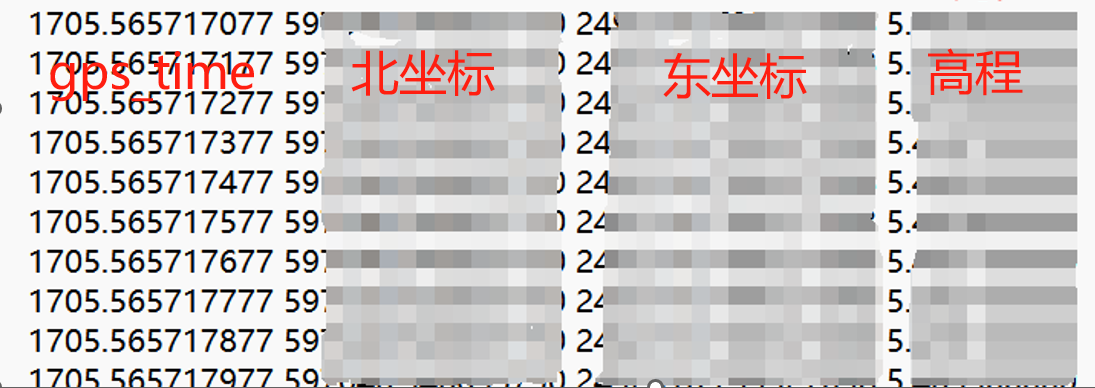
- 勾选 GNSS 并点选「GNSS 文件」,软件自动读取
external_data文件夹中的文件进行坐标转换。转换后的gnss.csv格式为:gps_time、北坐标、东坐标、高程。
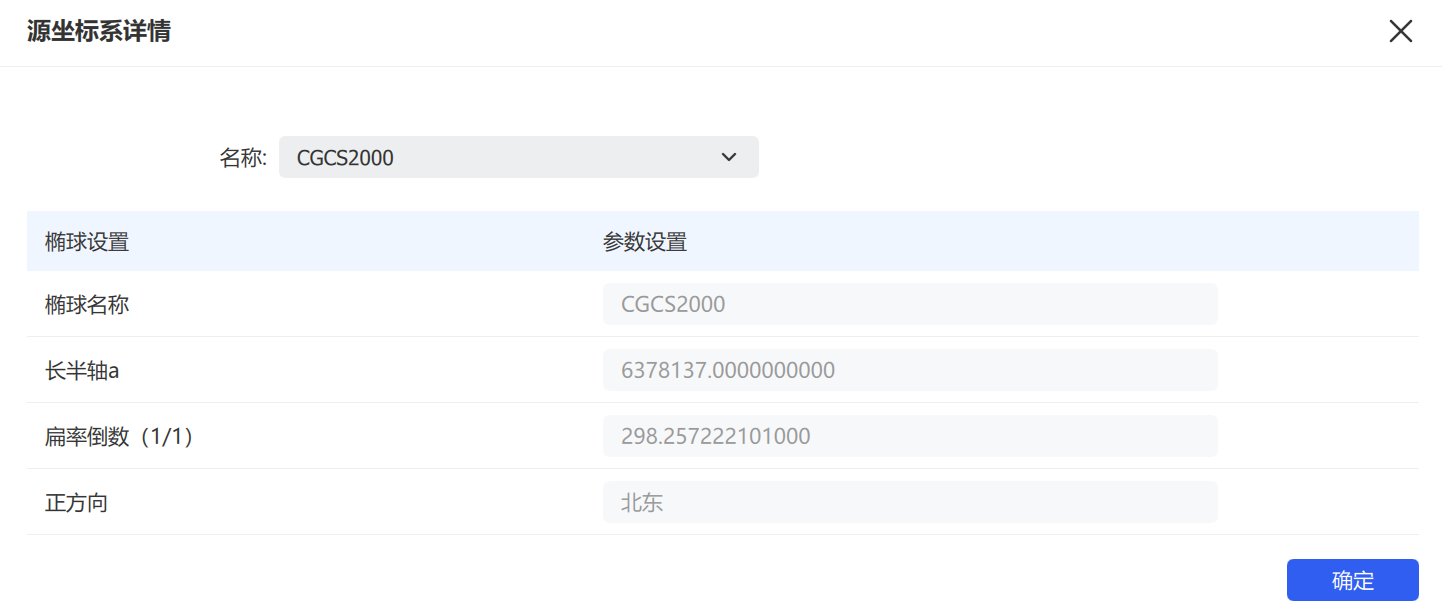
- 查看并确认当前源坐标系,点击「详情」可查看源坐标系的详细参数。
- 点击目标坐标系右侧「请选择」,进入坐标系选择页面。可直接选择预设的目标坐标系。
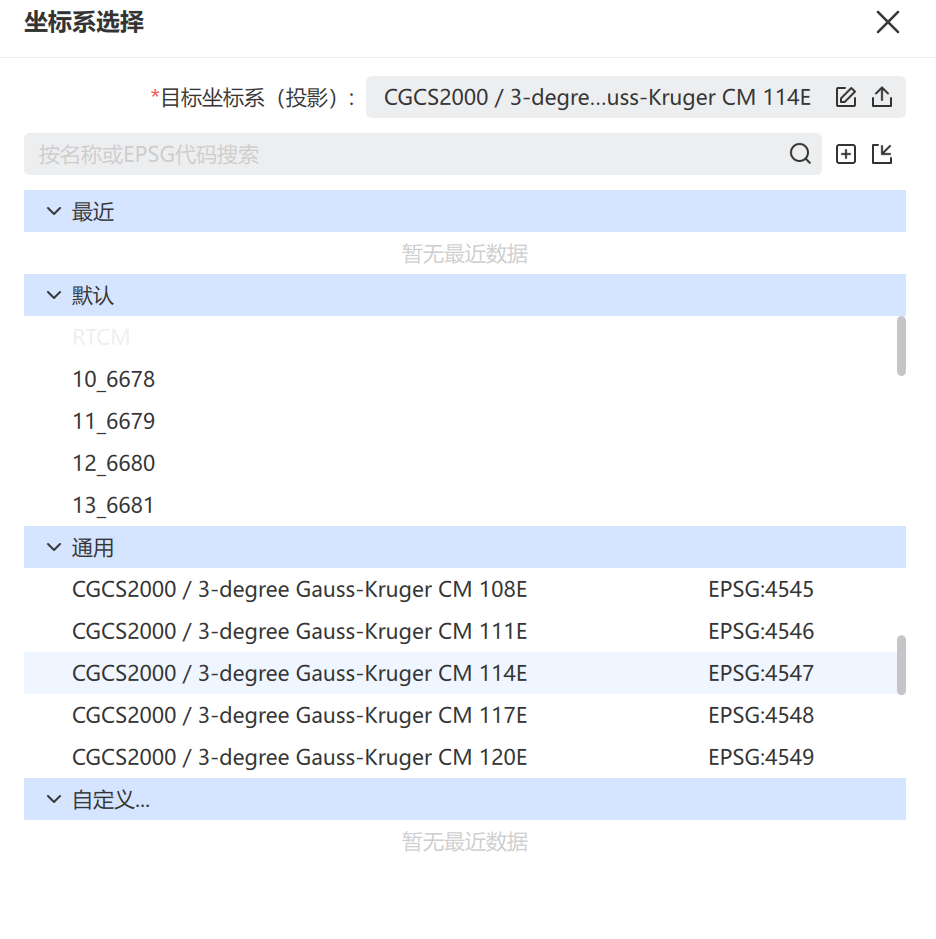
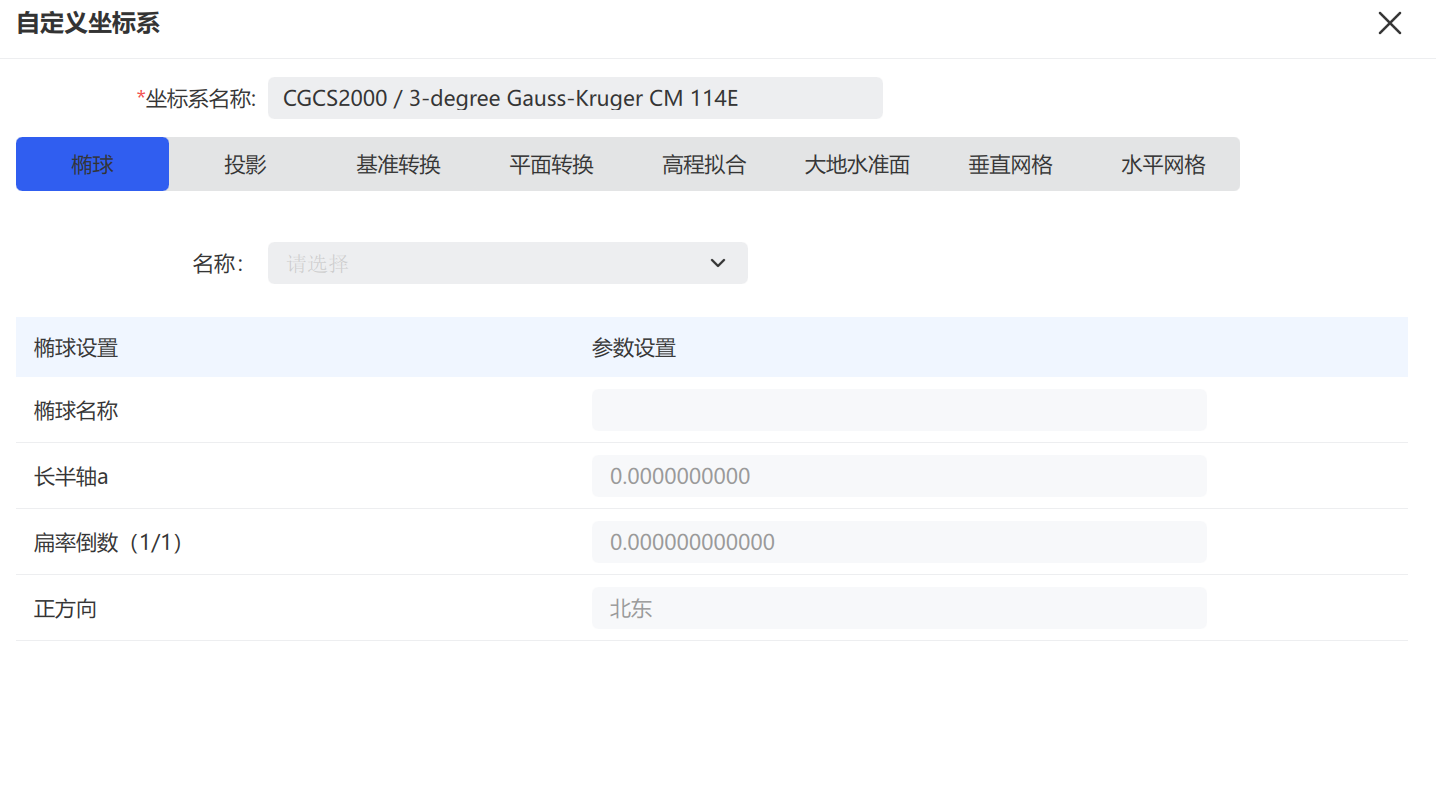
- 如有需要,也可点击 + 号进入自定义坐标系页面,对椭球、投影、基准转换、平面转换、高程拟合、大地水准面、垂直网格和水平网格等参数进行设置。
- 如需进行高程异常修正,可勾选「高程异常」并输入对应数值。
- 确认参数无误后,点击「开始」执行坐标转换;如需放弃,点击「取消」退出。
着色与 Mesh
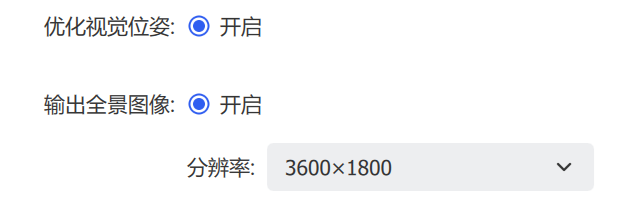
着色与 Mesh 用于配置工程处理结果的可视化输出内容。可根据需要开启优化视觉位姿、输出全景图像和生成 Mesh,并设置对应的分辨率及数据格式。
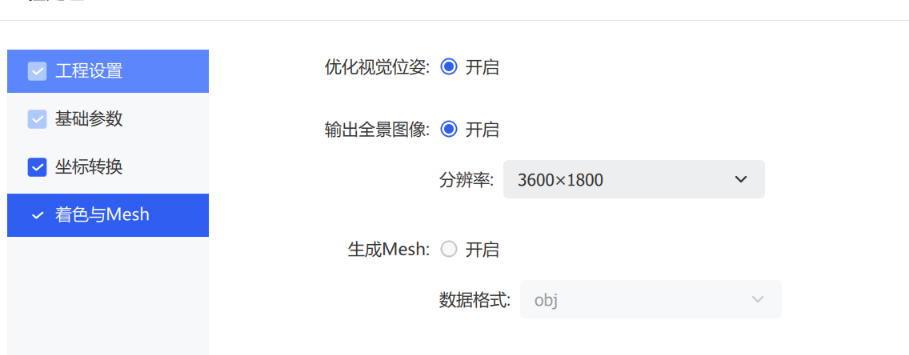
| 参数 | 说明 |
|---|---|
| 优化视觉位姿 | 对纹理较丰富的区域,开启后可进一步优化着色效果 |
| 输出全景图像 | 输出工程处理后的全景图像结果 |
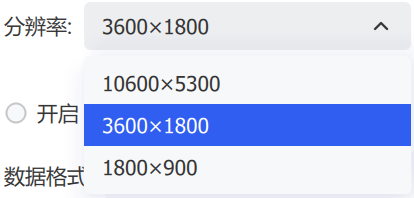
| 分辨率 | 设置全景图像的输出分辨率 |
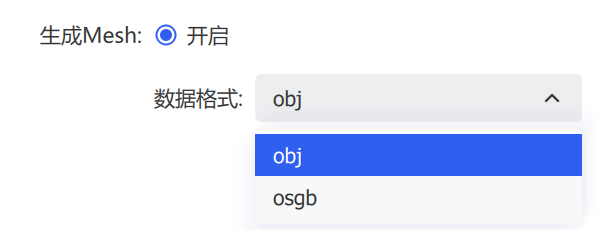
| 生成 Mesh | 生成 Mesh 模型结果,支持 obj 和 osgb 格式 |
地图融合
地图融合将多个点云数据拼接、融合成一个地图。
为实现更好的融合效果,相邻两个地图之间必须有有效的连接关系:
- 相邻工程之间需保证一定长度的路径重叠,重叠路径长度至少 15m,建议 15–30m。重叠区域建议选在特征丰富的场景,避免在空旷、长走廊、光滑隧道等特征不明显的退化场景规划重叠区域,否则可能导致融合失败。
- 如果采用基于 RTK 的方式,还需保证各工程 RTK 数据均有效。
- 如果采用基于相对和绝对控制点的方式,需保证相邻地图重叠区域至少有一个同名控制点,且参与融合的工程中控制点名称不能重复。
地图融合限制:
- 当前版本最大支持融合 10 组地图数据,每段采集时间需在 20 分钟以内,超出可能导致融合失败。
- 融合成功后,地图以子地图形式单独保存在独立的结果文件夹中。
- 仅支持相同类型设备获取的数据。
- 打控制点时,建议使用标配的金属控制点底座。
注:如需进行坐标转换,最低要求需满足所有地图之间存在连接关系(相对控制点或续扫),且所有地图中绝对控制点数至少 3 个及以上(控制点不可在一条直线上)。
工程设置
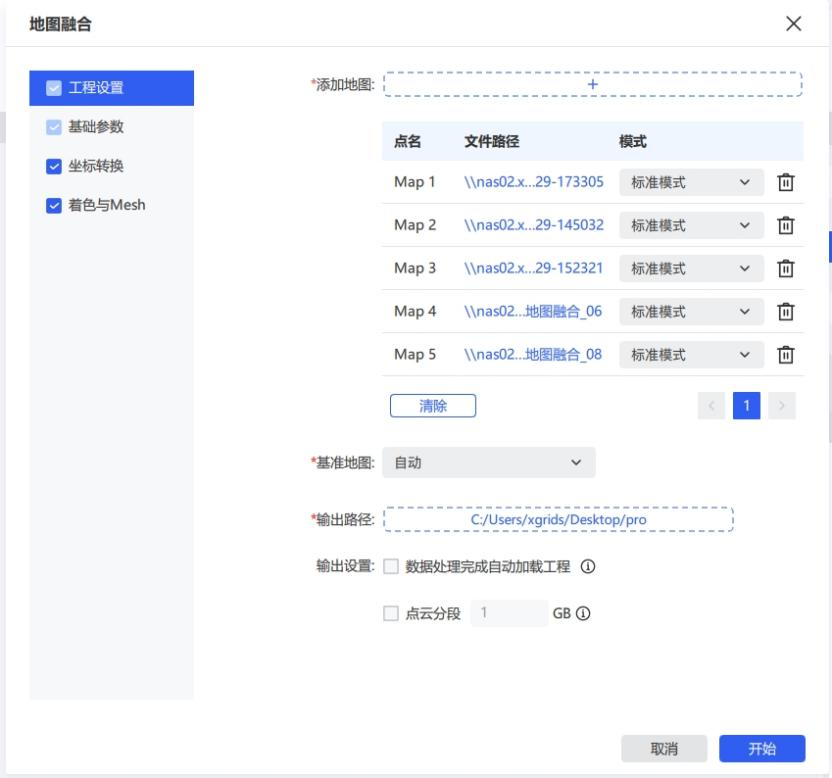
- 点击「添加地图」,导入需要参与融合的地图数据。
- 导入完成后,列表中显示各地图的点名、文件路径和模式信息。
- 如需调整单个地图的处理方式,可在对应行的「模式」下拉框中选择。
- 如需删除单个地图,点击该行右侧的删除按钮
 。
。 - 如需清空已添加的所有地图,点击「清除」。
- 根据需要设置基准地图,可选择「自动」或指定某一地图作为基准。
- 设置融合结果的输出路径。
- 如需处理完成后自动加载工程,可勾选「数据处理完成自动加载工程」。
- 如需启用点云分段功能,可勾选「点云分段」并设置对应参数。
基础参数
与工程处理一致。
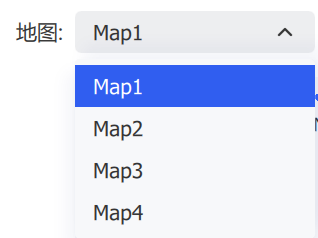
坐标转换
与工程处理一致。可切换不同地图进行查看。
着色
与工程处理一致。
精度检核
精度检核用于检查扫描数据的精度,主要比较经过控制点/RTK 转换后的点云数据检查点坐标与其真实坐标的较差。
- 选中数据列表中需要检核的点云数据,点击「工程处理」→「精度检核」。
- 自动或手动选择检查点。
- 对自动选完的点进行检查,确认无误后按
Esc键退出选点模式。 - 点击「计算」完成计算。
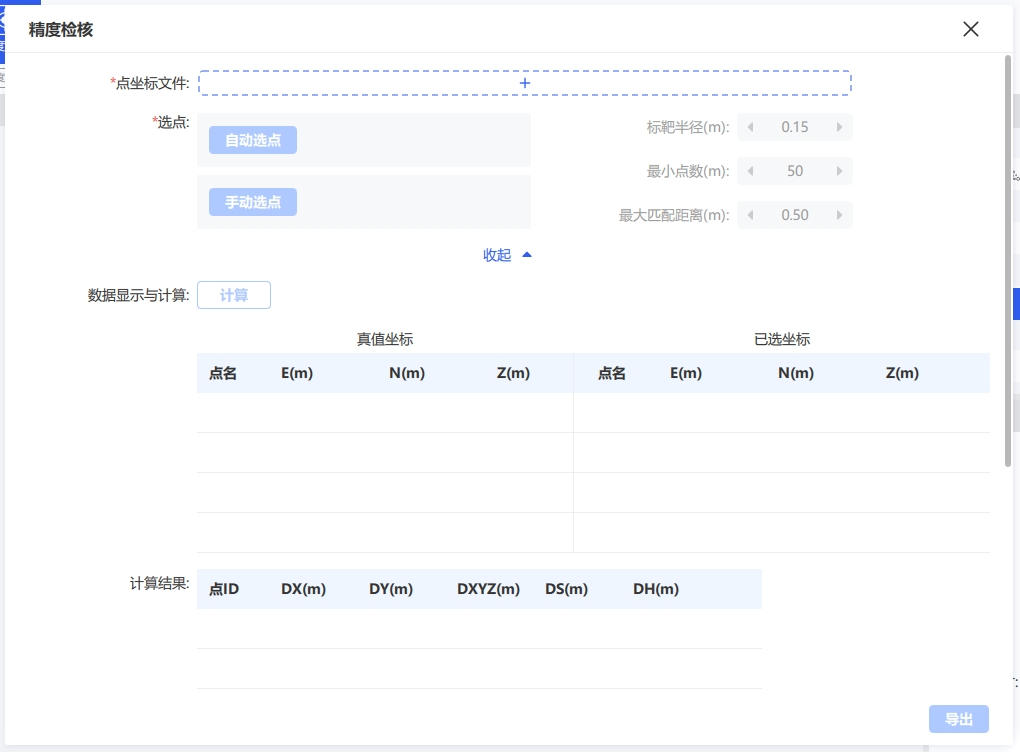
精度检核界面
自动选点参数:
| 参数 | 说明 |
|---|---|
| 点坐标文件 | 检查点的真值坐标文件,格式与控制点一致(.txt 或 .csv),形式为:点名、东坐标、北坐标、大地高 |
| 标靶半径 | 标准圆形反射标靶的半径,默认 0.15m,范围 0.1–1m |
| 标靶点数 | 自动提取时搜索靶标的最小点数,默认 50,范围 50–200 |
| 最大匹配距离 | 标靶中心与真值的距离搜索范围,默认 0.5m,范围 0.01–1m |
注:自动选点要求采集时在检查点上贴有特定反射标靶。为保证提取准确,扫描采集时尽可能在标靶处停留以扫描到更多标靶点。
手动选点: 在点云数据中手动点选检查点。鼠标左键点选检查点位置(选中点默认显示绿色标签),如需替换在该点附近重新点选并确认;选点完毕后(最少 3 个点)按 Esc 键确认退出。
完成后,软件自动对已点选数据与检查点进行检核计算,计算各点对之间的坐标较差、平面误差,以及平面与高程误差的最大最小值、平均值和中误差。点击「导出」可导出精度报告,默认导出到项目所在文件夹的 Report 文件夹中。
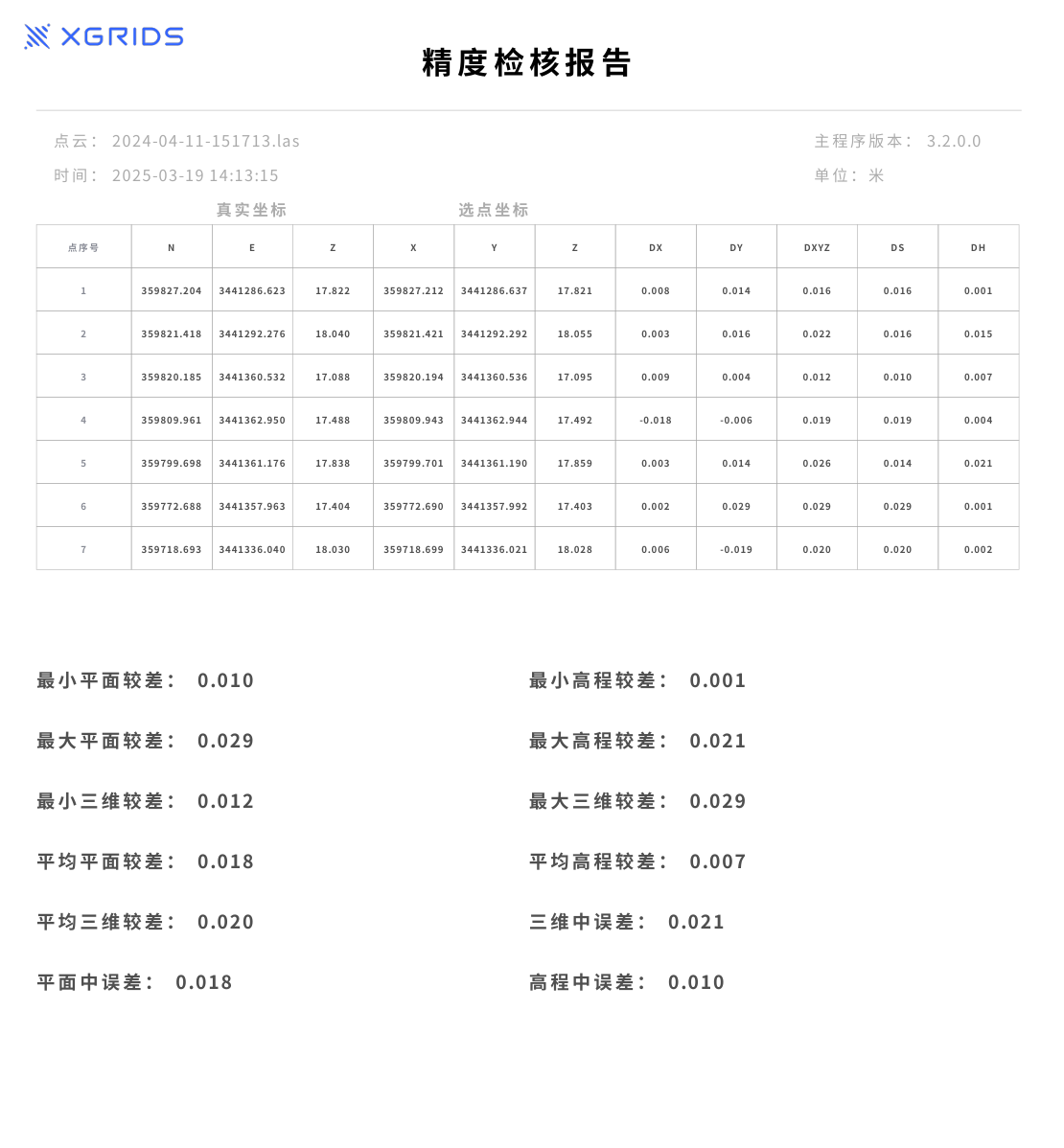
精度检核报告